
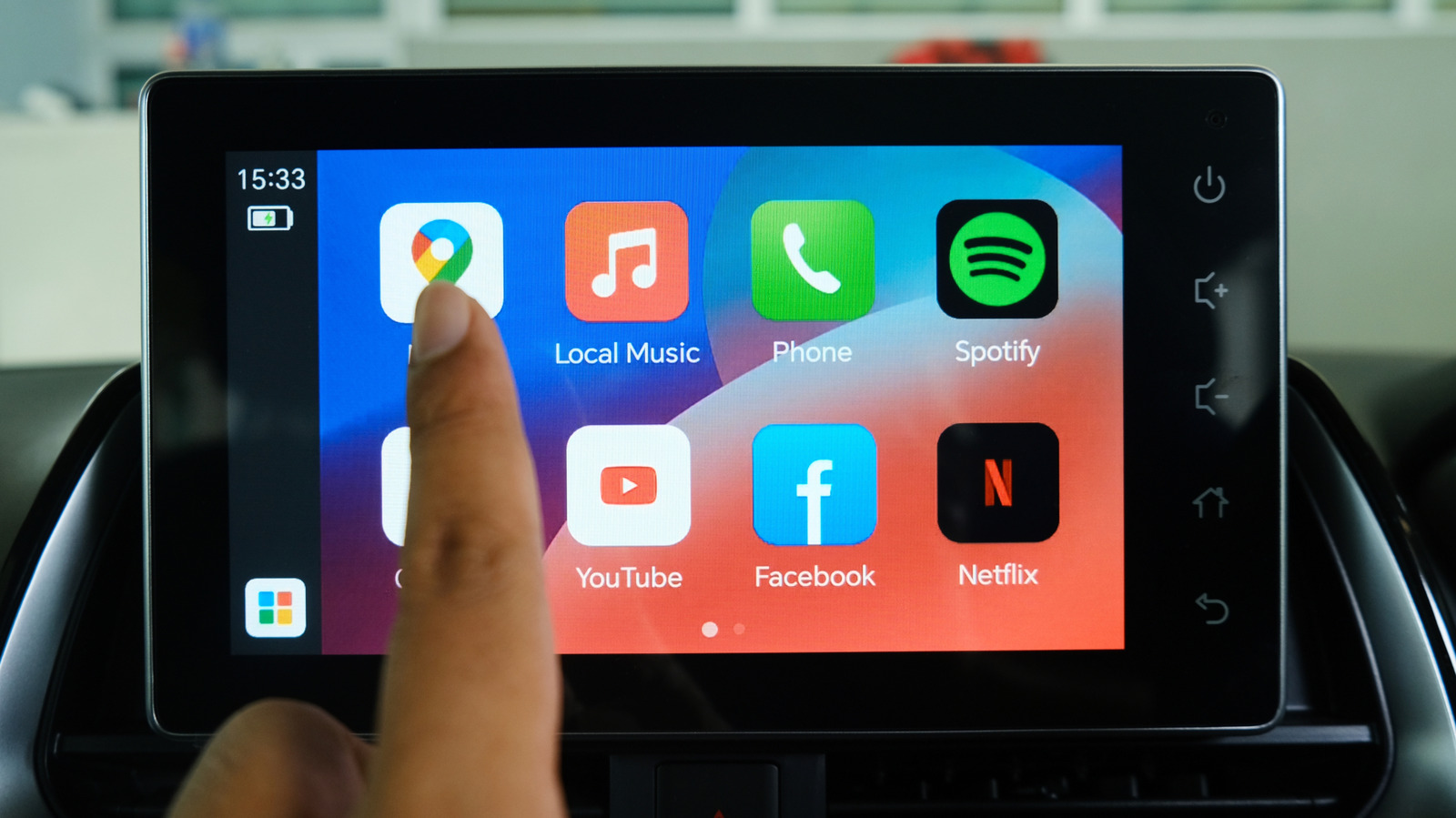
Любой, кто когда-либо использовал Android Auto, знает, что эта платформа добавляет множество функций в интерфейс вашего автомобиля. Это не просто GPS и система управления мультимедиа. Платформа позволяет водителям добавлять широкий спектр приложений и функций подключения, которые транслируются непосредственно со смартфона Android на дисплей автомобиля. Это упрощает управление широким спектром навигационного, коммуникационного и мультимедийного программного обеспечения с помощью единого интерфейса, которым можно безопасно управлять во время вождения.
Существует несколько приложений, о совместимости которых вы можете даже не подозревать, с Android Auto, а также целый ряд опций, позволяющих настроить все так, как вам нравится. Настройки по умолчанию созданы для того, чтобы каждый мог легко ориентироваться в них, но они не оптимизированы для каждого пользователя. Широта возможностей и возможностей настройки, предлагаемых платформой, позволяет водителю настраивать все так, чтобы он соответствовал его индивидуальным потребностям и вкусам.
Существует множество отличных базовых приемов Android Auto, которые должен знать каждый водитель, но есть и некоторые расширенные настройки, о которых вы, возможно, менее осведомлены. Эти настройки позволяют вам настроить информационно-развлекательный дисплей вашего автомобиля и предоставляют больше возможностей для взаимодействия с ним в следующий раз, когда вы будете за рулем. Узнав, что это за настройки, как они работают и как их активировать, вы сможете легче взаимодействовать со своим программным обеспечением. Таким образом, вы сможете тратить меньше времени, глядя на экран, и больше времени, глядя на дорогу.
Включить виджеты панели задач
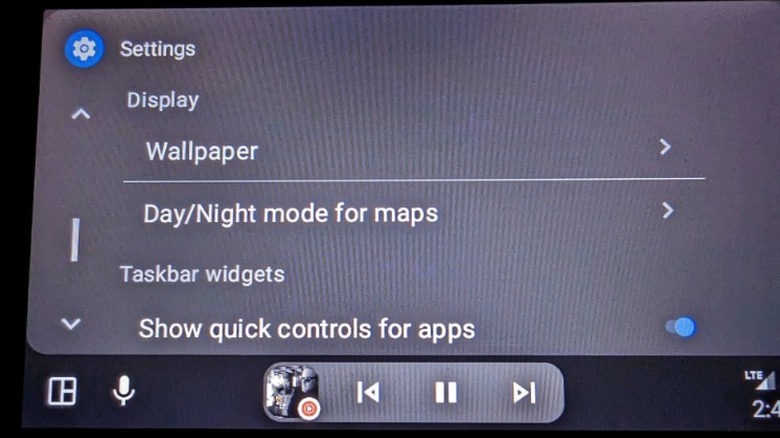
Одна из самых важных особенностей Android Auto заключается в том, что она позволяет вам управлять приложениями на телефоне во время безопасного вождения, но она не обязательно оптимизирована для этого прямо из коробки. По умолчанию Android Auto устанавливает нижнюю часть экрана в качестве панели задач приложения. Это упрощает переключение между приложениями, но управлять каждым приложением можно только из отдельного окна. Возможно, вы захотите оставить его настроенным таким образом, если вы часто переключаетесь между множеством разных приложений, поскольку это избавит вас от необходимости обращаться к главному меню, но некоторые люди могут предпочесть заменить его на панель задач виджетов.
Это позволит заменить строку ярлыка приложения на ряд миниатюрных виджетов, которые позволят вам управлять функциями приложения без переключения на специальный экран приложения. Например, вы можете сохранить полноэкранное отображение Карт Google, сохранив при этом мини-виджет управления звуком внизу, вместо того, чтобы разделять визуальное пространство. Это дает вам компактное представление о наиболее важных функциях приложения, поэтому вы можете управлять им, не отрывая глаз от дороги при переключении на другое приложение.
Чтобы активировать эту опцию, откройте приложение «Настройки» вашего телефона, нажмите «Подключенные устройства» и выберите Android Auto. Если вы не можете его там найти, найдите «Android Auto» в правом верхнем углу приложения «Настройки». Прокрутите вниз до раздела «Дисплей». Здесь вы найдете тумблер с надписью «Виджеты панели задач». Просто щелкните переключатель, и при следующем подключении телефона в нижней части экрана вашего автомобиля должна появиться панель задач виджетов.
Поменяйте местами медиа и навигационные экраны
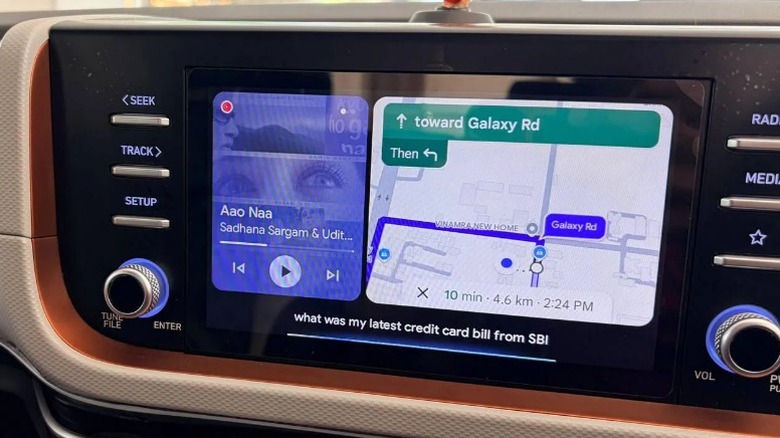
В настройках Android Auto по умолчанию окно навигации обычно размещается на стороне водителя, а элементы управления мультимедиа — справа. В некотором смысле это имеет смысл, поскольку большинство водителей, вероятно, чаще смотрят на экран, чтобы проверить направление, чем возиться с музыкой. Тем не менее, эта настройка позволяет вам обращаться к дальней стороне экрана каждый раз, когда вы хотите пропустить переигрываемую песню или переключиться на другой список воспроизведения. Многие водители могут предпочесть поменять эти экраны местами, чтобы та часть, к которой они прикасаются, находилась немного ближе к рулевому колесу. К счастью, это легко.
На самом деле существует два способа настроить дисплей Android Auto и перенести элементы управления мультимедиа в драйвер. Перейдите на ту же страницу Android Auto в приложении «Настройки» на смартфоне, что и раньше, прокрутите вниз до раздела «Дополнительно» и выберите «Изменить макет». Откроется всплывающее окно с двумя опциями: «Медиа ближе к драйверу» или «Навигация ближе к драйверу». Как вы, наверное, догадались, переключение Media Closer to Driver переместит элементы управления мультимедиа на сторону экрана со стороны водителя. Выберите любой макет, который вы предпочитаете, и он активируется при следующем подключении к дисплею.
Другой вариант — сделать это прямо на дисплее автомобиля. Откройте приложение «Настройки» на панели приложений Android Auto, выберите «Изменить макет» и выберите свои предпочтения, как если бы вы это делали на своем телефоне. Если вы решили, что раньше он вам понравился больше, просто повторите процесс и выберите «Навигация ближе к драйверу».
Создавайте собственные ярлыки Gemini
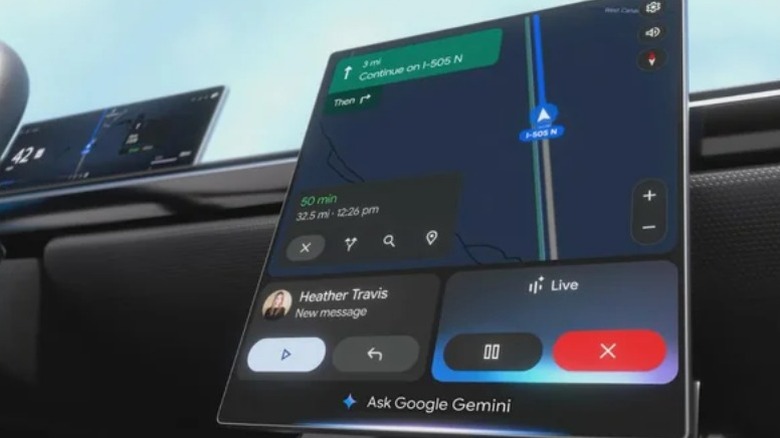
Если вы хотите еще глубже настроить интерфейс Android Auto, вы можете применить несколько приемов на основе искусственного интеллекта, которые действительно могут упростить ваше взаимодействие с платформой. Одной из наиболее удобных функций Gemini является возможность одновременного управления несколькими системами. В Android Auto есть настройка, позволяющая настраивать ярлыки на базе Gemini, которые могут выполнять несколько функций одним нажатием одной кнопки. Вы можете настроить простые, например, чтобы предпочитаемое вами навигационное приложение прокладывало маршрут до ближайшей заправочной станции, или вы можете настроить более сложные сочетания клавиш, которые объединяют несколько команд. Например, вы можете настроить ярлык Daily Commute, который будет показывать вам ежедневный отчет о погоде, запускать навигацию к вашему рабочему месту и загружать ваш любимый плейлист одним нажатием одной кнопки.
Настроить эти процедуры не так уж сложно, но настройки не совсем интуитивно понятны. Начните с перехода на ту же страницу Android Auto в приложении «Настройки». Прокрутите вниз до пункта «Дисплей», затем выберите «Настроить панель запуска». В верхней части экрана выберите «Добавить ярлык на панель запуска». Откроется небольшое всплывающее окно. Выберите действие помощника. Вы попадете на экран, где сможете настроить ярлык.
В верхнем текстовом поле с надписью «Команда помощника» вам нужно будет ввести команду так же, как вы вводите ее в Google Assistant или Gemini. Например, вы можете ввести «отвези меня домой» или «покажи мне погоду». Поле ниже отмечено меткой значка запуска. Введите имя ярлыка запуска, который должен отображаться в интерфейсе Android Auto. Затем просто нажмите кнопку «Создать ярлык».
Настройка уведомлений
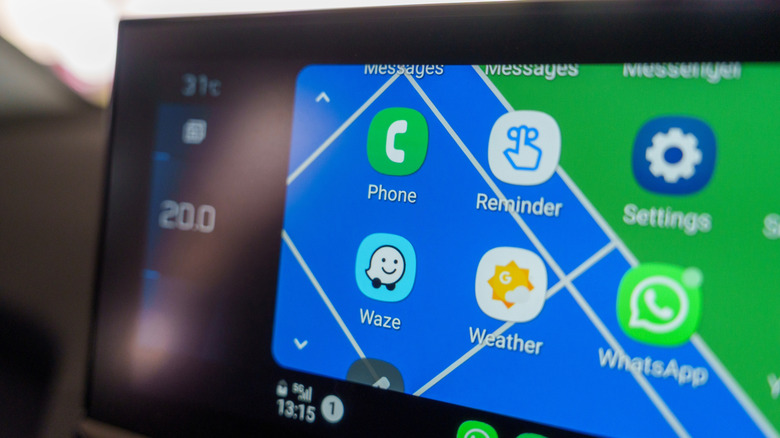
Некоторые функции, активные по умолчанию, могут не способствовать безопасному вождению. Хотя некоторые могут оценить удобство предварительного просмотра текста на информационно-развлекательном дисплее своего автомобиля, другие могут счесть их отвлекающими, и их трудно игнорировать во время вождения. Возможно, вы также не захотите, чтобы каждое сообщение появлялось на экране перед вашими пассажирами. Было бы совершенно понятно, если бы вы были обеспокоены тем, что члены вашей автобазы увидят входящие сообщения о вашем последнем медицинском осмотре. Это звучит как простой переключатель, но что делает этот параметр более продвинутым, так это то, что существует несколько различных способов настроить способ отображения или не отображения сообщений.
Перейдите на страницу Android Auto в приложении «Настройки», затем прокрутите вниз до раздела «Сообщения», и вы увидите несколько различных вариантов управления способом отображения ваших сообщений. Верхний переключатель с надписью «Показать уведомления о сообщениях» по сути является переключателем включения/выключения всех отображений сообщений. Если вы выключите эту функцию, вы не будете получать никаких уведомлений о сообщениях на дисплее вашего автомобиля.
Вы также можете настроить несколько других параметров, если хотите сохранять уведомления о сообщениях. Отключение «Показать групповые беседы» позволяет передавать текстовые сообщения один на один, но отключает слишком активные групповые чаты. Параметр «Показать первую строку сообщения» отображает предварительный просмотр входящих сообщений. При отключении Play Message Chime уведомления о сообщениях остаются на экране, но прекращаются постоянные прерывания звука. Наконец, есть настройка «Уведомления с помощником». Это новое дополнение позволяет Android Auto обмениваться уведомлениями с Google для дополнительных функций, таких как чтение текстовых сообщений вслух.
Настройте масштабирование разрешения видео
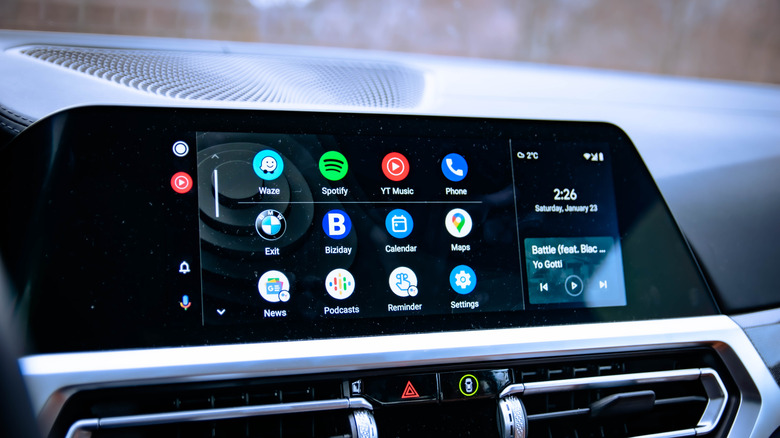
Android Auto неплохо адаптируется к любому дисплею вашего автомобиля, но не всегда идеально. Некоторые дисплеи могут выглядеть немного обрезанными или растянутыми, поскольку разрешение программного обеспечения вынуждено соответствовать размерам экрана. В лучшие времена это может выглядеть неприглядно, но в некоторых случаях это может даже помешать вам правильно использовать элементы управления. К счастью, есть способ это исправить.
Есть несколько настроек Android Auto, которые скрыты в скрытых настройках разработчика, и настройка масштабирования разрешения — одна из них. Чтобы получить доступ к меню разработчика, прокрутите вниз до самого конца страницы Android Auto в приложении «Настройки». Внизу вы увидите раздел с надписью «Версия». Нажмите на него несколько раз (около 10), пока не появится всплывающее окно с вопросом, хотите ли вы получить доступ к настройкам разработчика. Выберите «ОК», затем коснитесь трех точек в правом верхнем углу экрана и выберите «Настройки разработчика».
Зайдя в настройки разработчика, прокрутите вниз до пункта «Разрешение видео» и выберите его. Откроется окно, в котором вам будет предложено несколько вариантов выбора разрешения, отображаемого на экране. Вы можете попробовать опцию «Разрешить автомобилю и телефону вести переговоры» вверху или поиграть с другими опциями и посмотреть, какая из них лучше всего подходит для вашего экрана.
