
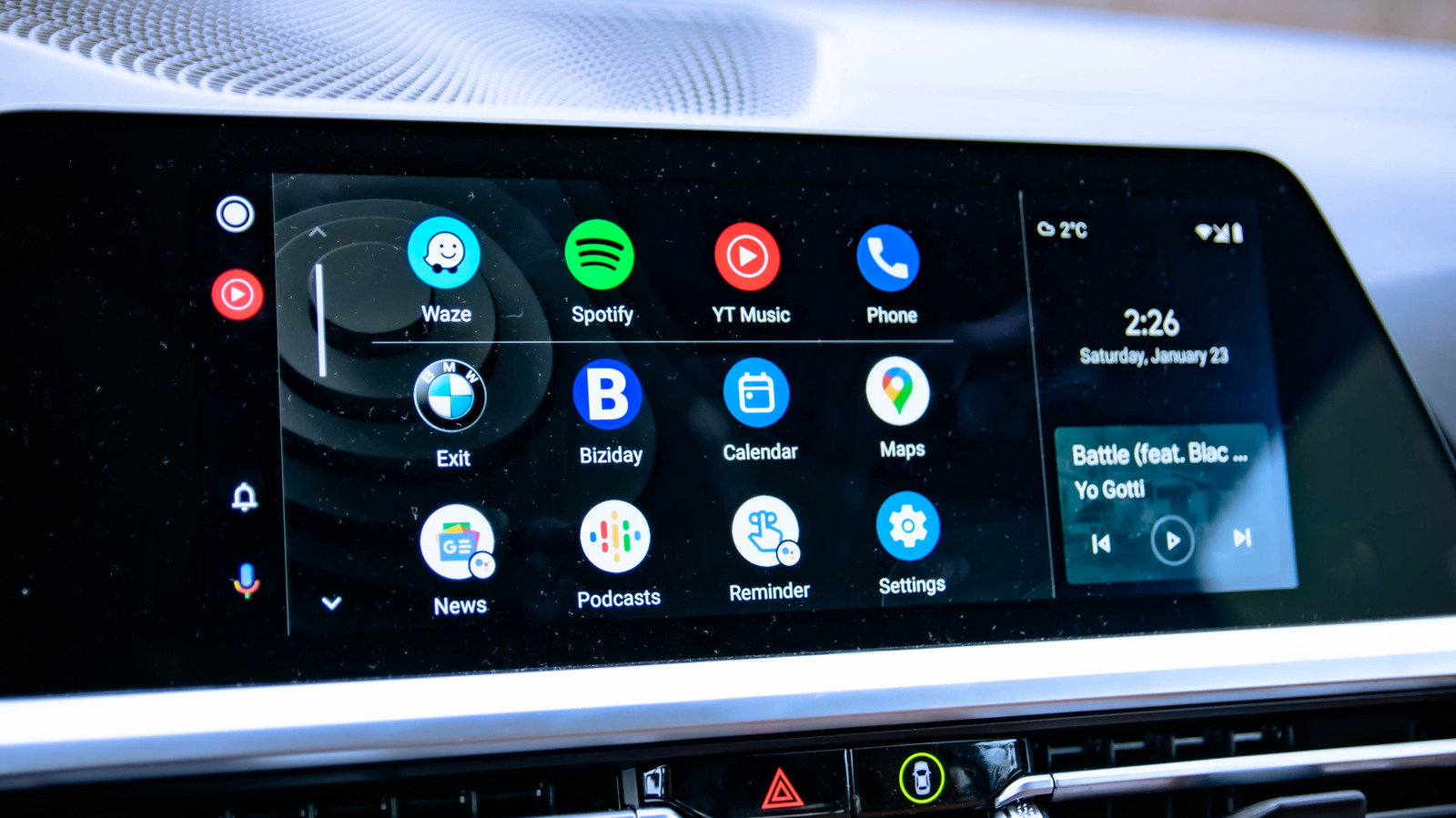
Хотя у беспроводного Android Auto есть немало преимуществ, работа с ним не такая уж и гладкая. От небольшого снижения надежности соединения до увеличения разряда батареи — есть несколько вещей, о которых вам следует помнить. В дополнение к этому беспроводная версия Android Auto может не работать при подключении телефона с VPN. При этом вы можете увидеть экран с надписью «Ошибка связи 21. Подключение к VPN может помешать запуску Android Auto. Если вы используете VPN, отключите его и попробуйте повторно подключиться к Android Auto».
Помните, что это не ошибка, связанная с VPN. Вы можете получить одно и то же сообщение в разных VPN. И причина, по которой вы получаете эту ошибку, или, точнее, почему Android Auto не работает с VPN, по сути, сводится к тому, как взаимодействуют ваш смартфон и Android Auto. Помните, что Bluetooth отвечает за установление первоначального соединения. Как только эта часть будет завершена, Wi-Fi вступит во владение. Вот почему беспроводная система Android Auto включает Wi-Fi вашего телефона. А когда Android Auto и ваш смартфон обмениваются данными через Wi-Fi, активный VPN, проще говоря, может с этим конфликтовать. Это связано с тем, что VPN меняет способ маршрутизации сетевого трафика вашего телефона, и это не всегда соответствует сети Android Auto.
Итак, когда обнаруживается активный VPN, ваш телефон иногда выдает «Ошибка связи 21». Даже собственные рекомендации Google предлагают отключать все активные VPN перед подключением телефона к Android Auto. Но если вы не хотите этого делать, есть решения, позволяющие решить проблему.
Старое доброе проводное соединение помогает
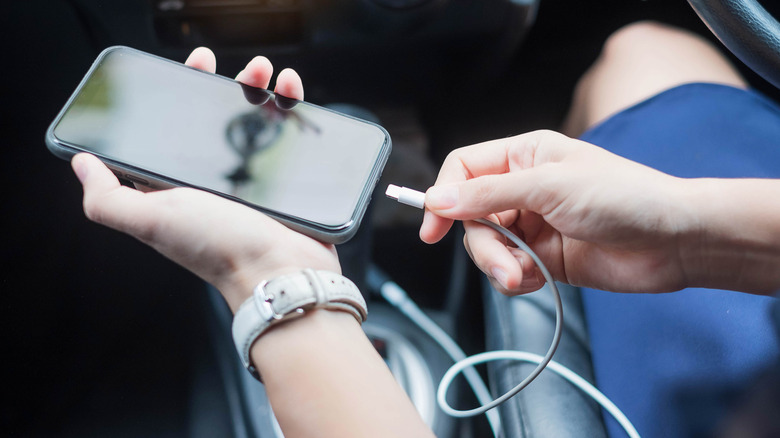
Самый простой способ заставить Android Auto работать с вашей VPN — использовать проводное соединение. Просто подключите свой смартфон к выделенному порту Android Auto на автомобиле с помощью совместимого кабеля. При использовании проводного Android Auto настройка не использует Wi-Fi для связи. Вместо этого вся эта информация передается по кабелю. Таким образом, вы больше не получаете никаких ошибок, и Android Auto начинает работать с активным VPN.
Имейте в виду, что выбор кабеля также имеет значение, поскольку не каждый кабель обеспечивает одинаковые впечатления. Некоторые работают хорошо, другие работают нормально, а некоторые могут вообще не работать. Лучше всего использовать кабель, поставляемый в комплекте со смартфоном, или высококачественный USB-кабель от ведущего производителя.
Кроме того, благодаря проводному Android Auto вы получаете более надежное соединение и более чистый звук, и вам больше не придется беспокоиться о разрядке аккумулятора в длительных поездках. Существует несколько проблем с беспроводной связью Android Auto, которые можно устранить с помощью проводного соединения.
Настройте разделенное туннелирование в VPN
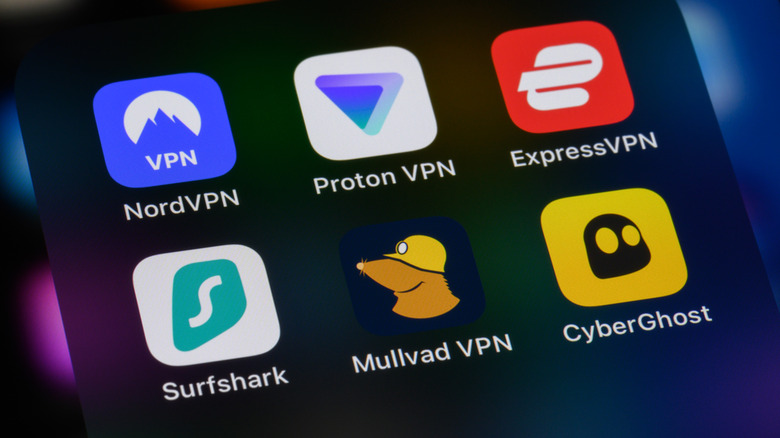
Если проводной Android Auto вам не подходит и вы отдаете предпочтение удобству беспроводной настройки, есть другое решение. Вам придется настроить раздельное туннелирование в приложении VPN и разрешить Android Auto полностью обходить VPN, чтобы он мог установить нормальное соединение с вашим автомобилем. Для тех из вас, кто не знает, раздельное туннелирование — это функция, которая позволяет вам настроить, какие приложения подключаются к Интернету через VPN, а какие — напрямую. Во многих приложениях VPN конфигурация по умолчанию направляет все отдельные приложения через VPN, поэтому вы получаете ошибку Android Auto.
Шаги по настройке раздельного туннелирования различны для каждого приложения, хотя концепция остается той же. Откройте настройки VPN, найдите раздельное туннелирование, включите его, а затем исключите запись «Android Auto» из VPN. В идеале вы должны найти опцию «Раздельное туннелирование» в настройках VPN. Помните, что некоторые VPN маркируют это по-другому. Например, Surfshark называет раздельное туннелирование «обходным». Точные действия лучше всего проверить на официальном сайте вашего VPN. Кроме того, во многих случаях раздельное туннелирование недоступно в бесплатном плане, и вам, возможно, придется купить подписку на VPN.
Теперь, когда вы знаете варианты, вам решать, какое решение вы выберете. Главное, чтобы установка работала. И что еще более важно, вы не должны совершать типичные ошибки Android Auto, которые напрямую влияют на общее впечатление.
