
Мы можем получать комиссию за покупки, совершенные по ссылкам.
Число людей, работающих на дому, выровнялось после пандемии, но в 2026 году оно все еще велико — 22% американской рабочей силы, или 34,3 миллиона работников, согласно данным, собранным Remotive. Для некоторых это долгожданное изменение. Вы можете поспать или пойти в спортзал вместо того, чтобы идти на работу, вам не нужно вести неловкую светскую беседу с коллегами (нет, Джанет, у меня нет «дел понедельников», у меня просто есть другие дела, кроме разговоров с вами), а также есть самый недооцененный аспект домашнего офиса: возможность пользоваться собственной ванной комнатой. Но после того, как вы приспособились к этим новообретенным преимуществам, вы начинаете замечать и недостатки. В частности, ваш работодатель не собирается обустраивать ваш домашний офис, поэтому вам придется постоять за себя, собирая его.
Полная перестройка домашнего офиса обходится большинству работников непомерно дорого, поэтому зачастую разумнее сосредоточиться на нескольких гаджетах и обновлениях, повышающих производительность, которые существенно изменят ваш рабочий процесс. Здесь действительно нет правильного или неправильного. Ваши потребности, вероятно, несколько уникальны, поэтому выбирайте те обновления, которые вам больше всего подходят, исходя из того, что вас больше всего замедляет. Что я могу предложить, так это некоторые из самых полезных обновлений, которые я сделал за многие годы работы писателем на дому. От добавления монитора для расширения вашего цифрового рабочего пространства до организации вещей в физическом мире — я собрал пять наиболее эффективных обновлений для работы на дому, которые превратили меня из рассеянного и непродуктивного в… ну, намного лучше в обоих отношениях. Итак, вот несколько лучших идей, на которые стоит обратить внимание, если вы хотите улучшить свой домашний офис, но не хотите обновлять все в нем.
Хороший монитор изменит ваш рабочий процесс
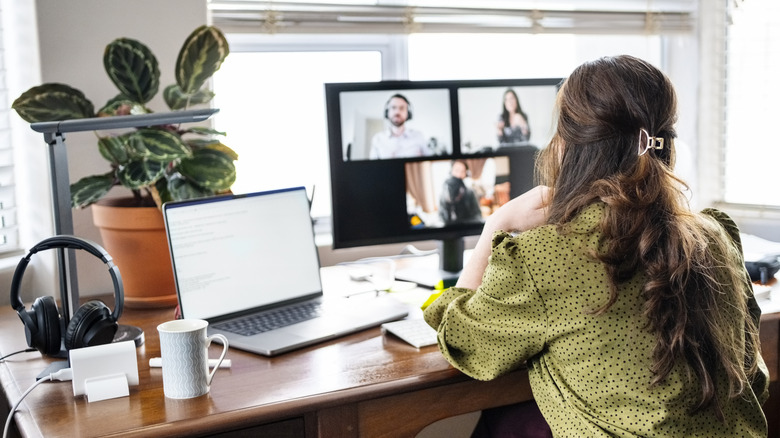
Одним из наиболее впечатляющих дополнений, которые вы можете сделать в своем домашнем офисе, является хороший монитор. Специально для тех, кто работает на ноутбуке, монитор повысит вашу производительность, предоставив вам место для просмотра нескольких приложений и легкого переключения между ними. Это также может улучшить эргономику, что важно для долгих часов перед экраном.
Какой монитор выбрать – это более личный вопрос. Если вы пытаетесь выполнить какую-то офисную работу, ищите дисплей с высоким разрешением, который будет отображать рабочие документы очень подробно, чтобы не напрягать глаза. Разрешение 1440p обычно обеспечивает хороший баланс между более дешевыми моделями 1080p и дорогими дисплеями 4K. Что касается панели, обратите внимание на IPS — тип ЖК-технологии, известный своими большими углами обзора и низким уровнем бликов. Высокая частота обновления не имеет большого значения на рабочем мониторе, но частота 75 Гц или выше сделает большинство действий более плавными. Некоторые популярные бренды рабочих мониторов включают Dell, Asus и HP, и мы действительно рекомендуем один дешевый монитор.
Если вы занимаетесь визуальным творчеством, например фотографом или видеоредактором, стоит выбрать разрешение 4K, чтобы вы могли видеть каждую деталь своей работы. Точность цветопередачи имеет решающее значение, поэтому выбирайте монитор с поддержкой Rec. Цветовые пространства 709 и DCI-P3, желательно с заводской калибровкой. Компании, в том числе BenQ и Apple, уже давно обслуживают этот сегмент.
Наконец, если вы хотите расслабиться и поиграть после тяжелого рабочего дня, отдайте предпочтение частоте кадров, разрешению и функциям VRR. Разрешение 1440p — оптимальное решение, если ваша видеокарта плохо справляется с 4K, но вам следует обеспечить частоту обновления не менее 144 Гц для современных игр и использовать возможности Nvidia G-Sync или AMD FreeSync, чтобы предотвратить разрывы изображения.
Настольное хранилище позволяет сдерживать разрастание вашей работы
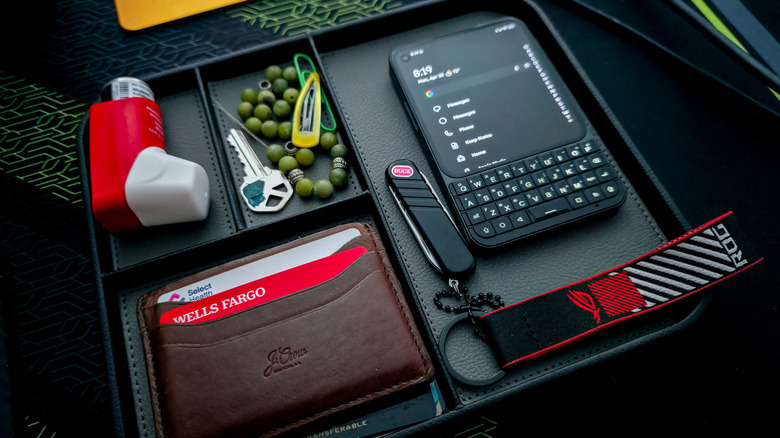
Недавно мне надоело состояние моего стола. Документы превратились в бумажный взрыв, а различные гаджеты и безделушки разбросаны по всему ландшафту, как обломки. Беспорядок начал влиять на мою продуктивность, мой разум отражал дезорганизацию окружающей среды. Поэтому я приступил к миссии по наведению порядка в хаосе. Другими словами, я купил на Amazon кучу настольных систем хранения данных.
Ваши индивидуальные потребности могут различаться, но вот что я купил для своей ситуации. Во-первых, подставка для монитора Westree с выдвижными ящиками, которая освободила место под монитором и позволила мне убрать из поля зрения мелкие предметы, такие как степлеры и переходники USB-C. Далее, поднос Nordik by Design дает мне легкий доступ к моему кошельку, телефону и ключам. Важные документы, которыми я активно пользуюсь, кладутся в лоток для бумаг (украденный у члена семьи, поэтому я понятия не имею, от какой марки они), а старые документы складываются в папку-гармошку Sooez, а не загромождают стол.
Эти простые изменения, которые в совокупности обошлись мне менее чем в 100 долларов, были лучшими обновлениями, которые я сделал в своем домашнем офисе за последние годы. Когда мне что-то нужно, я точно знаю, где это находится, поэтому мне никогда не придется выходить из состояния потока, чтобы найти USB-накопитель или блокнот. Вместо того, чтобы покупать те же продукты, что и я, вам будет лучше определить свои собственные проблемы и найти лучшие продукты для их решения. Например, для тех, кто работает с большим количеством физических документов, шкаф для документов может иметь больше смысла, чем папка-гармошка.
Механическая клавиатура превращает набор текста в удовольствие.
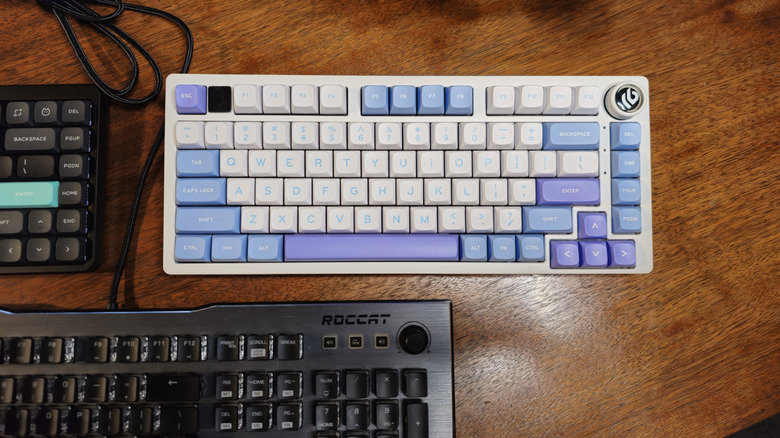
Одна вещь, которую многие удаленные работники постоянно игнорируют в домашнем офисе, — это хорошая клавиатура. Возможно, вы все еще клюете маслянистые пластиковые клавиши на своем ноутбуке или, возможно, вы купили клавиатуру в Best Buy или Apple Store. В любом случае, вы, вероятно, используете мембранную клавиатуру, то есть для приема ввода используется мягкий силиконовый слой под клавишами. Для некоторых работников это может быть нормально, особенно если их работа не предполагает большого количества набора текста. Однако если это так, вам следует подумать о переходе на все более популярную механическую клавиатуру, в которой используются отдельные переключатели клавиш для обеспечения точного и последовательного набора текста с тактильной обратной связью.
Хорошей новостью является то, что в наши дни некоторые из лучших механических клавиатур можно приобрести менее чем за 100 долларов, тогда как такие компании, как Apple и Logitech, обычно берут гораздо больше за мембранные клавиатуры. Среди моих личных фаворитов — Leobog Hi75, который я оснастил линейными переключателями Nimbus. Он не только имеет яркую пастельную цветовую гамму, которая украсит серый стол, но и я считаю, что его комфорт не имеет себе равных за такую цену. Каждое нажатие клавиши происходит твердо, но мягко, с мягким щелчком, а дека обладает замечательной гибкостью, учитывая прочное алюминиевое шасси.
Второе место заняла Leobog A75, эргономичная клавиатура в стиле Алисы с разделенной раскладкой. Несмотря на то, что он сделан из пластика, он выглядит почти таким же прочным, как Hi75, и имеет некоторые дополнительные функции по сравнению с этой моделью, включая режимы беспроводного Bluetooth и 2,4 ГГц, а также выступ в центре, который действует как D-pad для быстрого редактирования. Наконец, я большой поклонник NuPhy Air75 V2, низкопрофильной клавиатуры, которая легко помещается в рюкзак.
Могучая мышь превращает рутинные задачи в фарш
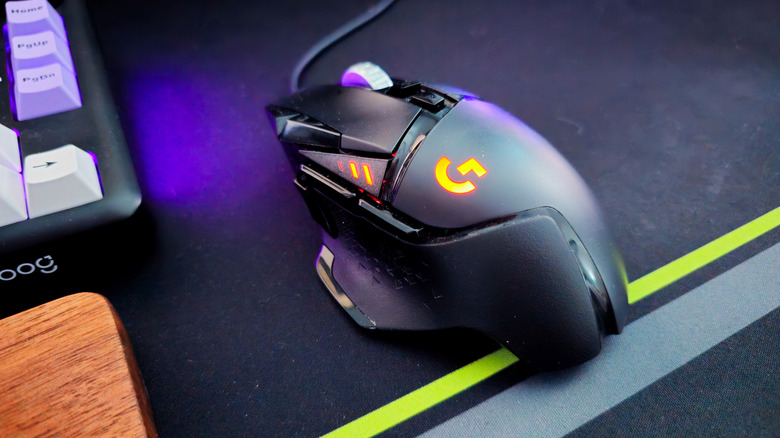
Если ваша работа не связана с клавиатурой, она, вероятно, зависит от мыши. Если вы все еще щелкаете мышью и прокручиваете ее с помощью встроенного трекпада ноутбука или самой дешевой мыши, которую вы можете найти в крупном магазине, вы можете даже не осознавать, какую производительность вы оставляете на столе. Лучшие производительные мыши уменьшают сложность вашего рабочего процесса и экономят ваше время, делая навигацию по компьютеру менее утомительной. Даже когда я работаю в кафе или в самолете, я обязательно держу за собой мышь. Это означает, что у меня есть две мыши: одна для использования дома, а другая для путешествий.
Моя основная мышь — игровая мышь Logitech G502 Hero. Если вы не играете в игры, вам следует рассмотреть Logitech MX Master 4, который я тестировал в конце прошлого года. В любом случае, главное преимущество, которое я нахожу в этих мышах, — это их программируемость. Одна из кнопок большого пальца предназначена для копирования, другая — для вставки, поскольку большая часть моей работы по написанию новостей включает в себя поиск статей, подобных этой, в режиме реального времени. Еще одна кнопка предназначена для сворачивания всех окон на моем рабочем столе, что позволяет мне быстро выполнять другие задачи, не загромождая рабочий стол. Остальные функции этой мыши связаны с играми и здесь не имеют значения. Если вы выберете MX Master 4, вы обнаружите, что он имеет гораздо больше функций повышения производительности, включая возможность использовать программируемые жесты «смахивания», тактильную обратную связь и готовые макрорежимы для творческого программного обеспечения, включая приложения Adobe Creative Cloud.
В дорогу я беру с собой Logitech MX Anywhere 2S. Читатели, разбирающиеся в работе с мышью, могут заметить, что Logitech MX Anywhere 3S выпускается уже некоторое время и содержит обновление с Micro-USB на USB-C. Однако он теряет функцию боковой прокрутки, которую я часто использую на 2S.
Не пренебрегайте настройкой зарядки

Раньше, чем я хотел бы признать, у меня было только одно быстрое зарядное устройство USB-C, подключенное рядом с моей рабочей станцией для зарядки устройств. Это означало, что мне приходилось переключать его между телефоном, планшетом, наушниками и т. д., и я часто забывал зарядить некоторые из своих устройств. Но благодаря практичным технологиям зарядки эти проблемы остались позади. Я даже смог проложить кабели для зарядки к своему столу, создав место для каждого из моих самых важных гаджетов, где они могут жить, пока я работаю.
Самая важная часть головоломки с питанием — это зарядный блок. Я рекомендую многопортовый блок общей мощностью не менее 100 Вт, который позволит вам быстро и с комфортом заряжать несколько устройств. Если у вас есть новейшие смартфоны iPhone, Galaxy или Pixel, мощность 100 Вт позволит вам быстро зарядить телефон и планшет, а также аксессуары с низким энергопотреблением, такие как часы или наушники. Зарядное устройство, в котором используется технология нитрида галлия (GaN), также является бонусом, поскольку GaN более термически эффективен и более компактен, чем традиционные зарядные устройства.
Лучшие кирпичи, которые я тестировал, — это Anker GaN Prime 150W A2340 и Anker GaN 100W B121B. Первый имеет большую выходную мощность, но не имеет встроенного дисплея состояния второго, который сообщает вам, сколько устройств подключено, сколько энергии передается каждому и есть ли проблемы с перегревом. У каждого из них есть более дорогие или более дешевые варианты, все с разной мощностью, но они пришлись мне по вкусу благодаря своей относительной доступности и отличной производительности. Я заметил значительно лучшее время зарядки по сравнению с официальными зарядными устройствами для моих подключенных устройств.
