
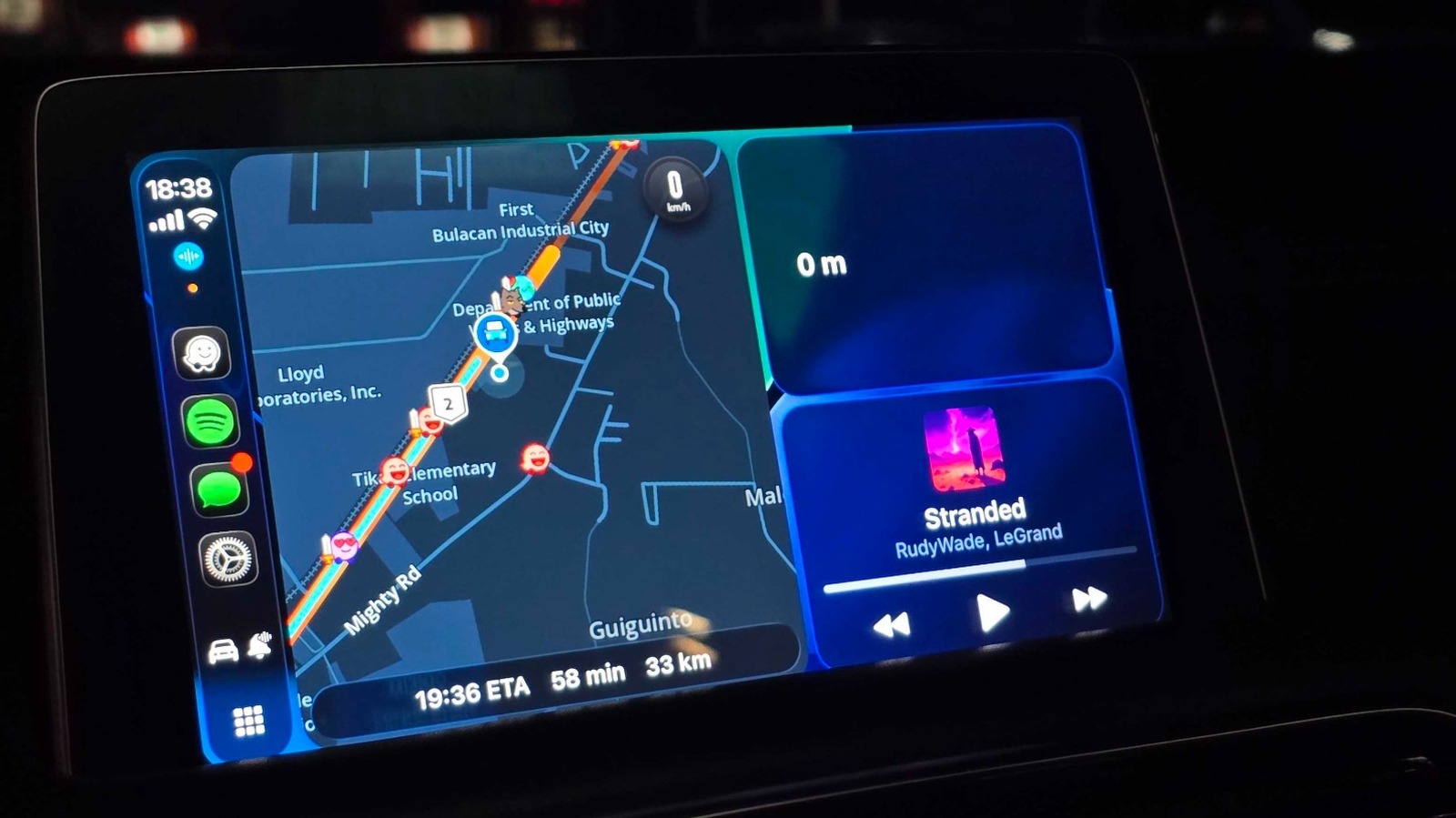
Apple CarPlay весьма полезен для технических водителей, которые хотят использовать свои iPhone для навигации, развлечений и других задач во время вождения. Но даже несмотря на то, что этот автомобильный интерфейс предназначен для уменьшения отвлекающих факторов и позволяет вам больше сосредоточиться на вождении, тот факт, что вам приходится отрывать одну руку от рулевого колеса и не смотреть на дорогу, чтобы манипулировать им, иногда может быть опасным.
Вот почему вам следует включить голосовые команды Apple CarPlay. Для этого вам нужно зайти в настройки CarPlay (когда вы припаркованы), выбрать «Доступность», прокрутить вниз до «Физический» и «Моторный», а затем включить «Голосовое управление». В этом меню вы также найдете возможность изменить размер текста CarPlay, что является одной из полезных функций CarPlay, которую упускает большинство пользователей. После включения голосового управления вы должны увидеть его значок под полосой сигналов в левой части дисплея.
Доступно довольно много команд, но мы перечисляем наиболее полезные, которые мы нашли и теперь используем ежедневно. Итак, если вам нужно дополнительное удобство без ущерба для безопасности, вот некоторые голосовые команды Apple CarPlay, которые вам нужно начать использовать.
Остановитесь или начните слушать
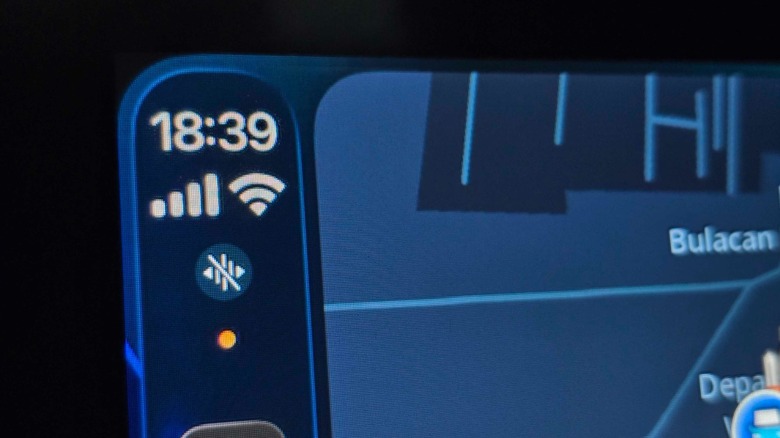
Хотя голосовое управление удобно, если вы едете один, оно может стать проблемой, если у вас есть пассажир и вы хотите насладиться разговором. Итак, если вы хотите, чтобы Apple CarPlay перестал вас слушать и принимать ваши слова за команды, вы можете просто остановить его, сказав: «Хватит слушать». Когда он зарегистрирует эту команду, значок голосового управления станет серым, и через него появится косая черта.
После того, как вы высадили пассажира или хотите внести некоторые изменения на информационно-развлекательном экране вашего автомобиля, вы можете просто сказать: «Начни слушать». Это приведет к тому, что значок голосового управления вернется к исходному цвету, и CarPlay снова будет готов принимать ваши команды.
Обратите внимание, что эти команды работают только в системе Apple CarPlay, поэтому микрофон в вашем автомобиле не отключается автоматически. Таким образом, указание Apple CarPlay «Перестать слушать» не помешает собеседнику услышать вас, если вы разговариваете по телефону. Помимо этого, CarPlay по-прежнему будет реагировать на голосовые команды, даже если вы отключите звук динамиков.
Открыть приложение
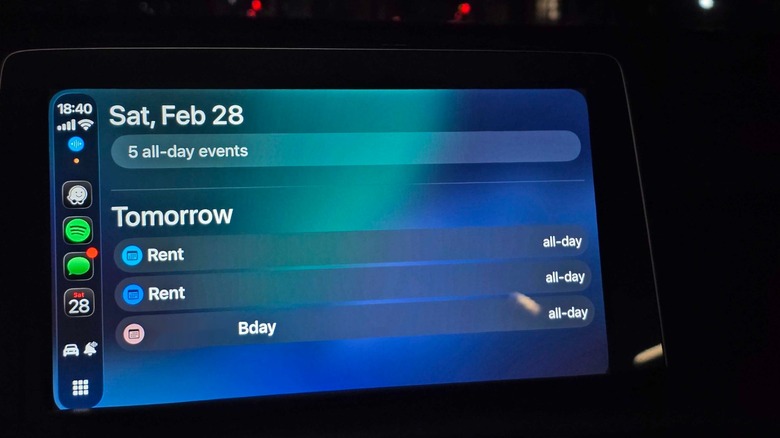
Это одна из самых полезных голосовых команд в Apple CarPlay, поскольку она позволяет быстро открыть нужное приложение без необходимости пролистывать главный экран. Это особенно здорово, если вы установили некоторые из лучших приложений CarPlay, но не хотите отводить взгляд от дороги только для того, чтобы найти их на информационно-развлекательном дисплее вашего автомобиля.
Эту команду довольно просто использовать — все, что вам нужно сделать, это произнести «Открыть» «название приложения». Например, если вы устали слушать подкасты Apple и хотите вместо этого воспроизвести свой любимый плейлист Spotify, вы можете просто сказать «Открыть Spotify», и он откроет ваши плейлисты. Вы также можете произнести «Открыть календарь», пока едете домой, чтобы ничего не забыть из своего расписания. Лично я использую голосовое управление для запуска приложения «умный дом» из машины, говоря «Открой SmartLife», когда приближаюсь к своему району. Таким образом, я могу просто нажать на сцены, которые я настроил, чтобы включить кондиционер и оказаться в прохладном доме.
Единственным недостатком является то, что иногда возникают проблемы с распознаванием сложных названий приложений. Например, он легко понимает, когда я говорю «Открыть карты» или «Открыть Brave». Но когда я попросил его «Открыть SpotHero» или «Открыть OnTheWay», он отказался отвечать.
Направления панорамирования
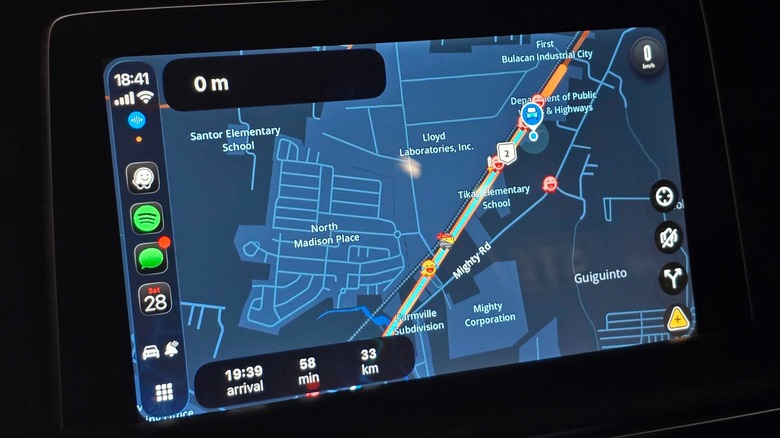
Вам все равно придется использовать Siri, если вы хотите указать пункт назначения в предпочитаемом вами навигационном приложении и избежать пробок и аварий. Но как только вы уже в пути и хотите посмотреть, какое движение на несколько миль вперед, не проводя пальцем по карте, вы можете вместо этого сказать «Панорамировать влево», «Панорамировать вправо», «Панорамировать вниз» или «Панорамировать вверх». Это особенно полезно, если вы оказались в пробке и решаете: выбрать более длинный альтернативный маршрут, который ваше навигационное приложение до сих пор игнорировал, или вместо этого придерживаться рекомендованного пути.
Apple также представила другие команды для использования вашего навигационного приложения с помощью голоса, такие как «Увеличить», «Уменьшить» или «Обзор маршрута». К сожалению, я попробовал все эти другие команды на Apple Maps, Google Maps и Waze, и ни одна из них не сработала — они распознавали только голосовые команды «Pan», которые я давал. Это облом, тем более что все остальные команды весьма полезны, но я думаю, нам придется подождать дальнейших обновлений iOS, прежде чем они начнут работать должным образом (или, может быть, мне понадобится новый iPhone).
Сири
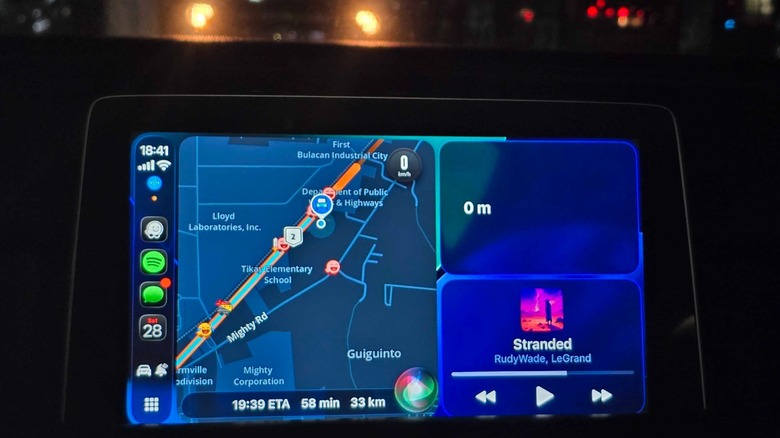
Многие современные автомобили имеют кнопку на рулевом колесе, которая активирует голосового помощника вашего телефона, независимо от того, используете ли вы Android или iOS. Однако, если вы оснастили свой старый автомобиль экраном Apple CarPlay или Android Auto, который является одним из крутых автомобильных гаджетов, которые вы можете получить на Amazon, у вас не будет этой возможности — вам придется протянуть руку, чтобы нажать и удерживать значок дома или приложений на сенсорном экране, что делает вызов Siri немного более неудобным.
Но если включено голосовое управление, вы можете просто сказать «Siri», и верный голосовой помощник Apple мгновенно появится на вашем дисплее. Затем вы можете использовать его, чтобы спросить дорогу, воспроизвести трек, который только что появился в вашей памяти, позвонить сохраненным контактам или даже открыть дверь гаража, если вы настроили домашнюю автоматизацию. Это делает эту функцию CarPlay одной из тех, которую обязательно стоит попробовать после обновления до iOS 26.
Проведите пальцем влево или вправо
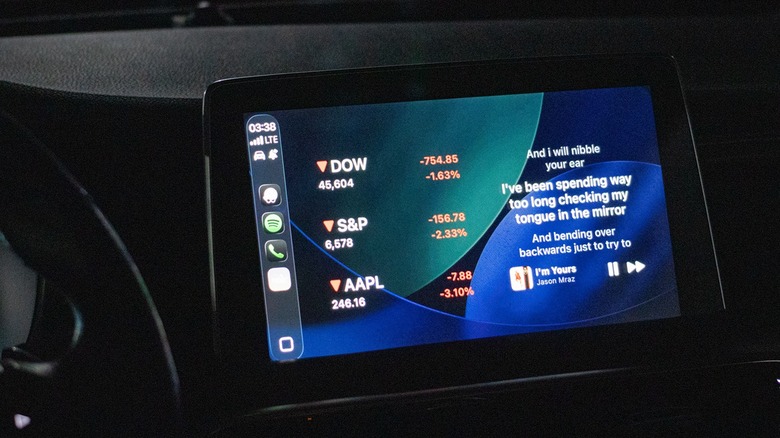
Нет, голосовые команды «проведите пальцем влево» и «проведите пальцем вправо» не позволяют вам выбирать или отклонять потенциальные свидания в Tinder. Вместо этого они позволяют вам перемещаться между экранами, когда вы находитесь на главном экране CarPlay. Эта команда особенно полезна, если вы используете виджеты CarPlay, которые Apple представила в iOS 26.
Есть несколько удивительно полезных виджетов CarPlay, например Dynamic Lyrics для Carpool Karaoke. Но если вы заблудились и вам нужно проверить направление, вы можете просто сказать «Проведите пальцем влево», чтобы вернуться к основному виду и увидеть карту, пункт назначения и воспроизводимую песню, вместо того, чтобы проводить пальцем по дисплею. А когда вы захотите вернуться к просмотру виджетов, вы можете просто сказать «Проведите пальцем вправо», и CarPlay вернет вас к тексту песни (или к любому виджету, который вы просматривали в последний раз).
Зачастую гораздо проще просто провести пальцем по экрану, но эта команда все же является удобным запасным вариантом для тех, кто не хочет убирать руки с руля. Что еще более важно, некоторые марки автомобилей, такие как Mazda, деактивируют функцию сенсорного экрана во время вождения, а это означает, что это будет единственный вариант, который у вас есть, если вы хотите переключать экраны, не касаясь диска управления.
