
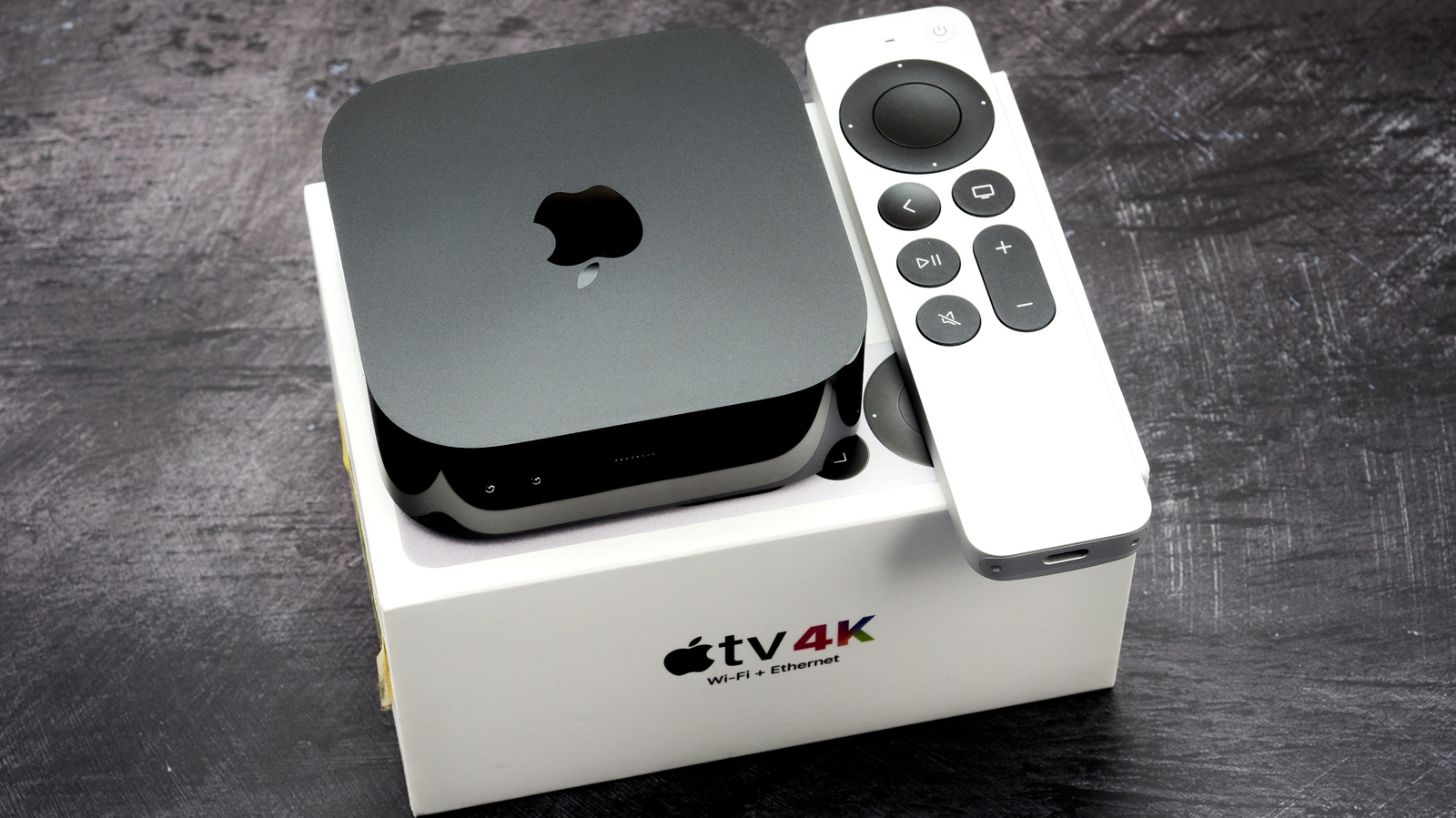
Хотя технологический гигант Apple до сих пор не предоставил своим легионам пользователей настоящий телевизор. Несмотря на это, умная ТВ-приставка бренда остается одной из самых популярных потоковых приставок, доступных потребителям. Для этого есть причина: рецензенты, протестировавшие множество устройств Smart TV, считают, что Apple TV превосходит большинство потоковых приставок на рынке, и ни один потребитель не должен упускать из виду, даже если он стоит значительно дороже, чем большинство конкурентов.
Мало того, некоторые фракции даже считают, что приставка Apple TV может справиться со многими задачами лучше, чем Smart TV. Конечно, если вы знаете что-нибудь о приверженцах Apple, вы знаете, что они постоянно ищут способы улучшить пользовательский опыт без необходимости загрузок или обновлений. Казалось бы, они действительно обнаружили в Apple TV одну или две функции, которые, вероятно, неизвестны многим пользователям, которые уже используют устройства у себя дома.
Да, это включает в себя примечательное скрытое меню, которое предоставляет пользователям доступ к некоторым потенциально желательным расширенным внутренним настройкам устройства. Если вам интересно узнать, что именно представляют собой эти настройки, мы можем сказать вам, что доступ к этому скрытому меню Apple TV можно получить, не требуя от пользователей преодолевать множество препятствий. Вот краткий обзор скрытого меню и шагов для доступа к нему.
Вот как получить доступ к скрытому меню Apple TV
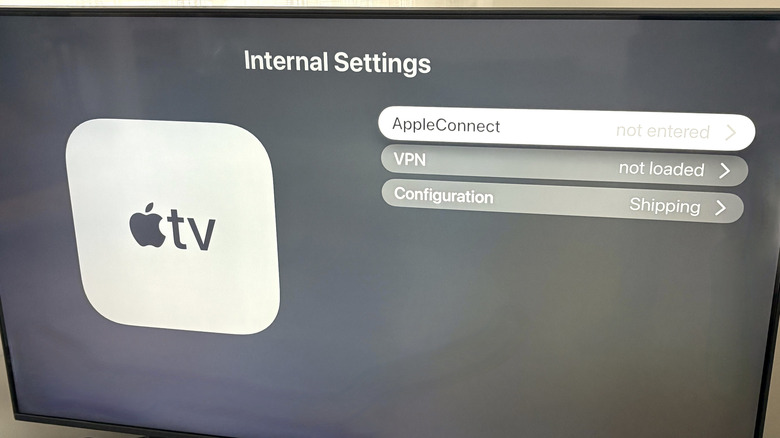
Чтобы внести ясность: скрытое меню внутренних настроек вашего Apple TV на самом деле не предназначено для улучшения качества повседневной потоковой передачи или просмотра. Таким образом, большинство пользователей Apple TV не найдут здесь особого применения расширенных опций. Фактически, функции AppleConnect кажутся недоступными, если у вас еще нет учетной записи, и в основном они предназначены для использования разработчиками. Однако большинство пользователей должны иметь возможность доступа и изменения настроек профиля VPN и некоторых функций конфигурации на своем Apple TV. Но мы советуем вам делать это только в том случае, если вы четко понимаете, что делает каждая из этих настроек.
Если вы все еще заинтересованы, доступ к экрану расширенных внутренних настроек можно получить несколькими нажатиями кнопок на пульте Apple TV. Вот как это сделать.
- Включите приставку Apple TV с помощью пульта дистанционного управления, предназначенного для конкретного устройства.
- Взяв в руки пульт дистанционного управления Apple TV, перейдите к значку «Настройки» на главном экране и выберите его.
- Оттуда прокрутите вниз до вкладки «Система» и щелкните ее.
- В меню «Система» перейдите на вкладку «Обновления программного обеспечения» и выберите ее.
- Войдя в это меню, нажмите кнопку «Воспроизведение/Пауза» (отмеченную ▶/II) четыре раза подряд.
После того, как вы нажмете кнопку «Воспроизведение/Пауза» необходимое количество раз, вы должны быть немедленно перенаправлены в скрытое меню «Внутренние настройки», в котором отображаются вкладки для AppleConnect, VPN и конфигурации. Как только вы окажетесь там, не стесняйтесь использовать его по своему усмотрению. Для справки: доступ к скрытому меню в этом руководстве осуществлялся с помощью устройства Apple TV 4K, на котором установлены последние обновления программного обеспечения.
Другие полусекретные функции Apple TV, которые могут вас заинтересовать
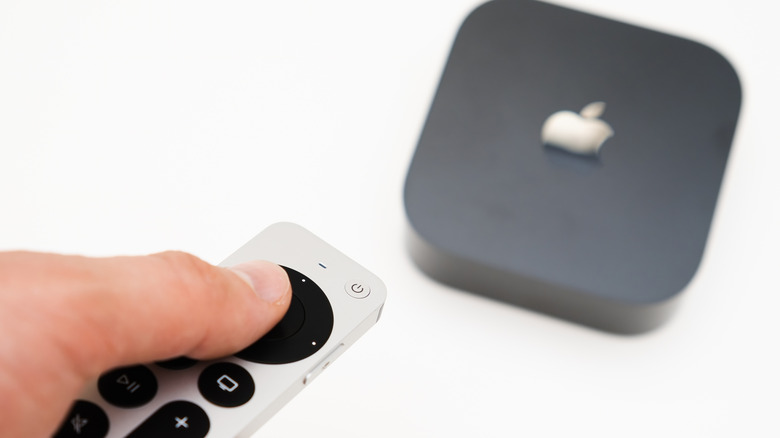
Как уже отмечалось, не всем будут интересны возможности скрытого меню внутренних настроек. Однако вас могут заинтересовать несколько менее известных сочетаний клавиш, которые можно использовать с пультом Apple TV. Теперь о некоторых из них, о которых вы, возможно, уже знаете, например, дважды щелкните кнопку «ТВ/Центр управления» с маленьким значком на экране телевизора, чтобы просмотреть открытые приложения и переключаться между ними на лету. Но вы можете не осознавать, что если вы нажмете и удерживаете ту же кнопку, появится всплывающее меню Центра управления, позволяющее переключаться между пользователями, настраивать настройки звука, устанавливать таймер сна или выключать Apple TV, а также выполнять другие функции.
Между тем, люди, страдающие от не отвечающих приложений, возможно, захотят узнать, что есть простой способ принудительно закрыть эти неприятности. Для этого вам нужно дважды щелкнуть кнопку «ТВ/Центр управления», а затем перейти к соответствующему приложению. Как только вы выберете приложение, дважды нажмите на круглую сенсорную панель, чтобы автоматически закрыть его. Ту же функцию можно выполнить, проведя вверх по внутреннему трекпаду внутри круга на новых пультах дистанционного управления. После закрытия приложение должно автоматически сбросить настройки при повторном открытии.
К вашему сведению: пульт Apple TV — не единственный способ управлять устройством. Фактически, если у вас есть iPhone, вы можете запрограммировать его для управления Apple TV. И эта функция может оказаться полезной, если вы потеряете или сломаете пульт.
