
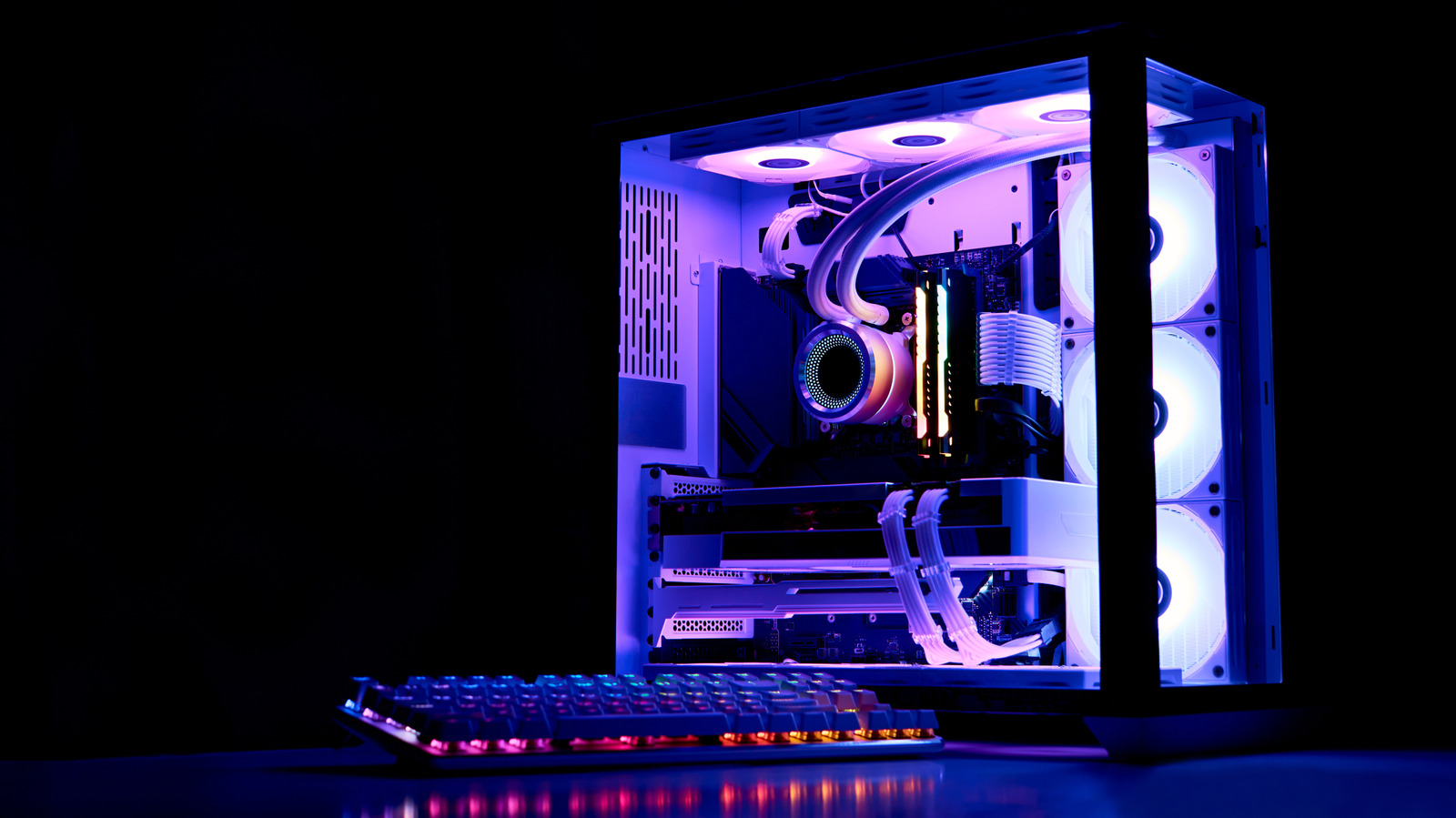
ААА-игры за прошедшие годы добились заметного скачка в визуальном качестве, поэтому приличный игровой ПК может стоить вам как минимум 1000 долларов. Поскольку цены на компоненты стремительно растут, пришло время выжать максимум производительности из оборудования, которое вы можете получить. Игры с разрешением 1080p или 1440p — хорошее начало, и большинство современных графических процессоров среднего класса предназначены для достаточно хорошей обработки игр с такими разрешениями. Настройка визуальных настроек в игре и отключение таких полезных функций, как трассировка лучей, также могут внести положительный вклад.
Предполагая, что вы играете в Windows, возможно, вы слышали или заметили какой-то режим производительности. Если вы хотите максимизировать производительность, включение этой функции кажется простой задачей. Если вам интересно, что делает этот режим производительности, его включение вносит несколько изменений в схему электропитания вашего компьютера, в которой производительность отдается приоритет над эффективностью.
Это программная функция, доступная на всех настольных компьютерах и ноутбуках с ОС Windows, и она отличается от специальной кнопки турборежима, которая поставляется с некоторыми игровыми ноутбуками. Если у вас есть физическая кнопка на вашем ноутбуке, это поможет увеличить производительность вашего графического процессора при подключении к источнику питания. Мы рассмотрим настройку режима производительности в самой Windows — что именно она меняет и безопасно ли ее использовать.
Как работает режим производительности в Windows
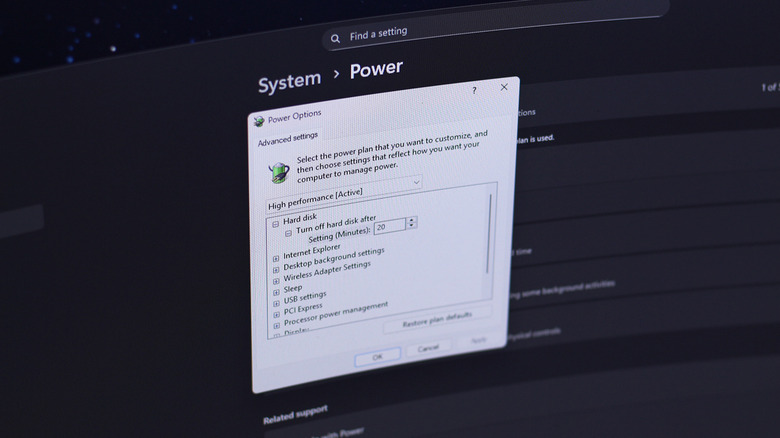
Вы можете изменить настройки производительности в Windows, перейдя в «Настройки» > «Система» > «Питание» и развернув параметр «Расширенный режим». Он предлагает три режима: «Лучшая энергоэффективность», «Сбалансированный» и «Лучшая производительность». Информации о том, что делают эти переключатели, не так много, и вы, вероятно, не увидите значительных изменений в производительности, если ваш компьютер имеет приличные характеристики. Однако в истинном стиле Windows существует целый ряд других параметров электропитания, которые вы можете настроить через устаревшую панель управления.
Найдите Панель управления в меню «Пуск» и перейдите к «Оборудование и звук» > «Электропитание». Здесь вы можете быстро выбрать один из трех планов электропитания или нажать «Изменить настройки плана», а затем «Изменить дополнительные параметры электропитания» на следующей странице, чтобы настроить их дальше. Этот набор параметров дает нам лучшее понимание того, что происходит при включении режима производительности.
Некоторые из них связаны с эффективностью, например, автоматические настройки сна или функция тайм-аута жесткого диска. Если вы развернете опцию «Управление питанием процессора», вы сможете установить как минимальное, так и максимальное состояние процессора, которое сообщает Windows, насколько агрессивно должен работать ваш процессор. Вы можете установить верхний предел на 100%, что позволит тактовой частоте вашего процессора повышаться до максимальной номинальной частоты, когда это необходимо. Справедливо предположить, что включение режима «Лучшая производительность» сделает эти настройки за вас. И наоборот, переключение на опцию «Лучшая энергоэффективность» предписывает Windows отдавать приоритет эффективности над производительностью.
Стоит ли использовать режим производительности?
Теперь, когда мы рассмотрели параметры, доступные в расширенных настройках питания, справедливо заключить, что режим «Лучшая производительность» не увеличивает мощность вашего ПК волшебным образом. Однако при этом будут уменьшены или отключены некоторые функции энергосбережения, что позволит вашему компьютеру максимально эффективно использовать свое оборудование. Во всяком случае, эти параметры во многом влияют на экологичность вашего компьютера.
Если у вас есть настольный компьютер, переход в режим максимальной энергоэффективности не имеет особого смысла — если только вы не хотите экономить как можно больше электроэнергии. Минусов у включения режима Best Performance в этом случае нет. Однако для ноутбуков, которые не всегда подключены к источнику питания, уравнение немного меняется. Включение режима максимальной производительности на ноутбуках может напрямую повлиять на время автономной работы, температуру и шум вентилятора.
Если переключение в режим наилучшей производительности не дает вам положительных результатов, есть другие, более эффективные способы ускорить работу Windows. К ним относятся отключение запускаемых приложений, которые вам не нужны, или удаление ненужных программ, которые не приносят особой пользы. Если вы используете старый компьютер, замена накопителя на SSD или добавление оперативной памяти значительно повысит производительность. Разгон вашего ПК также возможен, если вы хотите выжать максимум из своего процессора и графического процессора, хотя это сопряжено с некоторым риском.
