
Несмотря на то, что существует масса бесплатных альтернатив Gmail для каждого типа пользователей, мы рискнули бы предположить, что подавляющее большинство людей уйдут в могилу с Gmail в качестве основного провайдера — при условии, что Google не отправит Gmail на кладбище Google продуктов, которые он убил. Как и многие из нас, это сервис, с которым мы выросли и к которому мы привязали все наши учетные записи, к лучшему или к худшему. С таким же успехом можно жить с этим, и если мы собираемся с этим жить, то извлечь из этого максимум пользы. К счастью для нас, Google продолжает внедрять интуитивно понятные функции, которые, вероятно, сохранят его доминирующую позицию в течение многих лет, несмотря на то, что это совершенно бесплатный сервис с большим объемом хранилища для электронной почты. К несчастью для нас, многие из этих функций скрываются всего на дюйм под поверхностью и поэтому не получают того признания, которого они заслуживают. Их включение занимает несколько секунд и может полностью изменить ваш опыт к лучшему.
Ранее мы рассматривали другие скрытые функции Gmail, например, как отказаться от подписки на электронные письма или как восстановить удаленные электронные письма. Здесь мы кратко рассмотрим несколько скрытых функций, которые могут принести пользу большинству людей. Мы собираемся предположить, что вы используете версию Gmail для браузера, а не почтовый клиент или приложение; эти же настройки необходимо будет активировать по-разному в вашем клиенте, а также на Android и iOS. Попробуйте эти пять функций и сделайте свой Gmail еще более полезным.
Включите область чтения
В течение многих лет большинство почтовых клиентов, таких как Microsoft Outlook и Thunderbird, отображали список адресов электронной почты с одной стороны, а текущее открытое письмо — с другой. Браузерная версия Gmail по какой-то причине по умолчанию отображает только список адресов электронной почты. Нажав на электронное письмо, вы перейдете в полноэкранный режим этого письма, заставляя вас нажать кнопку «Назад», если вы хотите еще раз просмотреть список и выбрать другое электронное письмо. Естественно, это неэффективный способ управления корреспонденцией. Изменение одного параметра дает вам панель чтения, как и практически в любом другом почтовом клиенте или приложении.
Найдите значок шестеренки, чтобы открыть боковую панель «Настройки», и прокрутите вниз до раздела с надписью «Панель чтения». Большинство людей захотят включить «Справа от входящих», при котором текущее открытое электронное письмо будет размещаться в правой половине экрана. В противном случае опция «Ниже входящих» разбивает его по горизонтали. И, вуаля. Вы можете перетащить центральную панель, чтобы освободить больше места для электронного письма или списка адресов электронной почты.
Пока вы все еще находитесь на боковой панели быстрых настроек, мы рекомендуем внести несколько дополнительных изменений, чтобы дополнительно настроить этот новый режим чтения электронной почты по своему вкусу. Рассмотрите возможность изменения плотности со «по умолчанию» на «компактную», чтобы можно было разместить на экране больше писем. Тип папки «Входящие» может отображать вверху только важные, непрочитанные, помеченные или приоритетные электронные письма, или вы можете настроить несколько почтовых ящиков в одном месте. Наконец, вы можете сделать просмотр электронной почты немного более приятным с помощью настроек темы, включая ваши личные фотографии, если хотите. В том же разделе найдите «Просмотреть все», затем «Мои фотографии», затем найдите избранную фотографию или добавьте ту, которая хранится на вашем Google Диске.
Планируйте отправленные электронные письма (и откладывайте входящие)
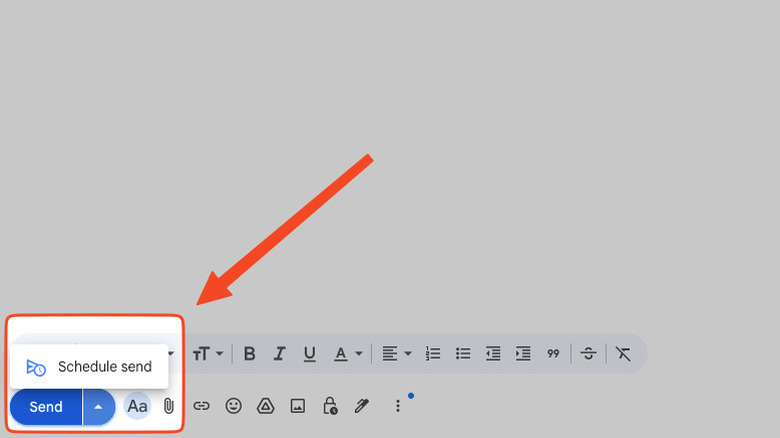
Планирование электронной почты — одна из тех функций, без которых, начав ее использовать, вы уже не сможете жить. Вы, без сомнения, можете придумать миллион ситуаций, когда это изменит правила игры, например, если вы хотите, чтобы кто-то первым делом увидел это утром, или не хотите, чтобы кто-то знал, что вы работаете допоздна. Прежде чем отправить электронное письмо, просто нажмите стрелку рядом с кнопкой «Отправить» и выберите «Запланировать отправку». Он предложит вам несколько общих временных интервалов, когда вы, возможно, захотите отправить его, например, завтра утром, завтра днем или в понедельник следующей недели — или вы можете просто запланировать свое собственное конкретное время, чтобы оно не выглядело запланированным. Gmail перечислит все ваши запланированные электронные письма в разделе «Запланированные» на левой панели, чтобы вы могли отменить или перенести их. Обратите внимание, что вы также можете запланировать отправку электронной почты Gmail на своем телефоне.
Еще одна очень полезная функция для тех, кто завален электронными письмами, — это возможность отложить их. Найдите опцию «Отложить» (значок часов), и электронное письмо временно исчезнет. Вы выбираете, когда именно он появится снова: позже в тот же день или на следующий день. Как и в случае с запланированными электронными письмами, вы можете найти отложенные письма слева или выполнить поиск с помощью фильтра «in: отложено».
Также есть функция Nudge. Если вы заметили, что Gmail мягко призывает вас ответить на электронное письмо, которое вы оставили прочитанным (или ответить на электронное письмо, на которое нет ответа), это подталкивание. Это может быть невероятно полезным или крайне раздражающим. Если вы принадлежите ко второму лагерю, перейдите в «Настройки» > «Просмотреть все настройки» > «Основные» > «Подталкивание» и снимите оба флажка.
Отправлять самоуничтожающиеся сообщения
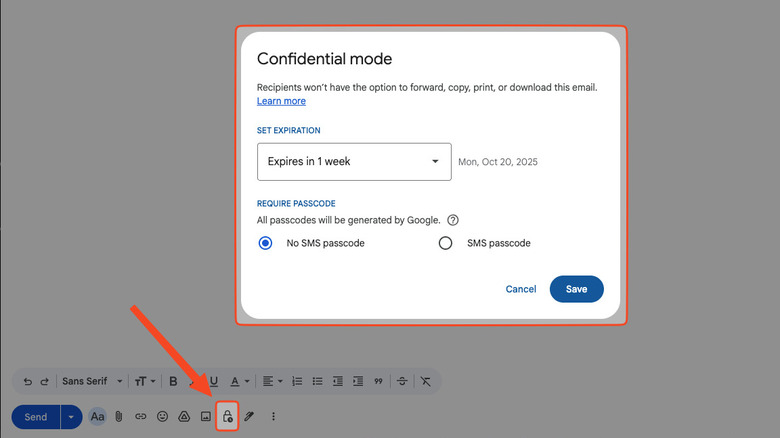
У Google никогда не было репутации в области конфиденциальности, и есть ряд настроек конфиденциальности Google, которые вам следует немедленно изменить. Тем не менее, опция самоуничтожения сообщений является исключением из этого правила. Эти сообщения, известные как конфиденциальный режим, являются сообщениями с истекающим сроком действия, которые сильно ограничивают возможности получателей с ними делать. По данным Google, они не смогут пересылать, копировать, распечатывать или загружать их. Даже если вы уже установили срок действия электронного письма в определенное время, вы можете истечь немедленно. Кроме того, вы можете сделать так, чтобы он открывался только с помощью SMS-кода с определенного номера телефона, ограничивая круг лиц, которые могут его открыть. Включенные вложения также будут конфиденциальными.
Создать конфиденциальное электронное письмо чрезвычайно просто. Найдите значок замка и часов в настройках форматирования электронной почты. Вам будет предложено выбрать, когда истечет срок действия электронного письма и требуется ли для его открытия код-пароль по SMS. Нажав «Сохранить», вы можете завершить работу и отправить электронное письмо, а Gmail позаботится обо всем остальном. Если вы хотите немедленно закрыть доступ, перейдите в раздел «Отправленные», откройте это письмо и выберите «Удалить доступ». Легко создать, легко разрушить.
Чтобы внести ясность, конфиденциальный режим не является надежным. Ничто не мешает получателю сфотографировать экран телефона или сделать снимок экрана. Само собой, не стоит отправлять что-либо в конфиденциальном режиме, если крайне важно, чтобы это никто и ни в каком виде не сохранил. Это также не скрыто от Google, поэтому подумайте о том, чтобы дождаться следующей опции зашифрованной электронной почты от Google. Тем не менее, это дает вам больше контроля над электронной почтой, которую необходимо держать в надежных руках в течение ограниченного времени.
Сделайте вашу электронную почту доступной офлайн
Google Docs, как и Gmail, стал де-факто бесплатным онлайн-текстовым процессором и центром совместной работы и обмена документами. Одним из многих хаков Google Docs, меняющих правила игры, является возможность хранить ваши документы в автономном режиме. Если повезет, вы можете сделать то же самое с Gmail. Вам не нужно загружать какие-либо расширения, чтобы это работало так же, как с Документами Google. Убедитесь, что вы используете Chrome и что он не находится в режиме инкогнито. Обратите внимание, что вы не сможете просматривать вложения в автономном режиме, и вам придется повторить этот процесс индивидуально для всех других учетных записей Gmail, которые вы хотите использовать.
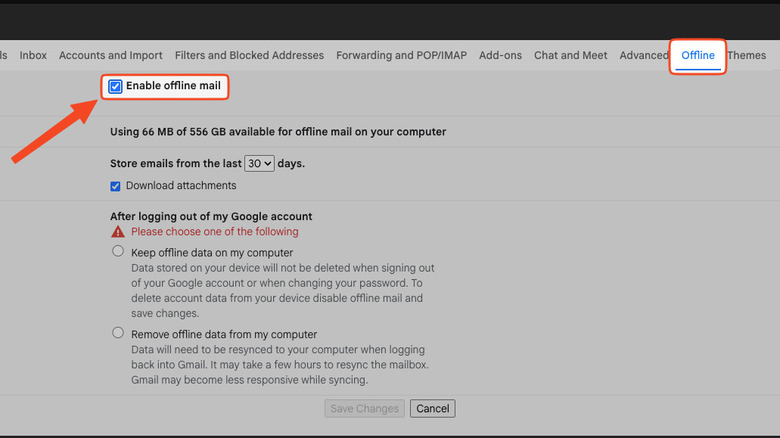
Откройте настройки и перейдите на вкладку «Офлайн». Установите флажок «Включить офлайн-почту». Gmail сообщает вам, сколько места у вас есть на диске, и позволяет вам выбрать, сколько электронных писем вы хотите хранить. Вы не можете сохранить их все, но можете включить все электронные письма за последние 90 дней, а также их вложения. В настоящее время нет возможности ограничить объем хранилища электронной почты, поэтому, если у вас заканчивается или вы получаете много писем, рассмотрите возможность установить его на последние 7 дней. Эта функция не будет включена, пока вы не выберете одну из настроек безопасности ниже: «Сохранить офлайн-данные на моем компьютере» или «Удалить офлайн-данные с моего компьютера». Мы рекомендуем выбрать второй вариант, поскольку это гарантирует, что эти электронные письма будут удалены с вашего компьютера, если вы выйдете из системы.
Еще один совет для профессионалов: добавляйте вложения, над которыми вы хотите поработать позже, на свой Google Диск. Это очень легко. Просто наведите указатель мыши на файл в электронном письме и выберите «Добавить на диск». Если на вашем Google Диске все ваши файлы сохраняются в автономном режиме, они будут готовы, когда вы потеряете Интернет.
Создайте более щедрое окно отмены отправки.
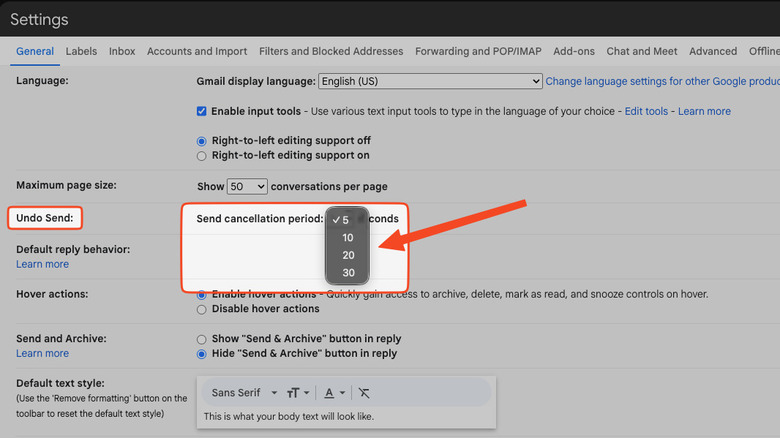
Мы все отправили электронное письмо, о котором позже пожалели. Gmail это понимает и позволяет отменить отправленные электронные письма на настольном компьютере и мобильном устройстве. Функция отмены отправки удерживает электронное письмо в течение пяти секунд, позволяя вам пересмотреть любое потенциально плохое решение, а не немедленно его отбрасывать. Нажав «Отменить» в подсказке в нижней части экрана, вы сможете переписать его. Но что, если пяти секунд недостаточно? Gmail также позволяет вам это изменить.
Вернитесь в «Настройки» и в разделе «Общие» прокрутите вниз до «Отменить отправку». В самом щедром случае Gmail дает вам 30 секунд, чтобы остановить отправку электронного письма. Мы бы сказали, что этого времени более чем достаточно для большинства ситуаций. Если вы хотите отправить электронное письмо с возможностью вернуть его позже, используйте опцию конфиденциального письма с ограниченным окном просмотра или отзовите его, как только они его увидят. Однако эта функция отмены чаще всего предназначена для технических ошибок, а не для гневного письма, о котором вы сожалеете после хорошего ночного сна.
Если вам нужен еще больший контроль над отправленными сообщениями, мы не рекомендуем использовать Gmail (или вообще какой-либо поставщик электронной почты). Одно из этих приложений для iPhone, которое позволяет скрывать сообщения и общаться в частном порядке, подойдет для этой цели. Telegram, например, позволяет вам удалить любое сообщение в любое время, даже если вы отправили его несколько недель, месяцев или лет назад. Но если вы такой параноик, возможно, пришло время начать использовать таксофоны и личные встречи в свином магазине Satriale, как Тони Сопрано.
