
Статистически, у вас есть либо Android, либо устройство iOS (мы надеемся) — и обе операционные системы имеют функции, которые перекрываются, чтобы убедиться, что вы можете получить практически все, что сделано на вашем смартфоне. Google Android Auto и Apple CarPlay, по сути, предлагают такое же удобство для преобразования информационно-развлекательного экрана вашего автомобиля в более умный и более подключенный контрольный центр. Выпущенный в 2014 году, Carplay существует уже более десяти лет и теперь стал довольно важной особенностью в большинстве транспортных средств.
Вам больше не нужно специально ориентироваться на роскошные бренды или высококлассные модели; Есть большой выбор дешевых автомобилей с поддержкой Apple CarPlay. Вы можете подключить свой iPhone к вашему автомобилю либо проводной, либо по беспроводной сети и выполнять обычные действия, такие как размещение или ответы на телефонные звонки, отвечая на сообщения или управление воспроизведением музыки-все это держит в руках на руль благодаря Siri, атакованной голосом.
Помимо основных вещей, которые можно было бы ожидать, чтобы справиться с интеллектуальной информационно -развлекательной системой, CarPlay постоянно получает новые функции с каждой итерацией iOS. Например, iOS 26 приносит капитальный ремонт пользовательского интерфейса в CarPlay, который добавляет больше функциональности с такими функциями, как живые действия и виджеты. Мы даже протестировали новую Apple CarPlay Ultra — функцию, которая использует еще более глубокую интеграцию с системами автомобиля, сигнализируя, что Apple удваивается в будущем. Регулярный CarPlay по-прежнему очень полезен, и мы думаем, что некоторые из его менее известных функций могут добавить к опыту.
Сделайте скриншоты CarPlay
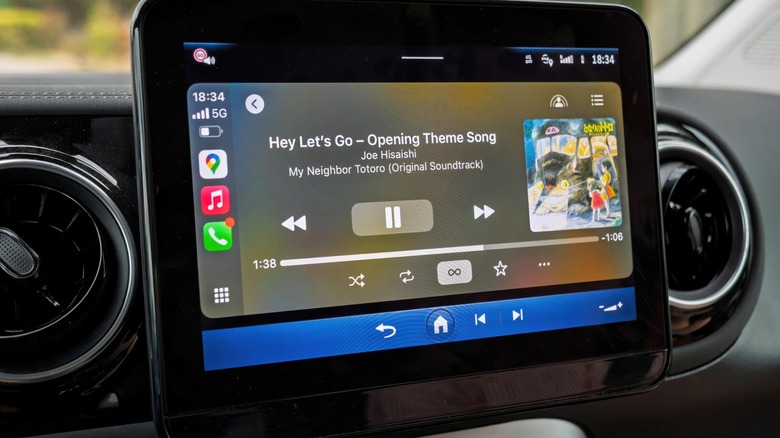
С обновлениями, теперь есть еще много вещей, которые могут происходить одновременно на интерфейсе CarPlay в вашем автомобиле. Вы могли бы ориентироваться по маршруту, когда варианты воспроизведения музыки сжимаются возле края с накапливающимися уведомлениями — и иногда вы сталкиваетесь с случаями, когда сохранение момента может пригодиться. Будь то классная особенность, которой вы хотели бы поделиться со своими друзьями -машиной или причудливой ошибкой.
Вы всегда можете вытащить свой телефон и сфотографировать информационно -развлекательный экран вашего автомобиля, но есть гораздо более простой способ сделать это. Вы можете запечатлеть скриншоты CarPlay — но как? Нажав педали газа и тормоза одновременно? Хотя мы хотели бы, чтобы это было ответом, скриншоты CarPlay могут быть сделаны только через ваш iPhone.
Просто вытащите свой iPhone, убедитесь, что он подключен к CarPlay, и сделайте скриншот. Если у вас есть более новая модель iPhone, которая имеет идентификатор Face, просто нажмите и отпустите кнопки «Объем и питание» одновременно. Для моделей, которые функционируют Touch ID, например, iPhone SE, нажмите и выпустите кнопки питания и дома.
Это займет скриншот экрана вашего iPhone, как обычно, но также сохранит снимок интерфейса CarPlay в вашей галерее. Так что, если вы когда -либо задумывались о том, как скриншоты вашего автомобиля случайным образом появлялись в приложении для ваших фотографий, это причина.
Вручную переключиться на темный режим
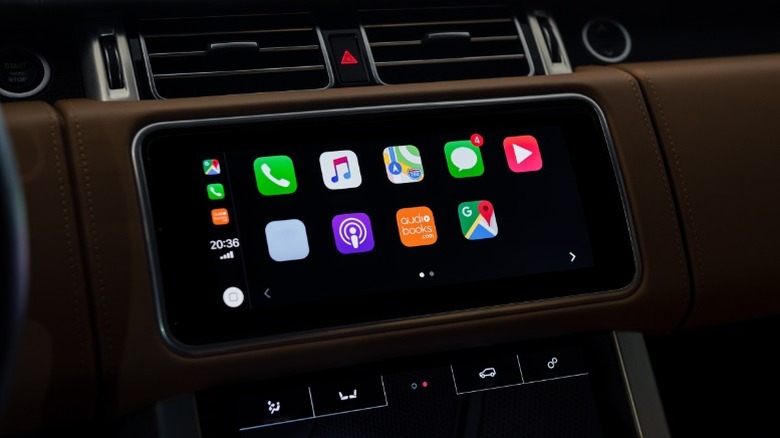
Пользовательский интерфейс CarPlay состоит из больших значков, смелого текста и простых в навигационных меню-всех правильных вариантов, учитывая, что вы хотите получить наиболее удобный способ использования навигации по GPS, ответов или изменений во время вождения. Вы также можете изменить свои обои CarPlay, если по умолчанию слишком мягко для вашего вкуса. Еще одно поведение пользовательского интерфейса, которое вы могли заметить с помощью CarPlay, — это случайное переключение между светом и темными темами.
Apple CarPlay фактически использует датчики вашего автомобиля, чтобы определить, насколько он яркий вокруг вас, и активно переключается между легкими и темными режимами. В конце концов, последнее, что вы хотите ночью, это информационно -развлекательный экран вашего автомобиля, ослепляющий вас яркими элементами. Тем не менее, некоторые могут предпочесть темную эстетику даже в течение дня, особенно если дисплей их автомобиля достаточно яркий, чтобы не вызвать каких -либо проблем с читаемости.
К счастью, вы можете вручную заставить интерфейс CarPlay в темный режим. Соедините это с вашими любимыми обоями, и вы можете наслаждаться последовательным видом. Чтобы изменить внешний вид CarPlay, следуйте этим шагам:
- Убедитесь, что ваш iPhone подключен к вашему автомобилю с запуском CarPlay.
- Отправляйтесь в настройки в CarPlay.
- Перейдите к внешнему виду.
- Выберите опцию «Всегда темный».
CarPlay теперь больше не будет переключаться обратно в режим света, даже если он яркий на улице.
Найдите припаркованную машину на вашем iPhone
У CarPlay есть гениальная функция, которая даже не является должным образом продаваемой — это может помочь вам определить местоположение вашего припаркованного автомобиля. Если вы потеряли количество раз, сколько раз вы выходили с продуктами в огромную многолюдную парковку, изо всех сил пытаясь точно помнить, где ваша, возможно, эта функция была построена только для вас.
Вам не нужно просить CarPlay, чтобы каждый раз запомнить местонахождение вашего автомобиля — просто переключать переключатель, один раз на вашем iPhone выполнит эту работу. На вашем iPhone перейдите к настройкам> Приложения> Карты, прокрутите весь путь вниз и проверьте переключатель «Показать припаркованный автомобиль». В следующий раз, когда вы выйдете за пределы своей машины, в этом месте будет отброшена булавка — виден в приложении Apple Maps.
Если вы не можете заставить это работать, убедитесь, что у вас есть соответствующие разрешения на местоположение. На вашем iPhone перейдите к настройкам> Конфиденциальность и безопасность> Услуги местоположения и убедитесь, что переключатель включен. Кроме того, ищите приложение Maps и убедитесь, что оно имеет доступ к службам местоположения. Находясь в настройках служб местоположения, перейдите к системным службам и проверьте «значимые местоположения и маршруты».
Этот трюк работает, когда он замечает падение соединения Bluetooth между вашим автомобилем и вашим iPhone и бросает PIN -код на картах Apple. Эта функция достаточно умна, чтобы не показывать припаркованную автомобильную булавку за пределами вашего обычного дома или места работы.
Добавьте виджеты и используйте живые мероприятия в вашем автомобиле
Вы уже некоторое время могли добавить виджеты на домашний экран вашего iPhone, что позволило вам закрепить информацию о том, как ваши кольца активности, разные часовые пояса или интерактивный музыкальный проигрыватель. С введением динамичного острова мы также были наделены функцией, которая оказалась довольно полезной — живые мероприятия. Это позволяет вам оставаться в курсе текущей и актуальной информации от чувствительных ко времени услуг, таких как приложения для доставки продуктов питания или бронирование езды.
Виджеты и живые мероприятия на iPhone стали своего рода фаворитом толпы, поэтому, вероятно, CarPlay также получает обе функции. С iOS 26 обновленный пользовательский интерфейс — не единственное дополнение к CarPlay — вы можете закрепить виджеты и просматривать живые действия, как вы могли бы на своем iPhone. Если вы настроили ярлык на своем iPhone, например, который управляет вашей дверью гаража, его прикрепление на домашнем экране в CarPlay устранит необходимость вывести свой iPhone.
Живые мероприятия могут быть полезны для отслеживания полетов или следствия за спортивными оценками. Убедитесь, что ваш iPhone обновлен до iOS 26, затем перейдите к настройкам> General> CarPlay. Выберите свой автомобиль и включите переключатель «Показать виджеты». Теперь вы можете добавить и изменить виджеты по своему вкусу.
Другие менее известные функции CarPlay
Как и большинство других операционных систем и пользовательских интерфейсов, есть советы и хитрости, которые вы медленно раскрываете с использованием с течением времени. Например, пользователи Spotify могут быть освежающими, чтобы узнать, что вы можете быстро перемещаться или перемотать дорожку на десять секунд, просто удерживая следующие или предыдущие кнопки на экране.
Режим фокусировки на iPhone может быть невероятно мощной функцией при правильной настройке — и вы можете расширить специализированный режим фокусировки, чтобы лучше управлять уведомлениями и вызовами в вашем автомобиле. Таким образом, вы не отвлекаетесь от уведомлений о неразовых контактах или приложениях. Вы даже можете настроить режим движения фокусировки таким образом, чтобы побудить Siri автоматически читать вслух входящих сообщений.
Хотя вы не строго, связанная с CarPlay, вы можете использовать Apple Wallet на своем iPhone, чтобы разблокировать свой автомобиль. Это работает с Select 2021 и более новыми автомобильными моделями, которые работают с цифровыми ключами. После настройки вы можете осторожно нажать свой iPhone к ручке двери вашего автомобиля, войти и использовать CarPlay на сфере информационно -развлекательного экрана. Вы также можете поделиться своим цифровым ключом с друзьями и семьей. Если на вашем iPhone не хватает батареи, его все равно можно использовать для разблокировки вашего автомобиля на срок до пяти часов.
