
Мы можем получить комиссию по покупкам, сделанным по ссылкам.
Для большинства вариантов использования встроенный экран Chromebook послужит вам просто отлично. В конце концов, это устройства, предназначенные для личного использования, поэтому ответ на электронные письма, написание документов и другие задачи, предназначенные для одного человека, полностью выполнимы без более крупного монитора. Вы можете даже повернуть экран вашего Chromebook, если это необходимо, для определенной задачи. С учетом сказанного, то, что это будет делать чаще, чем не означает, что вы ограничены стандартным экраном Chromebook. Он имеет возможность подключаться и отображать на внешних мониторах или даже несколько одновременно, если это необходимо, по сравнению с несколькими годами назад.
Конечно, следует заявить, что соединение Chromebook к двум или более мониторам не так просто, как можно было надеяться. Для некоторых Chromebook это может быть совершенно невозможно. В конце концов, все сводится к тому, что может справиться с оборудованием для конкретного Chromebook. Некоторые модели могут обрабатывать проектирование на более чем один монитор одновременно, в то время как другие могут делать это только с одним монитором. Таким образом, если вы хотите попытаться настройку мульти-монитора с вашим Chromebook, прежде чем что-либо делать, лучше всего провести некоторое исследование вашей модели. Более конкретно, вы хотите определить, на что способен процессор с точки зрения поддержки дополнительных дисплеев.
Если вы обнаружите, что ваш Chromebook является одной из моделей, которые могут справиться с более чем одним монитором, следующим шагом будет настроить ситуацию. К счастью, это не слишком время или трудоемкий.
Как настроить несколько мониторов на Chromebook
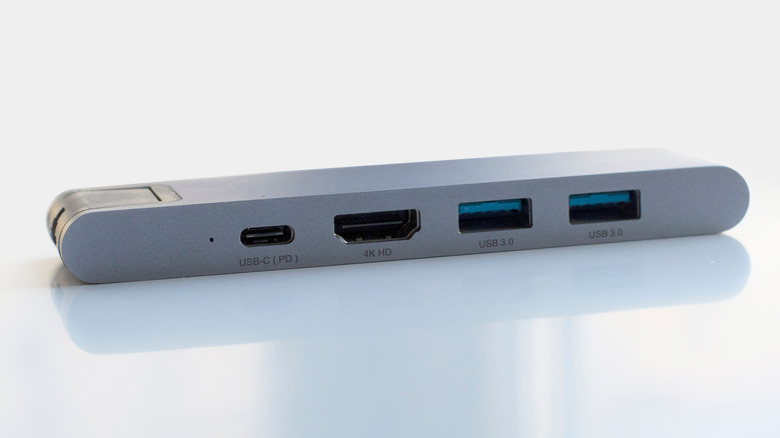
Есть несколько способов установить несколько мониторов на вашем Chromebook. Первое, что нужно сделать, это принять инвентаризацию торговых точек на вашем Chromebook, что означает, сколько портов HDMI, USB и USB-C. Отсюда вы можете соответствующим образом прикрепить мониторы с соответствующими кабелями. Например, если у вас есть Chromebook с двумя портами USB-C и портом HDMI, вы можете подключить его к двум мониторам через два кабеля USB-C-T-HDMI, а также один кабель HDMI-HDMI. Затем перейдите в настройки Chromebook, перейдите на вкладку «Устройство», а затем выберите вкладку «Дисплей». Наконец, выберите опцию «Зеркальный встроенный дисплей», которая появится после успешного соединения.
В качестве альтернативы, вы всегда можете внести в смесь дополнительное оборудование для размещения определенных кабелей. Вы можете инвестировать в стыковочный порт USB-C, который позволяет подключить различные типы кабелей без тех портов, которые должны быть встроены в ваш Chromebook. Некоторым людям, таким как U/Briankass на Reddit, удалось получить до трех мониторов, подключенных к их Chromebook, с помощью док -станции. Кроме того, как рекомендовано коллегой Redditor U/Tidyhusband, меньший, но сходный в операционном адаптере USB-C DisplayLink также может сделать свое дело. Просто обязательно ознакомьтесь с различными типами адаптеров USB-C, прежде чем покупать, чтобы вы знали, что получаете то, что вам действительно нужно.
В целом, если у вас есть Chromebook, который его поддерживает, подключение такого устройства к нескольким мониторам не сложно. Тем не менее, могут возникнуть некоторые проблемы, даже с кажущейся хорошо обосматривающейся системой.
Устранение неполадок с множественными мониторами Chromebook.
Как и любые технологические усилия, отражение экрана Chromebook для внешних мониторов может оказаться неприятным. К счастью, большинство исправлений не слишком вовлечены. Прежде всего, вы хотите быть абсолютно уверенным, что ваш Chromebook может даже поддерживать многомониторные настройки. Если это невозможно, неудивительно, такая договоренность не сработает. Если это может, и изображения не переносятся должным образом, убедитесь, что используемые провода находятся в хорошем состоянии и правильно и твердо подключены к Chromebook (или в доке), а также в мониторе. Не забудьте проверить, что ваш монитор или мониторы установлены на правильный входной источник.
Возвращаясь к проводке, вы должны знать, что наличие правильного порта USB-C для подключения имеет решающее значение для зеркалирования экрана. Только конкретные типы USB-C способны делиться дисплеями, в то время как другие оснащены только для зарядки и передачи данных. Вы можете определить, подходит ли ваш порт USB-C для этого проекта, просто посмотрев на логотипы рядом с ним, так как это будет указывать на то, на что он способен. На другом конце связи сами мониторы могут быть проблемой. Такие спецификации, как скорость обновления и разрешение, должны быть совместимы с вашим Chromebook; В противном случае зеркалирование экрана не будет работать, как и должно.
Есть много способов настроить ваш Chromebook только для вас, и, хотя это невозможно сделать со всеми моделями, для многих, создание многомониторов вашей мечты может быть сделано в течение нескольких моментов. Это может оказаться привередливым на этом пути и потребовать некоторых исследований, чтобы собрать все правильные элементы вместе, но это далеко невозможно.
