
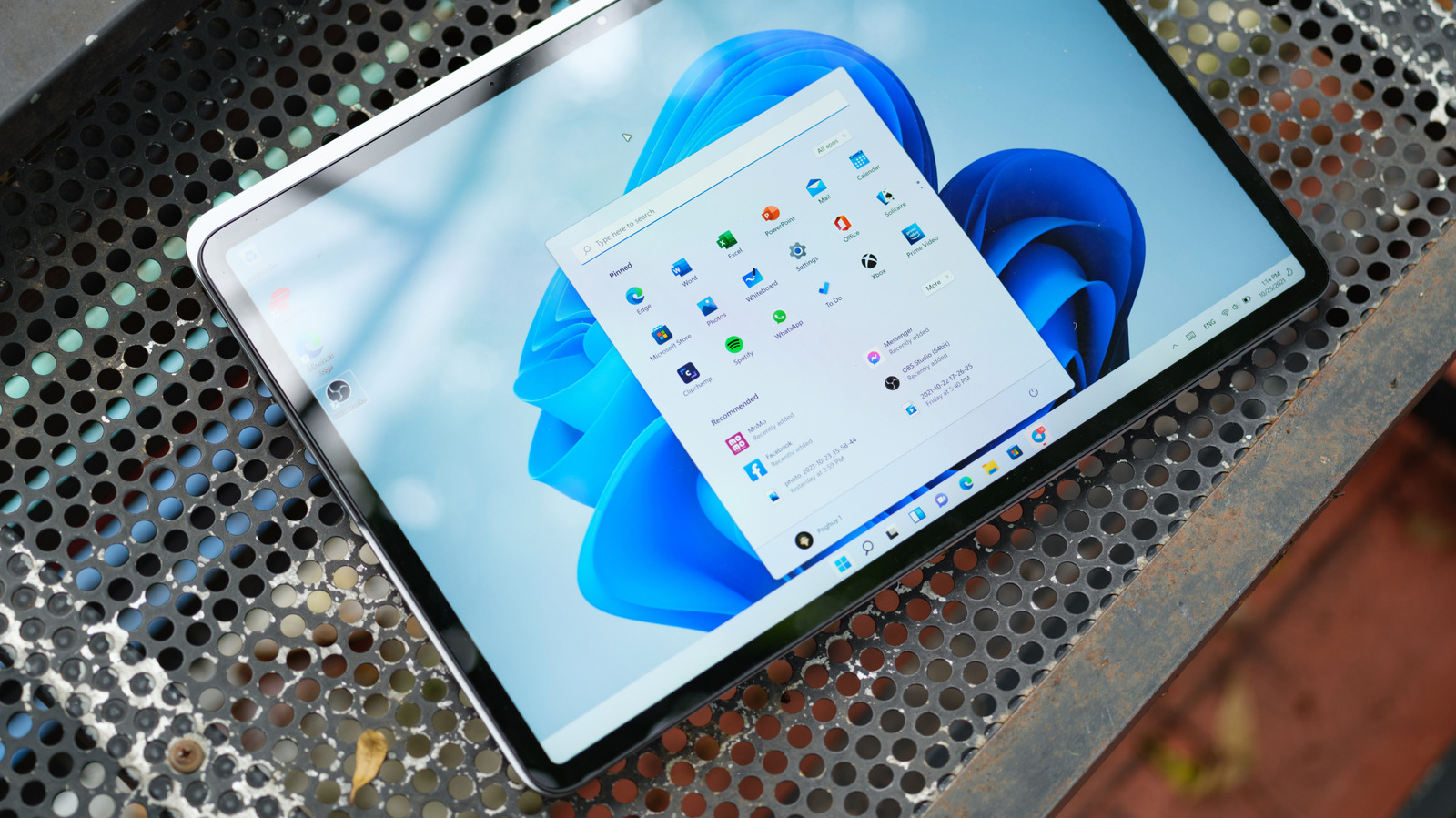
2025 год был не лучшим для Microsoft. Из-за проблем с производительностью и запихивания Copilot во все углы пользователи Windows были недовольны. Они хотели реальных обновлений и исправлений функций, а не увеличения количества искусственного интеллекта. Microsoft потратила 2025 год на добавление всплывающих окон и рекламы вместо решения основных проблем.
После протестов в Интернете и того, что стало мемом о «микрослопах», Microsoft, наконец, изменила свой подход. В начале года компания публично пообещала исправить Windows, вплоть до основных проблем. Windows не нужна была еще одна кнопка AI, которая ничего не делала. Пользователи Windows 11 уже много лет жалуются на раздутость ОС, медлительность и проблемы с надежностью.
И теперь медленно, но верно Microsoft начинает решать эти проблемы. Увеличение скорости загрузки, ускорение работы меню, удаление кнопок Copilot и даже предоставление пользователям возможности удалять веб-результаты поиска Windows и рекламу из меню «Пуск» (представьте себе!). Вот лишь несколько способов улучшить работу Windows 11 в этом году.
1. Приостановить обновления навсегда
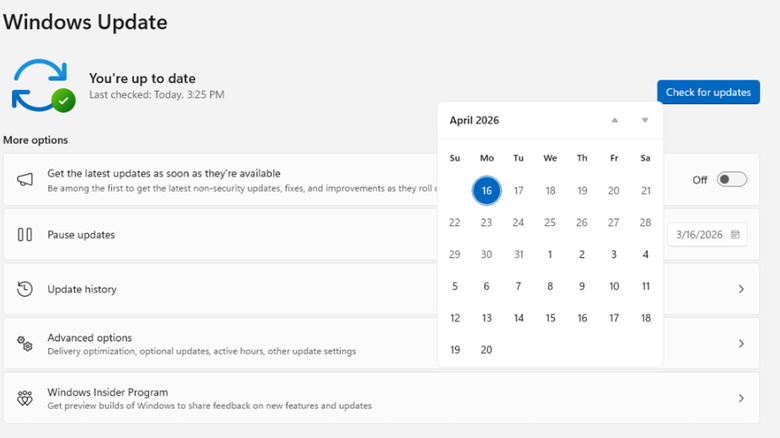
Обновления Windows были неизбежными. Конечно, вы можете приостановить обновление на неделю или две, но как только время истечет, ваш компьютер сам перезагрузится и установит обновления, иногда в самое неудобное время. С последними обновлениями 2026 года это больше не проблема.
Microsoft теперь позволяет вам приостанавливать обновления на любой срок, всего с шагом в 35 дней. И эта пауза реальна. Пока вы не забудете продлить срок, Microsoft не будет внезапно принудительно устанавливать обновление на вашем компьютере.
Это полезно двумя способами. Если вы путешествуете или у вас есть важный рабочий проект, вы можете выбрать конкретную дату, когда обновления могут возобновиться. А если вы немного скептически относитесь к Windows и хотите подождать пару недель перед установкой обновлений (просто чтобы убедиться, что это не испортит ваш компьютер с Windows), теперь вы можете откладывать обновления более чем на месяц.
Вы можете получить доступ к новой функции паузы в меню «Настройки» > «Центр обновления Windows» > «Приостановить обновления». Теперь вы увидите выбор даты с льготным периодом до 35 дней. Выберите дату и все.
2. Переместите и измените размер панели задач.
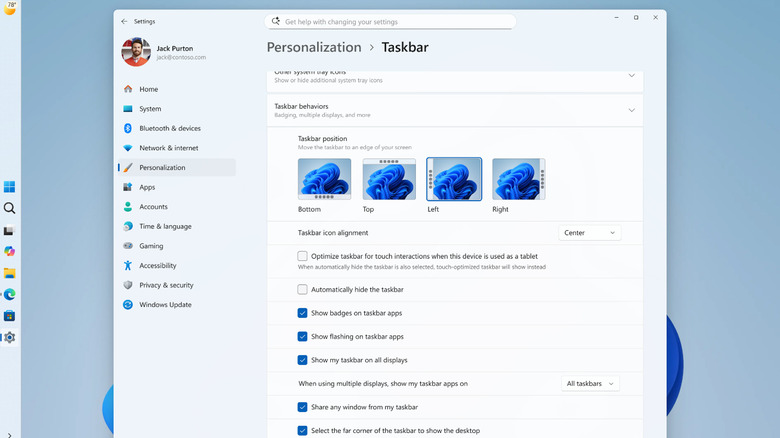
В Windows 10 появилась свободная панель задач. Вы можете прикрепить его сверху или по бокам. Однако Windows 11 этого не сделала. Вы могли бы использовать обходные пути и хаки реестра, чтобы переместить панель задач вверх, но это никогда не давало вам естественного ощущения. Спустя годы Microsoft наконец исправила эту оплошность.
Теперь вы можете поместить панель задач слева, справа или вверху экрана, если хотите. И Microsoft проделала работу по автоматической адаптации дизайна панели задач соответствующим образом (меню «Пуск» откроется, когда панель задач будет прикреплена к верхней части экрана). И вы также получите несколько вариантов настройки. Например, если вы используете док-станцию с выравниванием по левому краю, вы можете выровнять значки панели задач по верху или оставить их в центре.
Даже в режиме просмотра с выравниванием по левому краю есть возможность всегда отображать как значки, так и метки окон, чтобы вы не чувствовали себя потерянными. Чтобы настроить все функции панели задач, выберите «Настройки» > «Персонализация» > «Панель задач» > «Поведение панели задач».
3. Поиск Windows стал быстрее и чище.
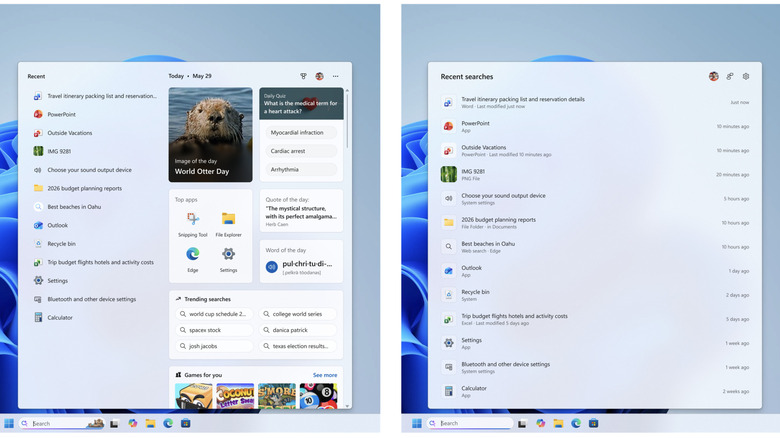
За последние пару лет Windows Search перестал быть ориентирован на локальный поиск и начал фокусироваться на всем остальном, включая рекомендуемые сообщения, рекламу и поиск Bing. Вместо показа файла или приложения с большей вероятностью отображался веб-результат. Microsoft теперь вносит ясность. Разница заметна на изображении выше, где сравнивается загроможденный поиск Windows раньше (слева) и новый минимальный и быстрый поиск Windows в последних обновлениях (справа).
Экран поиска Windows был переработан, чтобы придать ему более спокойный вид и сосредоточиться на реальных результатах поиска. Локальным приложениям и файлам присвоен приоритет, и теперь они быстро отображаются даже после ввода всего пары букв. Результаты поиска также четко обозначены, чтобы вы знали, откуда они берутся: из локального хранилища, Microsoft Store, настроек или веб-результатов.
И самое большое обновление: вы можете полностью отключить результаты поиска в Интернете и в Microsoft Store, выбрав «Настройки» > «Конфиденциальность и безопасность» > «Поиск». И даже если вы включите результаты поиска в Интернете (это все равно может быть полезно), Windows Search отображает результаты напрямую, а не показывает рекламируемый контент вверху.
4. Настраиваемое меню «Пуск».
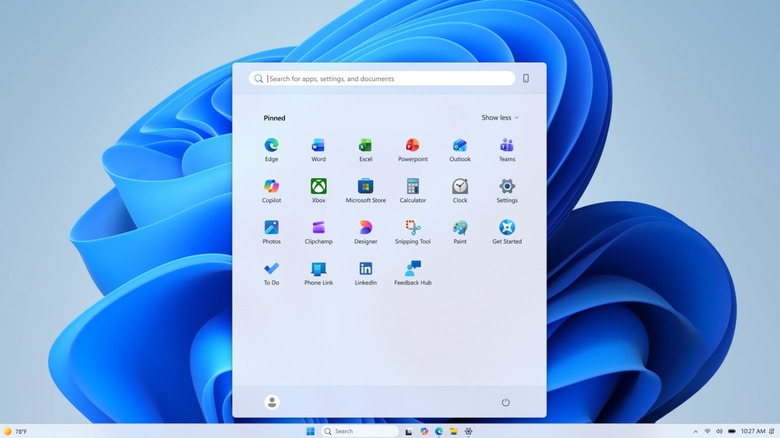
Благодаря новому обновлению меню «Пуск» Windows устранила одну из самых больших проблем. Вместо просмотра рекомендуемых приложений и ярлыков спереди и по центру, в центре внимания находятся ваши собственные приложения. Теперь у вас есть доступ к настройке на уровне раздела.
Например, вы можете полностью отключить раздел «Рекомендуемые» в меню «Пуск». Если хотите, вы можете уменьшить или увеличить меню «Пуск». Также есть возможность сделать все максимально минималистичным и отключить все элементы, кроме вашего собственного выбора закрепленных приложений. Вы можете отключить панель «Недавние», на которой отображаются недавно добавленные приложения (вместе с советами и предложениями), а также отключить раздел «Все», в котором отображается список всех установленных приложений.
Ваша лучшая установка может быть где-то посередине. Вы можете отключить предложения, но сохранить раздел недавно добавленных приложений. Вы можете вообще отключить последние приложения, но сохранить панель для управления смартфоном. Дело в том, что все это теперь возможно, выбрав «Настройки» > «Персонализация» > «Пуск».
5. Уменьшенные кнопки второго пилота.
Продвижение Microsoft Copilot в Windows 11 стало слишком большим. Прислушавшись к отзывам, Microsoft начинает удалять кнопки Copilot из приложений, где это не имеет смысла. По умолчанию он все еще находится на панели задач (хотя вы всегда можете удалить его, выбрав «Настройки» > «Персонализация» > «Панель задач» > «Copilot»). Возможно, гребень волны интеграции искусственного интеллекта достиг своего зенита. Или, по крайней мере, имеет тенденцию к утонченности.
Кнопки второго пилота исчезают из Блокнота и инструмента «Ножницы». Природа лечит. Вместо кнопки «Второй пилот» в «Блокноте» теперь имеется меню «Инструменты письма» с опциями AI. Их также можно отключить в меню «Настройки» > «Инструменты для письма». Если вы используете приложение «Фотографии» для быстрого просмотра и редактирования фотографий, вам будет приятно узнать, что Microsoft также удаляет кнопку «Второй пилот» из приложения «Фотографии». Кнопка Copilot также исчезнет из раздела «Виджеты».
6. Более быстрая установка с меньшим количеством рекламы.
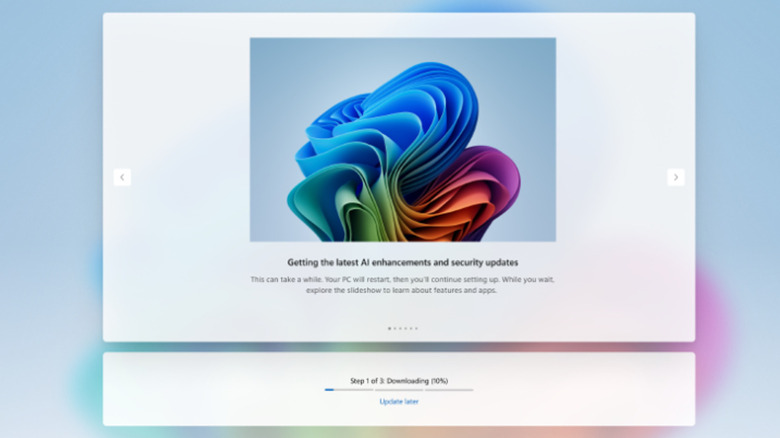
Настройка ПК с Windows (или переустановка Windows на старом ПК) иногда сама по себе может показаться тяжелым испытанием, продолжающимся около часа. Есть десятки кнопок, которые нужно нажимать, меню, которые нужно пропустить, службы Microsoft, которые нужно либо установить, либо игнорировать. Если есть какие-либо ожидающие обновления (а они наверняка есть), вы не сможете войти, не завершив процесс обновления.
Microsoft осознала, что процесс установки стал немного раздутым, и уже попыталась внести некоторые изменения, чтобы упростить его. Некоторые функции повышения качества жизни включают возможность вообще пропускать обновления, выбирая их установку после завершения установки. Сам процесс установки стал быстрее, с меньшим количеством кликов, рекламы и запросов к учетной записи Microsoft. Вся система кажется более оптимизированной, чем раньше, что очень удобно для пользователей. Если и есть что-то, что людям нужно меньше в жизни, так это сложность.
7. Восстановление на определенный момент времени как отказоустойчивое решение
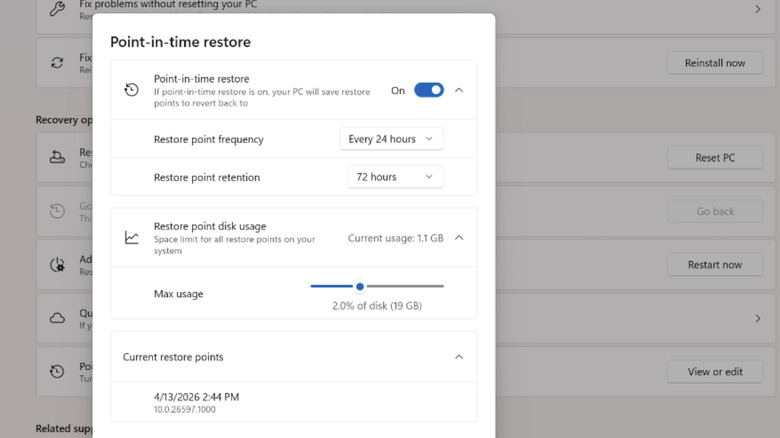
Восстановление на определенный момент времени — это одна из новых функций Windows, которую вам не хотелось бы использовать, но вы будете рады, что она существует, если придет время. ПК с Windows часто обновляется новыми драйверами, программным обеспечением и обновлениями ОС. В случае одной из этих неисправностей ваш компьютер может быть заблокирован. Обычно восстановление ПК до работоспособного состояния вместе с сохраненными данными может занять несколько часов.
Используя эту новую функцию восстановления на определенный момент времени, Microsoft стремится доставить вас туда за считанные минуты. После его включения в меню «Настройки» > «Система» > «Восстановление» > «Восстановление на момент времени». Эта функция создает полную резервную копию вашего компьютера и сохраняет ее через регулярные промежутки времени. Это не ограничивается только вашими настройками, но включает в себя всю ОС Windows, приложения, системные файлы, файлы приложений и многое другое. Если что-то пойдет не так, вы можете получить доступ к этой функции из среды восстановления Windows и откатить свой компьютер к состоянию до того, как все пошло не так.
