
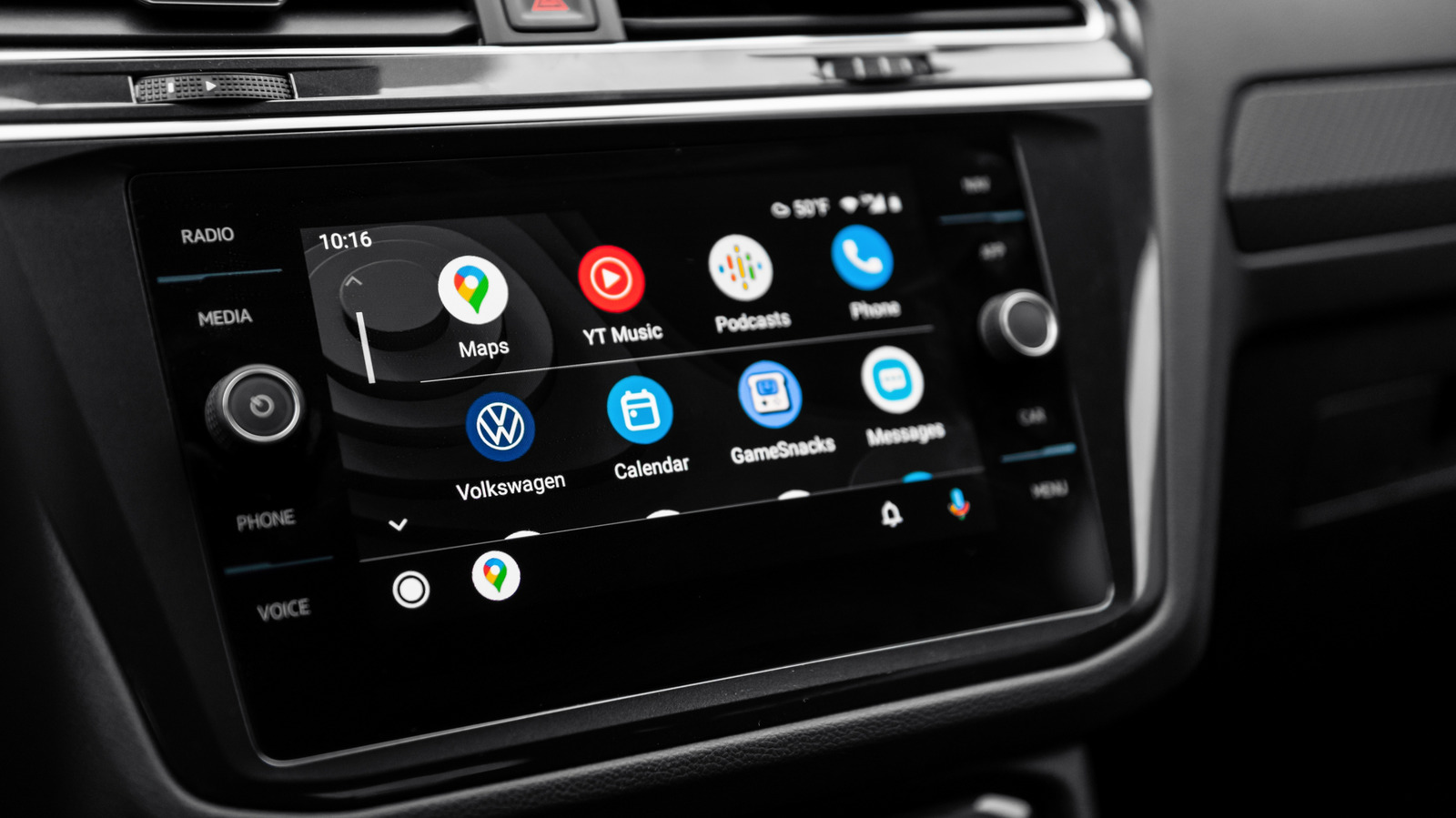
Поездка на дальние расстояния может быть утомительной или приятной, в зависимости от того, насколько вы к ней подготовлены. Если у вас есть автомобиль, совместимый с Android Auto, вы можете настроить множество вещей перед тем, как отправиться в путь, чтобы обеспечить приятные впечатления. В верхней части списка должны быть настройки, которые призваны свести к минимуму необходимость возиться со смартфоном во время поездки. Например, вы можете включить разделение экрана в Android Auto, чтобы вам не приходилось вручную переключаться между приложениями, когда вам нужно сосредоточиться на дороге. Вам также следует просмотреть настройки Android Auto на своем мобильном устройстве и включить или отключить функции в соответствии со своими предпочтениями.
Чтобы вам было проще решить, какие функции Android Auto стоит использовать во время поездки, полезно представить, что вы будете делать. Будете ли вы часто ходить в туалет и останавливаться, чтобы перекусить? Сможете ли вы, наконец, послушать аудиокнигу Брэндона Сандерсона, которую приберегли на удачный день? Ты едешь один? Учитывая эти вопросы, вот некоторые функции Android Auto, которые следует подготовить и протестировать перед отъездом и использовать во время пути.
Используйте функцию офлайн-карт Google Maps.
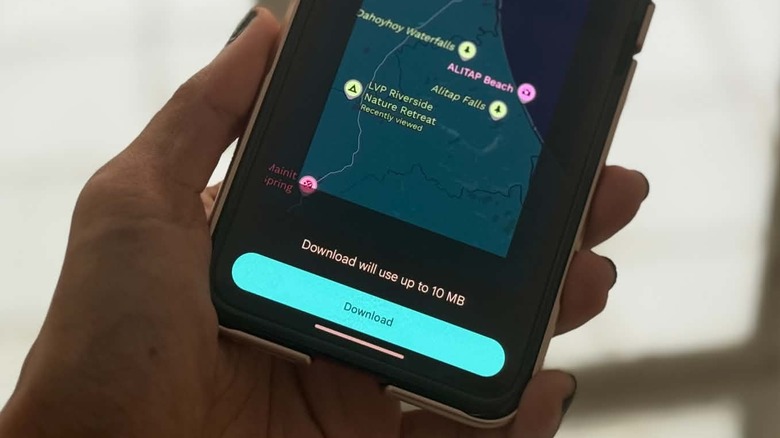
Надежный навигационный инструмент необходим для любой поездки, особенно если вам придется часами находиться за рулем. Google Maps — это навигационное приложение Android Auto по умолчанию, и его должно быть легко использовать в местах с хорошим транспортным сообщением. Однако, если вы планируете проехать через регионы со слабым сигналом сотовой связи, возможно, вам захочется загрузить офлайн-карты перед отъездом.
Для этого выполните следующие действия:
- Запустите Карты Google на своем мобильном телефоне.
- Нажмите на фотографию своего профиля и выберите «Офлайн-карты».
- Нажмите «Выбрать свою карту».
- Увеличьте масштаб и панорамируйте его, пока нужный участок маршрута не окажется внутри рамки выделения.
- Нажмите «Загрузить».
Если ваша поездка длинная, рассмотрите возможность загрузки карты вашего маршрута в нескольких перекрывающихся разделах, а не помещайте все в одно выделенное поле. Карты Google должны автоматически ссылаться на загруженные вами разделы, когда вы теряете соединение. Обратите внимание: пока Карты Google находятся в автономном режиме, у вас не будет доступа к обновлениям дорожной ситуации в реальном времени или предложениям альтернативных маршрутов.
Попробуйте функции мультиостановки на Картах Google и поделитесь функциями поездок.
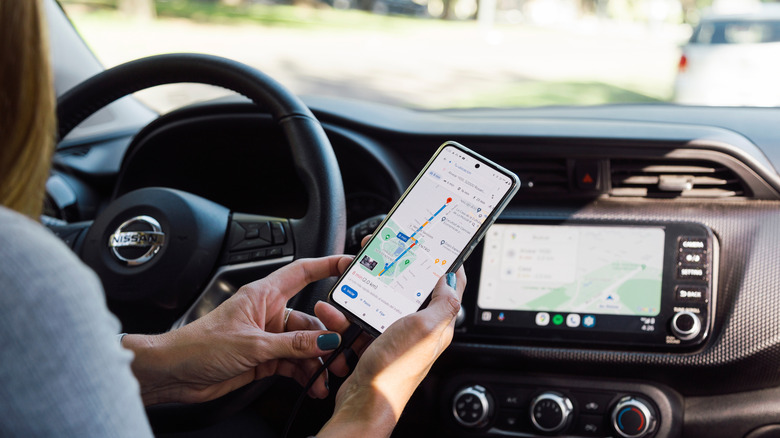
Еще вы можете заранее определить потенциальные остановки для заправки, посещения туалета или еды, используя функцию «Добавить остановку» на Картах Google:
- Запустите Google Maps и найдите пункт назначения в строке поиска.
- Нажмите «Маршруты».
- Нажмите трехточечный значок в правом верхнем углу экрана и выберите «Редактировать остановки».
- Вы можете добавить до девяти остановок, включая конечный пункт назначения. Ищите по пути заправочные станции, остановки для отдыха и рестораны.
- Коснитесь значка выбранного места и нажмите «Добавить остановку», чтобы добавить его в свой маршрут.
- Обязательно перетащите конечную остановку в конец списка, прежде чем нажимать «Готово», чтобы увидеть конечный маршрут.
Вы можете нажать значок «Параметры» в правом верхнем углу карточки «Драйв», если хотите избежать платных дорог, автомагистралей или паромов на дороге. Вам также может быть предложено загрузить офлайн-карты выбранной вами поездки. Когда вы будете удовлетворены, нажмите «Пуск» на своем мобильном телефоне, прежде чем сесть в машину и подключиться к Android Auto. Таким образом, вы можете подтвердить весь маршрут с несколькими остановками на своем устройстве. После подключения Android Auto на дисплее вашего автомобиля должен появиться активный сеанс навигации Google Maps.
Однако прежде чем вы действительно начнете водить машину, рассмотрите возможность поделиться своим ходом поездки со всеми, кого вы встречаете в пункте назначения, или с другими водителями в вашей туристической группе:
- На телефоне после того, как вы нажмете «Пуск» в навигации, проведите вверх по информационной карточке.
- Выберите «Поделиться ходом поездки».
- Выберите профиль человека, с которым вы хотите поделиться своим прогрессом в поездке.
- Нажмите «Поделиться».
Это позволяет другим следить за вашим расчетным временем прибытия и любыми изменениями, вызванными неожиданным трафиком. Как только вы достигнете пункта назначения или завершите сеанс навигации, Карты Google перестанут передавать ваше местоположение.
Не пропускайте функцию загрузки вашего приложения для потокового аудио.
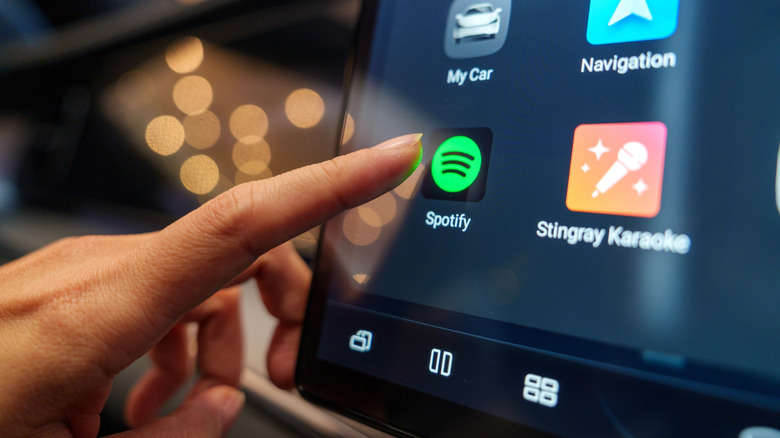
Если во время вождения что-то играет на заднем плане, вы сможете сосредоточиться, быть занятыми и, в конечном итоге, меньше спать во время поездки. Это особенно важно, когда впереди длинные отрезки дороги. Как и в случае с Картами Google, вы должны убедиться, что у вас достаточно автономного мультимедиа для доступа в случае пропадания сигнала сотовой связи.
Возможность загрузки контента для прослушивания на диске зависит от музыкального сервиса, который вы используете с Android Auto, и от того, позволяет ли это ваш уровень подписки. Например, вам понадобится план Spotify Premium для загрузки музыкальных треков или аудиокниг. То же самое относится и к YouTube Music, собственному сервису потоковой передачи музыки Google. Существуют и другие варианты, позволяющие получить доступ к локальным аудиофайлам. Если вам нравятся аудиокниги, Либби — отличный ресурс для владельцев читательских билетов.
Существует несколько приложений для музыки, подкастов и аудиокниг, совместимых с Android Auto. Что бы вы ни выбрали, воспользуйтесь функцией загрузки. Для полноценного путешествия на дальние расстояния рассмотрите возможность предварительной загрузки большого музыкального плейлиста, нескольких эпизодов вашего любимого подкаста и, возможно, для разнообразия, длинной аудиокниги.
Подготовив автономный аудиокаталог, убедитесь, что вы включили быстрое управление для приложений:
- Запустите Настройки на своем мобильном телефоне.
- Перейдите в раздел «Подключенные устройства».
- Выберите «Настройки подключения».
- Нажмите Android Auto.
- В разделе «Дисплей» включите переключатель рядом с «Виджеты панели задач».
Это позволит вам видеть элементы управления воспроизведением мультимедиа, а также направления навигации, когда приложение работает в полноэкранном режиме, что позволяет легко перематывать назад, вперед или приостанавливать работу, не теряя при этом внимания к вождению.
Настройте функции Android Auto по своему вкусу
Есть и другие настройки Android Auto, с которыми вы можете поработать, пока у вас открыта страница настроек. Во-первых, вы можете убедиться, что функции телефона доступны на экране вашего автомобиля, даже когда он заблокирован. Вы также можете выбрать автоматический запуск мультимедиа при начале движения.
Для отображения, помимо быстрого управления приложениями, вы можете настроить панель запуска приложений так, чтобы отображались только те службы, которые вы действительно используете. Нажав «Настроить панель запуска», вы можете снять флажок рядом с любым приложением, которое хотите скрыть. Вы также можете добавить ярлык для вызова определенного человека или быстрого вызова действия Google Ассистента.
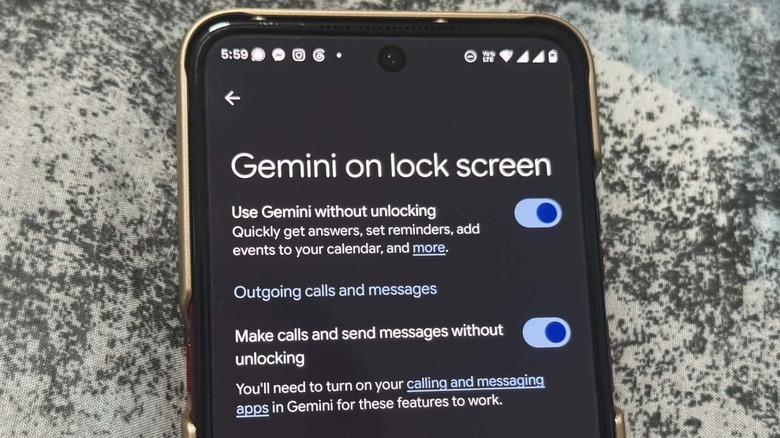
Если вы едете в одиночку или не против отвечать на сообщения, пока пассажиры их слушают, вам следует разрешить Google Gemini, который, как сообщается, заменяет Google Assistant на большинстве мобильных устройств Android, работать, даже когда ваш телефон заблокирован. Вот как:
- В разделе «Цифровой помощник» на странице настроек Android Auto выберите «Управление цифровым помощником». Это откроет настройки Gemini.
- Выберите «Близнецы на экране блокировки».
- Включите «Использовать Gemini без разблокировки».
- Включите «Совершать звонки и отправлять сообщения без разблокировки».
Эти шаги позволят вам использовать Google Gemini без постоянного подключения к мобильному телефону.
Наслаждайтесь функцией Google Gemini Live в качестве собеседника
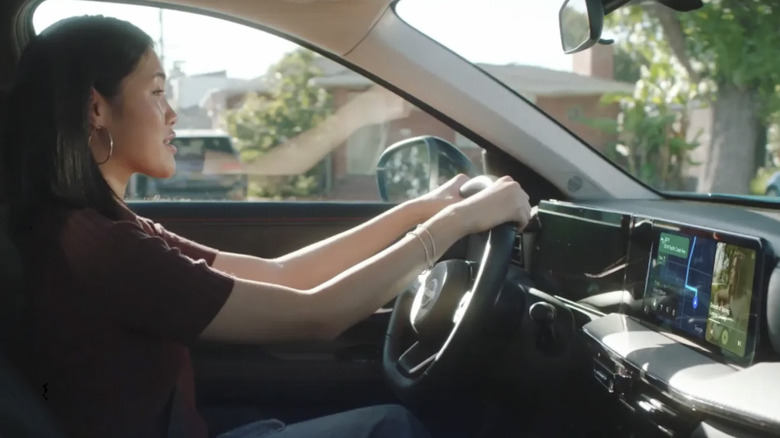
Включение голосовых команд Google Gemini для Android Auto определенно полезно для длительных поездок. Чтобы убедиться, что Gemini настроен правильно перед поездкой, попробуйте сказать «Окей, Google!» Кроме того, вы можете коснуться микрофона в Android Auto или нажать и удерживать кнопку голосового управления на рулевом колесе, если она есть. Услышав звуковой сигнал, попробуйте выполнить несколько команд, которые, вероятно, понадобятся вам во время поездки на машине, например «Перейти к Starbucks», «Включи «Гарри Стайлс» на YouTube Music» или «Позвонить маме».
Вы можете спросить Близнецов о погоде или времени. Он может читать ваши входящие сообщения вслух и отправлять вам короткий ответ. Если вы хотите отдохнуть в кафе, которое в настоящее время открыто, имеет отличные отзывы, проезд и туалет, Gemini может дать рекомендации, основанные на всех ваших требованиях. Если вы забыли, что вам также нужна бесплатная парковка и места для сидения на открытом воздухе, вы можете задать дополнительные вопросы, и система обработает их без необходимости разъяснений.
Gemini может составить плейлист для путешествий в зависимости от вашего настроения, погоды или предпочитаемого вами жанра. Фактически, во время воспроизведения песни, если у вас хорошее соединение, вы можете спросить у Gemini мелочи, относящиеся к этой мелодии.
Наконец, если вы путешествуете один или вам нужно разбудить людей, Близнецы могут предоставить вам убедительную информацию и выступить в качестве своего рода наставника. Все, что вам нужно сделать, это подключиться к Android Auto и сказать: «Эй, Google, давай поговорим в прямом эфире», чтобы запустить Gemini Live. Вы можете попросить его помочь вам выучить базовый испанский язык или, среди прочего, рассказать об истории города, через который вы сейчас проезжаете. Вы можете спросить о случайном факте и построить на нем разговор. Если вы хотите сделать перерыв, вы можете завершить сеанс Gemini Live, сказав «Стоп» или произнеся новую команду.
