
В те времена, когда маршрутизаторы Wi-Fi не были так популярны, большинство людей использовали кабели Ethernet RJ45 для подключения своих компьютеров к Интернету. Даже сейчас многие пользователи по умолчанию используют проводное подключение к Интернету, когда им нужна надежная настройка без обрывов сети. Например, игровые установки, рабочие станции и серверы работают без перебоев при подключении к Интернету через кабель Ethernet. Это также важная причина, по которой бренды продают специальные кабели Ethernet для игр, устойчивые к спутыванию плоские кабели Ethernet для лучшего управления кабелями и даже синие кабели Ethernet для особого внешнего вида в коммерческих установках. Если вы запутались в таком большом количестве типов кабелей, не волнуйтесь — вы будете рады узнать, что у SlashGear есть руководство о том, как выбрать правильный кабель Ethernet для вашего компьютера.
Если у вас уже есть несколько таких кабелей RJ45, на самом деле вы можете многое сделать с ними, помимо подключения компьютера к Интернету. Например, вы можете подключить принтер к компьютеру через кабель Ethernet вместо использования Wi-Fi или USB. Точно так же вы можете поделиться подключением к Интернету вашего компьютера или даже передавать большие файлы, что в противном случае заняло бы много времени. Итак, независимо от того, есть ли у вас ПК или ноутбук с неиспользуемым портом Ethernet, вы можете перепрофилировать его, не используя для доступа в Интернет.
Передавайте большие файлы на высоких скоростях
Если вы когда-либо пытались переместить видеофайлы 4K, большие резервные копии или что-либо еще, что составляет сотни гигабайт данных между двумя компьютерами, использование Wi-Fi для этого может занять несколько часов. USB-накопители или даже самые быстрые портативные твердотельные накопители требуют, чтобы вы сначала скопировали данные с компьютера, а затем вставили их на другой, что увеличивает ненужное время на этот процесс. Если вы ищете более простое решение, ваш порт Ethernet предлагает более прямую и быструю альтернативу. Просто подключите кабель Ethernet непосредственно к портам обоих компьютеров. Благодаря технологии Auto-MDIX, присутствующей на большинстве сетевых карт последнего десятилетия, соединение настраивается автоматически. Затем углубитесь в настройки сетевого адаптера на обоих компьютерах, чтобы вручную назначить им статические IP-адреса в одной подсети, например, установив для первого компьютера значение 192.168.1.1, а для второго — 192.168.1.2, оба с маской подсети 255.255.255.0.
После настройки включите общий доступ к файлам в Windows или macOS, щелкните правой кнопкой мыши папку, которую хотите перенести, и поделитесь ею в локальной сети. Затем вы можете получить к нему доступ с другого компьютера, введя IP-адрес в проводнике. Этот метод выгоден, поскольку он обходит ваш маршрутизатор, а это означает, что передача не замедляется другими устройствами, транслирующими потоковую передачу или играющими в вашей сети. Стандартный порт Gigabit Ethernet обеспечит скорость передачи данных до 125 МБ/с, но если обе ваши машины имеют порты 2,5GbE или 10GbE, вы можете достичь скорости до 300 МБ/с или 1,2 ГБ/с соответственно. Это, несомненно, один из самых быстрых и безопасных способов отправки больших файлов между двумя компьютерами.
Поделитесь своим подключением к Интернету
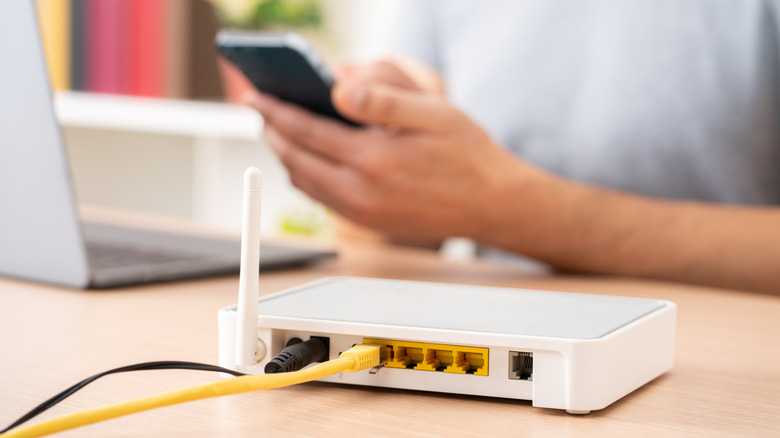
Вы можете оказаться в ситуации, когда ваш компьютер имеет отличное подключение к Интернету через домашний или офисный Wi-Fi-маршрутизатор, но у вас есть другое устройство, например офисный ноутбук или старый настольный компьютер без сетевой карты, которому не хватает возможностей Wi-Fi. В этих сценариях вы можете использовать порт Ethernet вашего компьютера для совместного использования его подключения к Интернету, эффективно превращая ваш компьютер во импровизированный маршрутизатор или персональную точку доступа. Вы можете сделать это, подключив один конец кабеля Ethernet к компьютеру, подключенному к Интернету, а другой — к устройству, которому требуется доступ к Интернету. В Windows перейдите на панель «Сетевые подключения», щелкните правой кнопкой мыши адаптер, который в данный момент имеет доступ к Интернету, и выберите его свойства. На вкладке «Общий доступ» просто установите флажок, чтобы разрешить другим пользователям сети подключаться через подключение к Интернету этого компьютера, и выберите адаптер Ethernet в раскрывающемся меню.
Ваш компьютер мгновенно начнет маршрутизировать интернет-трафик на подключенное устройство. Этот трюк является абсолютным спасителем в отелях или других общественных местах, где используются авторизованные порталы с веб-логином. На некоторых устройствах, таких как портативные игровые консоли или даже старые смарт-телевизоры, может возникнуть проблема с загрузкой экрана входа в систему, но вы все равно можете использовать этот метод, используя адаптер USB-C — Ethernet. Таким образом, вам нужно будет только аутентифицировать соединение на основном устройстве. Кроме того, если ваш маршрутизатор находится слишком далеко, чтобы ваше устройство могло получить хороший беспроводной сигнал, но ваш компьютер оснащен мощной антенной Wi-Fi с высоким коэффициентом усиления, использование вашего ПК для модема обеспечивает гораздо более стабильное проводное соединение для игр или потоковой передачи без задержек.
Подключитесь к NAS напрямую
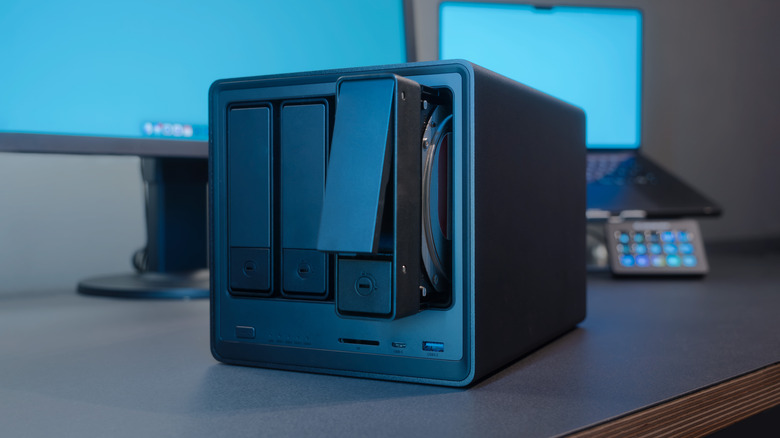
Устройство сетевого хранилища (NAS) — это, по сути, персональный облачный сервер для вашего дома или офиса, обычно подключаемый к центральному маршрутизатору, чтобы любое устройство в сети могло получить доступ к его содержимому. Однако, если вы являетесь индивидуальным творческим профессионалом, например, видеоредактором или музыкальным продюсером, вы можете полностью обойти сеть и подключить NAS напрямую к своей рабочей станции для достижения максимальной производительности. В конце концов, вы будете единственным, кто получит доступ к сохраненным файлам. Этого можно добиться, подключив кабель Ethernet непосредственно от порта LAN на задней панели NAS к порту Ethernet на вашем ПК. Как и в случае с методом передачи файлов с ПК на ПК, вам необходимо убедиться, что оба устройства могут обмениваться данными, назначив им статические IP-адреса.
Получите доступ к панели управления вашего NAS, чтобы назначить порту Ethernet статический IP-адрес, например 10.0.10.1. Затем зайдите в сетевые настройки вашего компьютера и назначьте адаптеру Ethernet IP-адрес в том же диапазоне, например 10.0.10.2. Затем вы можете легко сопоставить диски NAS непосредственно в вашей операционной системе, используя этот IP-адрес. Основное преимущество здесь — высокая скорость. Многие современные корпуса NAS оснащены портами 10-Gigabit Ethernet (10GbE), и для использования этих скоростей в традиционной сети потребуется покупка дорогого сетевого коммутатора 10GbE и модернизация маршрутизатора. Подключив NAS напрямую к карте PCIe 10GbE на вашем ПК, вы сэкономите сотни долларов на сетевом оборудовании, гарантируя при этом, что передача больших объемов данных никогда не будет затруднена сетевым трафиком от других пользователей в доме.
Подключите принтер
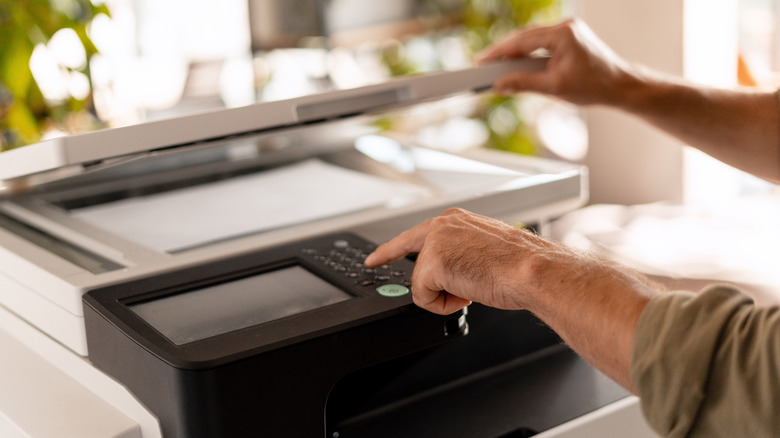
Принтеры — одни из самых неудобных для пользователя устройств. Мы все сталкивались с разочарованием, когда беспроводной принтер загадочным образом разрывал соединение именно тогда, когда документ нужно было срочно распечатать. Хотя большинство сетевых принтеров предназначены для подключения к маршрутизатору для обслуживания всего дома или офиса, вы можете подключить сетевой принтер непосредственно к порту Ethernet вашего ПК, чтобы создать сверхнадежную изолированную печатную станцию. Чтобы настроить это, подключите кабель Ethernet от порта LAN на задней панели принтера прямо к компьютеру. Затем используйте экран принтера, чтобы перейти к его сетевым настройкам и отключить DHCP. Затем вручную назначьте статический IP-адрес, например 192.168.8.60. Затем вам нужно будет сопоставить эту подсеть на своем ПК, перейдя в настройки адаптера Ethernet и установив статический IP-адрес, например 192.168.8.61.
Наконец, добавляя принтер в настройках вашего компьютера, пропустите автоматический поиск и выберите добавление его вручную, используя адрес TCP/IP. Введите статический IP-адрес принтера, чтобы ваша ОС могла установить необходимые драйверы. Наконец-то у вас есть надежная настройка принтера, поскольку прямое соединение устраняет необходимость устранения неполадок, связанных с отключением принтеров от сети. Кроме того, это отличная установка с точки зрения безопасности. Если вы печатаете конфиденциальные документы, юридические контракты или конфиденциальные данные клиента, полное отключение принтера от сети гарантирует, что никто другой не сможет получить доступ к памяти принтера.
Как импровизированный KVM-переключатель
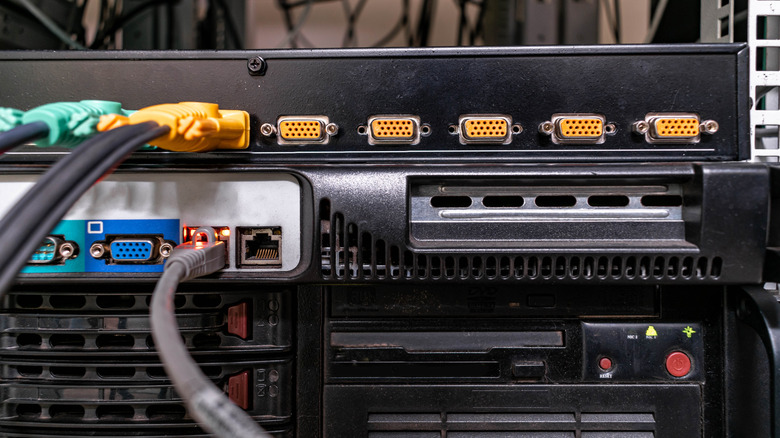
Если вы используете два компьютера рядом, управление двумя отдельными клавиатурами, мышами и другими периферийными устройствами может загромождать ваш стол и влиять на рабочий процесс. Аппаратный KVM-переключатель решает эту проблему, но он часто дорог и может в конечном итоге привести к путанице в кабеле. Программные KVM, с другой стороны, позволяют использовать одну мышь и клавиатуру на нескольких компьютерах и (как вы уже догадались) запускать их через соединение Ethernet. Подключите кабель Ethernet между двумя компьютерами и настройте статические IP-адреса на адаптерах Ethernet обоих компьютеров, чтобы они использовали одну и ту же подсеть. Обратите внимание, что оба компьютера должны быть подключены к Интернету через Wi-Fi.
Затем установите программное решение KVM, например Barrier или Mouse Without Borders. Назначьте компьютер с физической клавиатурой и мышью в качестве сервера и укажите второму компьютеру статический IP-адрес сервера в качестве клиента. Хотя вы, безусловно, можете запускать программные KVM через домашний Wi-Fi, это может привести к проблемам с задержкой или микрозадержкам, особенно если другие пользователи дома или в вашем офисе также используют маршрутизатор. Направляя программный KVM через проводное соединение Ethernet, вы можете гарантировать, что задержка практически равна нулю. Конечным результатом является больше места на вашем столе, экономия средств за счет отсутствия аппаратного переключателя и удобный способ перемещения курсора между компьютерами.
