
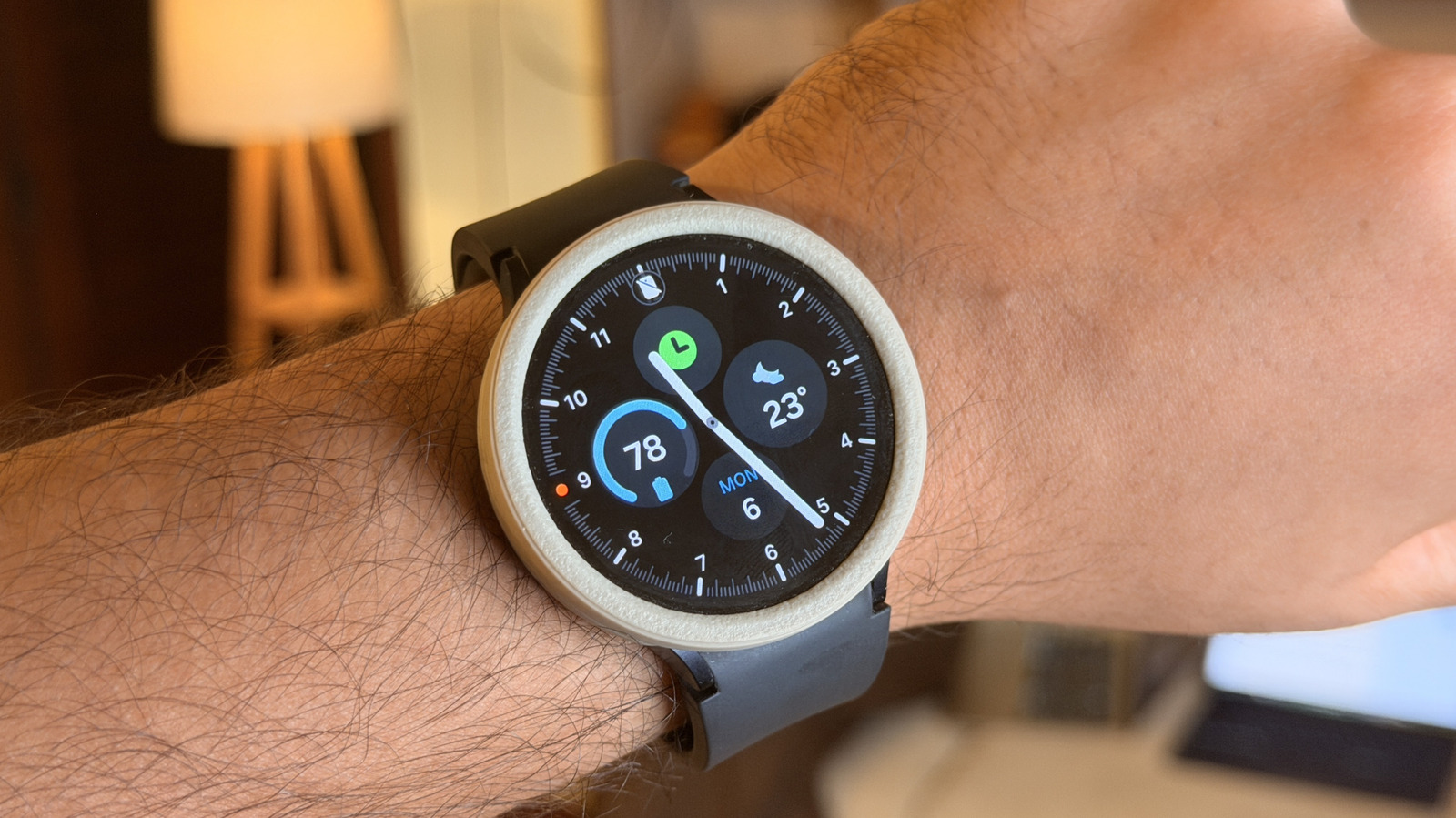
Когда дело доходит до лучших умных часов, которые можно купить на Android, варианты обычно сводятся к новейшим Google Pixel Watch и Samsung Galaxy Watch. И Pixel Watch 4, и Galaxy Watch 8 — хорошие варианты, и какой из них вы выберете, может зависеть от таких факторов, как наличие у вас Google Pixel или телефона Samsung, дизайнерские предпочтения или даже тип пользовательского интерфейса. Samsung также предлагает еще несколько вариантов, таких как серии Watch Classic и Watch Ultra. В связи с этим вы можете выбрать умные часы Samsung. Хотя часы хорошо работают в любых сценариях, единственная проблема, которая беспокоит большинство часов Android, включая Galaxy Watch, — это среднее время автономной работы.
В большинстве случаев ваши Galaxy Watch могут прослужить вам целый день, но вам, вероятно, придется подключить их к сети непосредственно перед сном. Это не идеально, так как вы можете использовать часы для отслеживания сна или установки будильников. К счастью, есть несколько способов улучшить и продлить срок службы батареи ваших Galaxy Watch. Хотите ли вы носить его спать или путешествуете и находитесь в нескольких часах езды от зарядного устройства, поэтому вы отчаянно хотите, чтобы последних 10% хватило на несколько дополнительных часов, вот несколько советов, которые я использую со времен Samsung Galaxy Watch 4, и они так же хорошо работают и на последних моделях Galaxy Watch.
Отключить всегда включенный дисплей и поднять для пробуждения
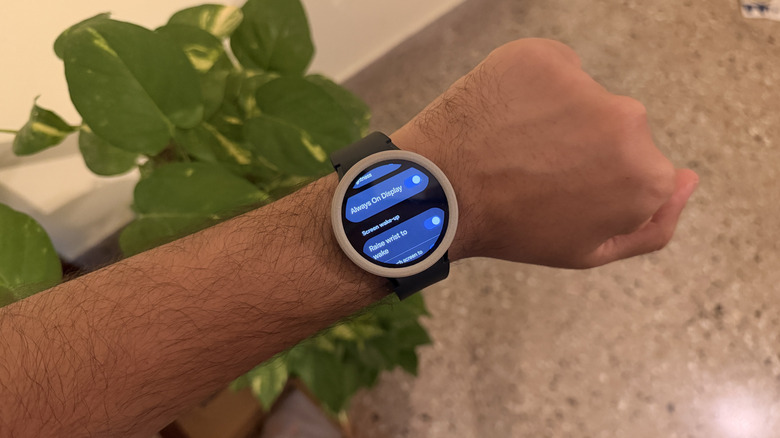
Одна из самых удобных функций, которая мне очень нравится на всех моих умных часах (и смартфонах), — это Always-on Display. Тот факт, что вы можете просто взглянуть на свои умные часы, чтобы проверить время, как на традиционных часах, очень удобен. На мой взгляд, это также делает часы более стильными. Я предполагаю, что многие люди оставляют эту функцию включенной. Однако, к сожалению, Always-on Display — одна из самых энергоемких функций на любом устройстве, не говоря уже об умных часах с крошечной батареей. Поэтому, если вы находитесь в ситуации, когда хотите сэкономить заряд батареи или знаете, что впереди долгий день, лучше отключить эту функцию.
Откройте «Настройки» > «Дисплей» > «Всегда на дисплее» и отключите его. Пока вы этим занимаетесь, на ваших Galaxy Watch есть еще одна функция, которая быстрее разряжает батарею — поднимите для пробуждения. Акселерометр часов распознает каждый раз, когда вы поднимаете запястье, и включает дисплей. Это избавит вас от необходимости прикасаться к дисплею часов перед выполнением задачи. Опять же, хотя это чрезвычайно удобно, поддержание работы датчика в фоновом режиме требует дополнительных затрат. В том же меню отключите переключатель «Поднять запястье для пробуждения». Вы можете выбрать, когда включать/отключать эти функции, в зависимости от ситуации, когда вы хотите, чтобы часы служили дольше или отдавали предпочтение удобству.
Отключить обнаружение команды «Окей, Google»
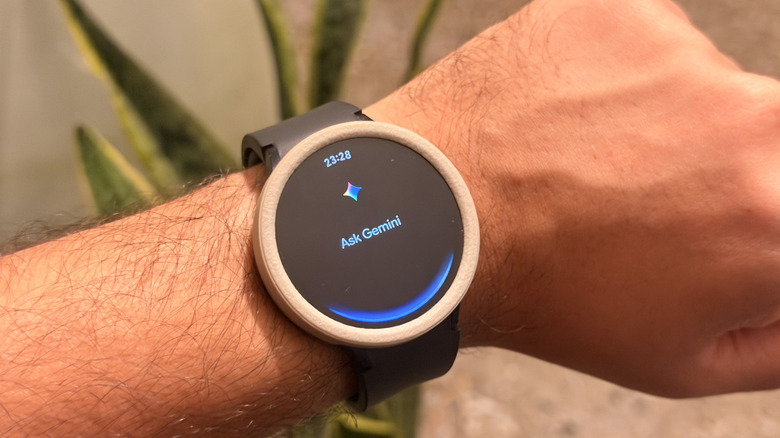
Поскольку искусственный интеллект становится широко распространенной функцией, которую практически каждый использует на каждом устройстве, неудивительно, что кто-то использует Gemini на своих Galaxy Watch. В конце концов, это полезный инструмент, если вы хотите быстро установить напоминание, проверить прогноз погоды или даже позвонить или написать кому-нибудь, пока ваши руки заняты. Один из самых простых способов вызвать Близнецов — поднести часы ко рту и использовать триггерную фразу «Эй, Google». Это удобно, но при этом быстро разряжается аккумулятор, поскольку ваши часы все время не спят, ожидая триггерной фразы. Это, конечно, не идеально, когда вы пытаетесь довести батарею до предела.
В те дни, когда я знаю, что хочу, чтобы мои Galaxy Watch прослужили эти несколько дополнительных часов, я захожу в настройки Gemini на подключенном смартфоне и отключаю обнаружение «Окей, Google» на умных часах. К сожалению, в родном приложении Gemini для Wear OS нет возможности отключить эту функцию, поэтому вам придется использовать подключенный телефон. Если горячее слово отключено, вы все равно можете вызывать Gemini, назначив одну из боковых кнопок для открытия Gemini при длительном или двойном нажатии. Вы также можете запустить приложение Gemini вручную, проведя пальцем вверх по главному экрану часов и выбрав его на панели приложений.
Уменьшите частоту мониторинга сердечного ритма.
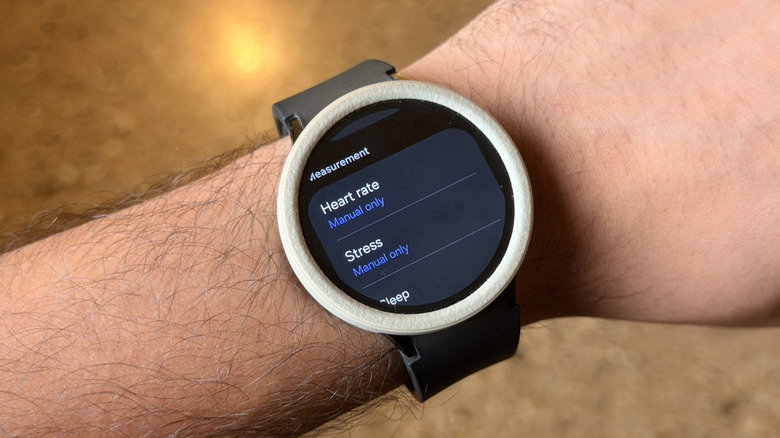
Одной из основных причин, по которой большинство людей покупают умные часы, является отслеживание и мониторинг здоровья. Если вы хотите привести себя в форму, важно следить за такими показателями, как количество пройденных шагов и сожженных калорий. Конечно, вы также можете отслеживать такие тренировки, как бег, езда на велосипеде и плавание, на Galaxy Watch. Независимо от того, тренируетесь ли вы или спите, есть один показатель, который всегда отслеживается, когда вы носите часы, — частота пульса. Samsung позволяет отслеживать частоту сердечных сокращений с помощью своих умных часов либо непрерывно, либо с 10-минутными интервалами. Хотя оба эти варианта предоставляют точные данные о частоте пульса, они требуют, чтобы датчик постоянно работал в фоновом режиме, что приводит к постоянному расходу заряда батареи.
Если вы хотите, чтобы ваши часы Samsung Galaxy Watch работали дольше, я устанавливаю для измерения частоты пульса только ручной режим. Вы можете сделать это, открыв приложение Samsung Health и прокрутив вниз до «Настройки» > «Частота пульса». При этом ваши Galaxy Watch не будут автоматически записывать частоту сердечных сокращений, что может исказить ваши данные, если вы отслеживаете такие параметры, как уровень стресса и частота сердечных сокращений в состоянии покоя. Однако это компромисс, на который вам придется пойти, если вы хотите, чтобы ваши часы прослужили дольше. Альтернативно, если для параметра мониторинга сердечного ритма установлено значение «Измерять непрерывно», вы можете изменить его на «Каждые 10 минут в неподвижном состоянии», чтобы экономить заряд батареи и при этом измерять частоту пульса через частые интервалы.
Отключите подключение LTE
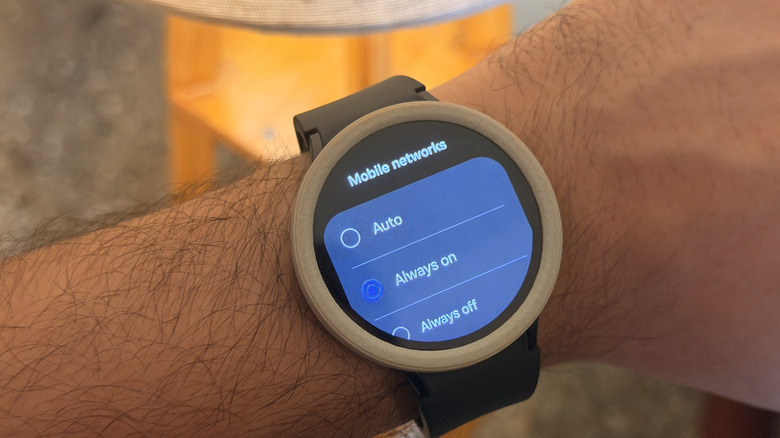
Вы можете купить часы Galaxy Watch двух типов — только Bluetooth и Bluetooth+LTE. Варианта Bluetooth должно быть достаточно для большинства случаев использования, поскольку большинство людей всегда носят с собой смартфон. Для контекста: Galaxy Watch подключается к вашему смартфону через Bluetooth. Таким образом он подключается к Интернету, синхронизирует данные с вашим телефоном и показывает уведомления и входящие вызовы на вашем запястье. Однако чтобы это работало, ваши часы всегда должны находиться в зоне действия Bluetooth вашего смартфона. Но что, если вы каждое утро ходите в спортзал или бегаете без телефона? Вы не сможете принимать звонки, отвечать на сообщения или выполнять какие-либо другие действия на часах, требующие подключения к сети.
Вот тут-то и пригодится LTE-версия. Поскольку у них есть независимая eSIM, вы можете использовать часы, даже если вас нет рядом с телефоном. Хотя это чрезвычайно полезно, тот факт, что ваши часы имеют собственные радиоприемники, означает, что они постоянно ищут сеть, что приводит к более быстрому разряду батареи. Компромисс может оказаться выгодным для многих людей. В те дни, когда вы хотите уделять приоритетное внимание выносливости, лучше всего отключить подключение LTE. Откройте «Настройки» > «Подключение» > «Мобильные сети» и измените настройку на «Всегда выключено». Если вы хотите оставаться на связи и при этом хотите, чтобы часы потребляли меньше заряда батареи, переключитесь на опцию «Авто» вместо «Всегда включено».
Включить режим энергосбережения
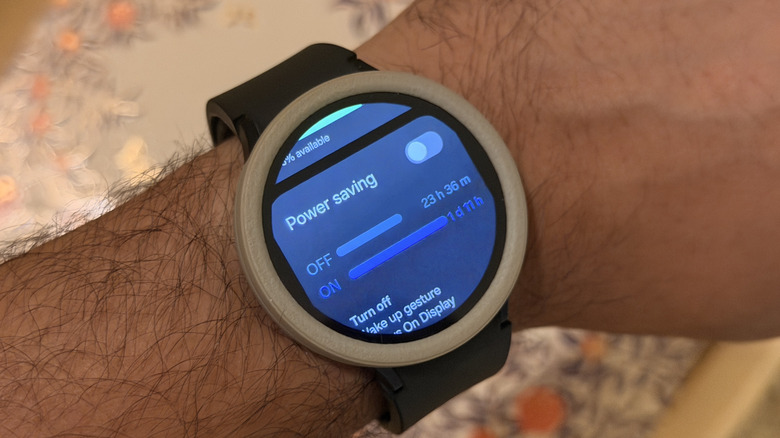
Срок службы часов Samsung Galaxy Watch полностью зависит от вашего режима использования в течение дня. Если вы отслеживаете тренировку в течение часа, когда все датчики работают в фоновом режиме, отвечаете на несколько вызовов на часах и взаимодействуете с несколькими приложениями через дисплей часов, часы обязательно разряжают батарею быстрее. Конечно, вы можете использовать все упомянутые выше советы, чтобы увеличить время ожидания, но они могут оказаться бесполезными, если вы используете более высокий уровень использования. Для таких пользователей лучший способ продлить работу часов — использовать функцию энергосбережения. Перетащите раздел быстрых настроек вниз с циферблата, затем найдите меню энергосбережения, представленное значком батареи с листиком.
Как только вы включите эту функцию, ваши Galaxy Watch автоматически отключат все функции, которые потребляют больше заряда батареи. Наряду с этим также уменьшается яркость дисплея и время ожидания экрана; ограничивает производительность процессора, фоновое использование сети, отслеживание местоположения и синхронизацию данных, плюс вы также получаете возможность ограничить функции отслеживания работоспособности. На экране режима энергосбережения вы даже можете увидеть, как долго проработают ваши умные часы с включенным режимом и без него. Обычно я использую это в крайнем случае, когда у моих часов резко разряжается заряд, и я знаю, что до зарядного устройства осталось как минимум несколько часов.
