
Windows 11 вышла уже несколько лет назад, и, хотя она предлагает реальные улучшения по сравнению с предыдущими версиями Windows, она также имеет изрядный багаж недостатков. Для ПК-геймеров этот «багаж» означает фоновые процессы, телеметрию и системные сбои, которые могут превратить плавный опыт со скоростью 144 кадра в секунду в заикающийся беспорядок. Мы часто тратим сотни долларов на более качественные видеокарты или более быструю оперативную память, игнорируя тот факт, что сама операционная система, вероятно, является узким местом, вызывающим сбои в играх.
Но вам не всегда нужно обновлять оборудование, чтобы повысить производительность в играх. Иногда вам просто нужно подходящее программное обеспечение, которое обеспечит оптимальную работу Windows. Хотя все знают об обновлении драйверов или включении «Игрового режима», существует несколько продвинутых, но простых в использовании инструментов, которые глубже проникают в ОС и оптимизируют использование ресурсов вашим компьютером.
Мы составили список из пяти таких инструментов, которые, хотя и известны заядлым геймерам, но по-прежнему преступно недостаточно используются рядовыми игроками. Эти приложения могут помочь вам принудительно масштабировать пространственное масштабирование в играх, которые его не поддерживают, управлять ядрами вашего процессора для предотвращения микрозависаний и устранять ошибки памяти, которые Windows 11, как известно, игнорирует. В целом, тщательная настройка этих приложений может помочь ускорить работу Windows 11 и обеспечить более плавную и приятную игру.
1. Сорока
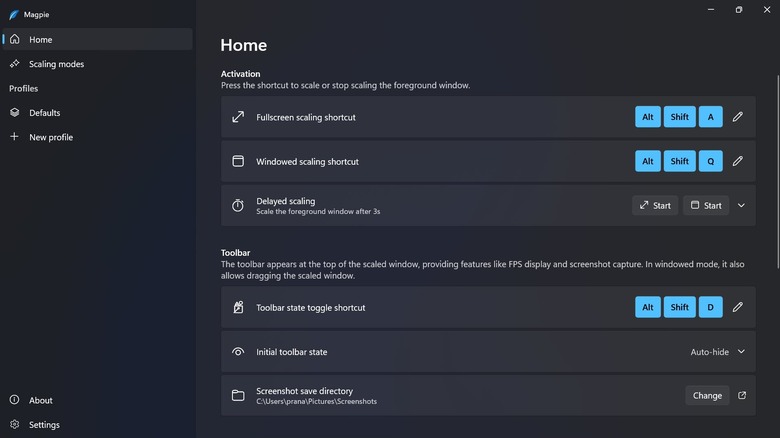
Мы живем в век технологий масштабирования, таких как NVIDIA DLSS и AMD FSR, которые могут волшебным образом повысить частоту кадров, визуализируя игру в более низком разрешении и увеличивая ее, чтобы она выглядела четкой. Но что произойдет, если вы захотите поиграть в старую игру, инди-игру или эмулятор, который изначально не поддерживает эти необычные функции? Вот тут-то и приходит на помощь Сорока.
Этот инструмент с открытым исходным кодом внедряет алгоритмы масштабирования практически в любое оконное приложение. Magpie эффективно внедряет высококлассные функции, такие как AMD FSR (FidelityFX Super Разрешение) или целочисленное масштабирование, в игры, которые никто не поддерживает. Процесс невероятно прост: вы запускаете игру в оконном режиме (не только в полноэкранном режиме), нажимаете настраиваемую горячую клавишу, и Сорока захватывает окно, масштабирует его, чтобы заполнить весь экран, используя выбранный вами алгоритм, и применяет фильтры повышения резкости.
Это находка для того, чтобы играть в пиксельные игры на мониторах 4K без размытия или для того, чтобы выжать дополнительную производительность из испытывающего затруднения графического процессора, визуализируя современную игру с разрешением 720p и позволяя Magpie масштабировать ее до 1080p или 1440p. Хотя это приводит к небольшой задержке ввода по сравнению с собственными реализациями, которая может помешать соревновательному игровому процессу, компромисс в пользу более четкого изображения и более высокой частоты кадров часто того стоит.
2. Обработка Лассо
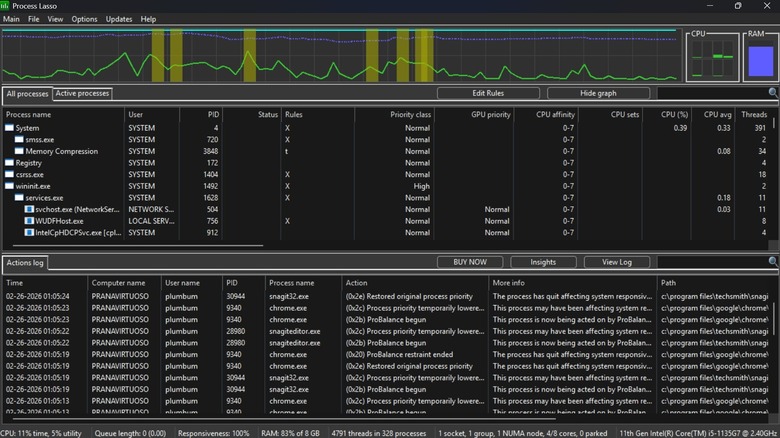
Windows 11 в целом неплохо справляется с планированием задач, но не идеальна. В идеале, когда вы запускаете ресурсоемкую игру, ОС должна выделять на нее каждую унцию мощности процессора. На самом деле это часто позволяет фоновым приложениям, таким как ваш браузер, Spotify или случайным средствам обновления системы, воровать критические циклы процессора, вызывая раздражающие микрозаикания, которые портят погружение. Process Lasso — решение этой некомпетентности в планировании.
Хотя при запуске он выглядит устрашающе техническим, его технология «ProBalance» (Process Balance) работает автоматически «из коробки». Он интеллектуально определяет, когда фоновый процесс действует агрессивно, и на мгновение снижает его приоритет, гарантируя, что ваша игра останется отзывчивой. Однако для настоящего опытного пользователя настоящая магия заключается в «привязке к процессору».
Process Lasso позволяет вам навсегда назначать определенные ядра ЦП определенным играм. Например, если у вас 12-ядерный процессор с «эффективными ядрами» (E-ядра) и «производительными ядрами» (P-ядра), старые игры могут случайно попытаться запуститься на более медленных E-ядрах. С помощью Process Lasso вы можете заставить эту игру видеть и использовать только высокоскоростные P-ядра, эффективно повышая производительность и стабильность. Это тот тип детального контроля, о котором мечтает предложить Диспетчер задач.
3. ISLC (интеллектуальный очиститель резервного списка)
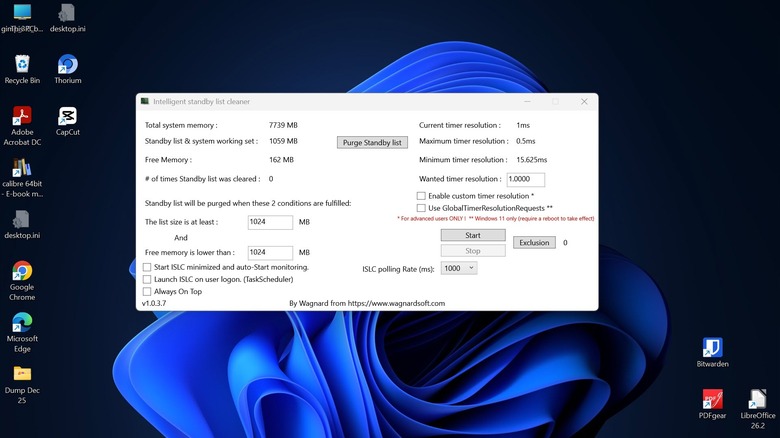
Одной из самых постоянных и неприятных проблем в Windows 10 и 11 является управление «резервной памятью». Когда вы используете компьютер, Windows кэширует файлы в оперативной памяти, чтобы ускорить их последующую загрузку. Теоретически это, конечно, хорошо. Однако на практике Windows часто не удается освободить эту кэшированную память достаточно быстро, когда этого требует игра. Результат? Вы играете в игру, ваша оперативная память заполняется «резервными» данными, и внезапно вы получаете сильное зависание или падение кадров, когда ОС паникует и пытается освободить место.
Intelligent Standby List Cleaner (ISLC) — это крошечная утилита, разработанная создателем знаменитой программы DDU (Display Driver Uninstaller). Он спокойно сидит на панели задач и контролирует использование памяти. Когда объем свободной памяти падает ниже определенного порога, ISLC мгновенно дает команду Windows очистить список ожидания.
Это создает постоянный буфер свободной и быстрой оперативной памяти для использования вашей игрой, практически устраняя зависания, вызванные раздуванием памяти. Он также включает в себя средство настройки разрешения таймера, которое может снизить задержку системы с 15 мс по умолчанию до 0,5 мс. Это инструмент «установил и забыл», который решает проблему, о которой большинство геймеров даже не подозревают, пока она не исчезнет.
4. Винаэро Твикер
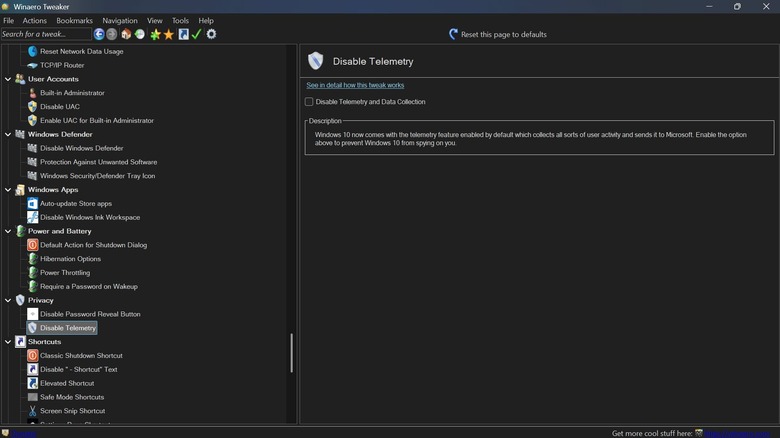
«Раздувание» Windows — популярное времяпрепровождение среди компьютерных геймеров, но запуск случайных сценариев, которые вы нашли на Reddit, может быть опасным. Winaero Tweaker предлагает более безопасный метод, используя графический интерфейс для отключения большого количества «функций», снижающих производительность, которые Microsoft настаивает на использовании по умолчанию. Хотя это не совсем «игровой» инструмент, прирост производительности, который он обеспечивает, делает его незаменимым для любой игровой системы.
С помощью нескольких флажков вы можете отключить телеметрию Windows (фоновый сбор данных, который потребляет полосу пропускания и циклы ЦП), отключить агрессивный перезапуск Центра обновления Windows и отключить «Индексатор поиска», который перетирает ваш жесткий диск (HDD), пока вы пытаетесь загрузить уровень. Это также позволяет вернуть ресурсоемким контекстным меню Windows 11 обратно в более быстрый стиль Windows 10. Запустив его, вы обнаружите множество настроек, которые обычно скрыты в приложении «Настройки Windows» по умолчанию.
В частности, для геймеров Winaero позволяет отключать «фоновые приложения» во всей системе, гарантируя, что даже небольшие приложения, такие как калькулятор или карты, не занимают память, когда она вам нужна для текстур. Кроме того, удаляя визуальный стиль и фоновый шум ОС с помощью Winaero, вы оставляете больше ресурсов для вашей видеокарты, чтобы она могла делать то, что она делает лучше всего: перемещать пиксели.
Просто примечание: как уже упоминалось, Winaero позволяет вам настраивать множество дополнительных параметров, которые обычно скрываются. Есть причина, по которой эти настройки по умолчанию скрыты: слепое изменение этих настроек может привести к поломке ОС. Поэтому будьте очень осторожны при использовании этого служебного приложения.
5. MSI Afterburner
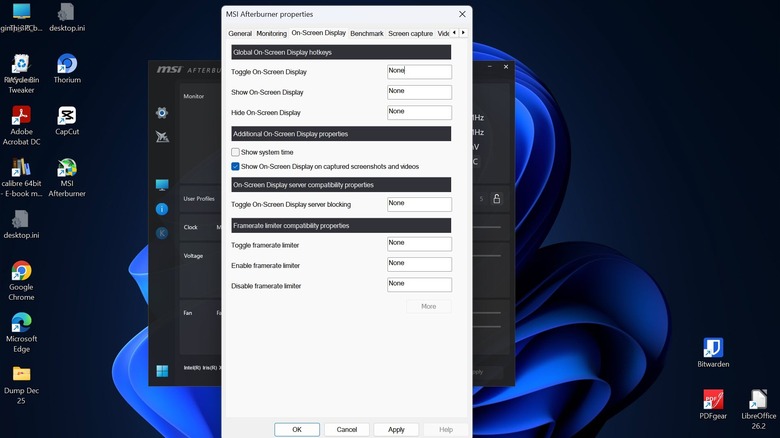
Ладно, признаем, что назвать MSI Afterburner «недооцененным» можно с преувеличением — это одна из самых популярных утилит для видеокарт. Однако он используется крайне недостаточно. Большинство геймеров устанавливают его, разгоняют свой игровой компьютер и заканчивают работу. Но они игнорируют две самые мощные функции пакета: экранное меню (OSD) и сканер OC.
OSD, работающий на базе встроенного статистического сервера RivaTuner, является идеальным инструментом диагностики. Если ваша игра тормозит, это потому, что ваш графический процессор загружен на 100%? Или одно конкретное ядро процессора исчерпано? Или у вас VRAM заполнен? Afterburner позволяет отображать эти показатели на экране в режиме реального времени, помогая точно определить, какой параметр следует снизить.
Кроме того, «OC Scanner» — это настоящая находка для тех, кто боится ручного разгона. Он запускает автоматический стресс-тест на вашей конкретной карте, определяет абсолютную максимальную стабильную тактовую частоту для каждой точки напряжения и применяет пользовательскую «кривую», которая часто гораздо более эффективна и стабильна, чем ручная регулировка ползунка. По сути, если вы используете Afterburner только для изменения скорости вращения вентилятора, вы едете на Ferrari на первой передаче.
