
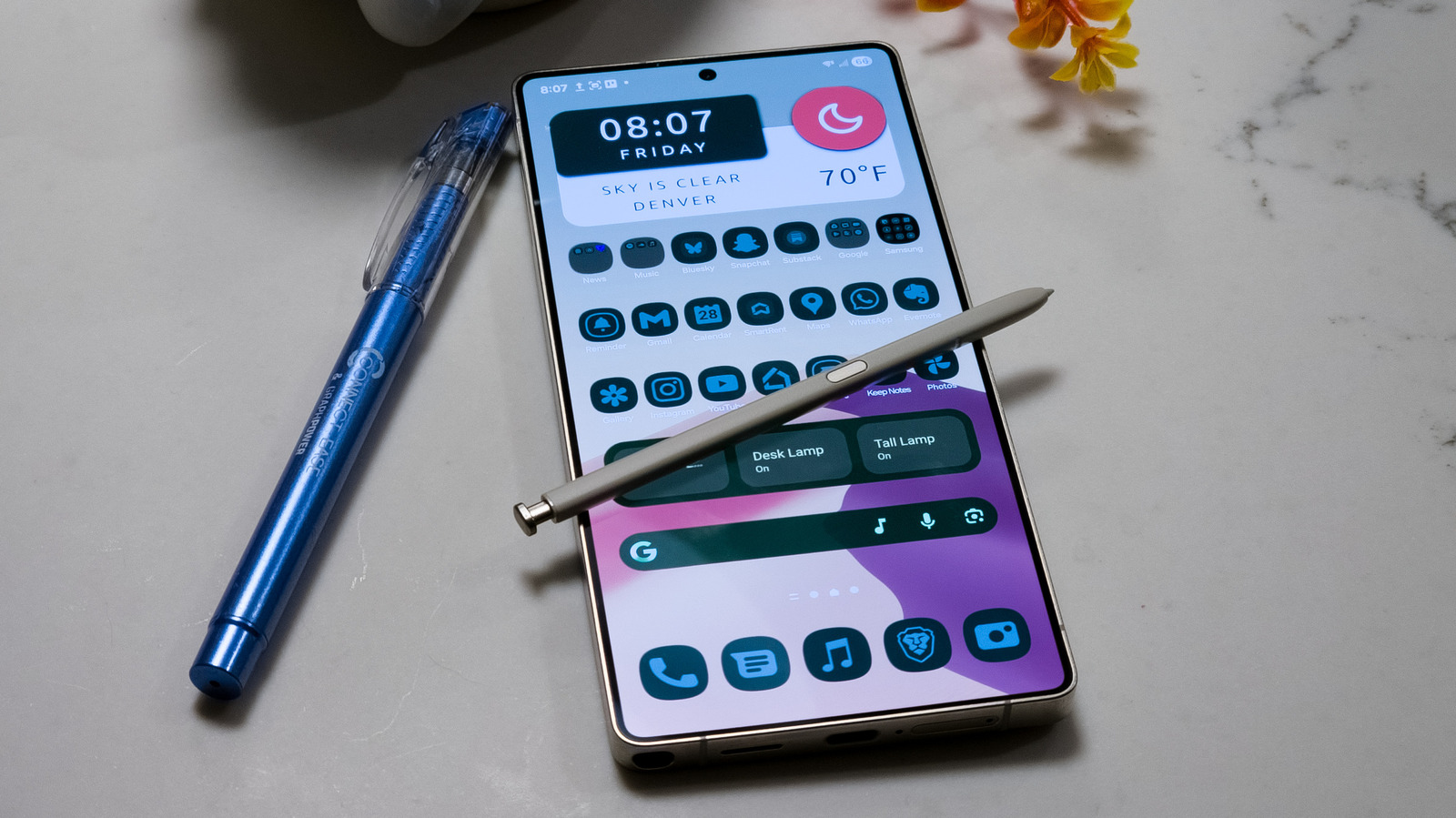
Часто говорят, что одним из основных преимуществ выбора устройства Android перед iPhone является возможность настройки. Операционная система Google позволяет пользователям настраивать практически все аспекты работы смартфона: от изменения системных цветов и использования пользовательских значков приложений до замены всего домашнего экрана на стороннюю программу запуска. Но для пользователей Samsung Galaxy дела идут еще дальше. После того, как вы изменили настройки по умолчанию на своем телефоне Samsung, вы только прикоснулись к поверхности.
С этой целью мы собрали некоторые из лучших инструментов, которые предлагают устройства Samsung для настройки макета главного экрана. Устройства Samsung Galaxy обладают функциями, которых нет даже в телефонах Google Pixel, а также включают некоторые скрытые инструменты настройки, которые можно установить только из пакета настройки Good Lock. Подвох? Good Lock не установлен по умолчанию, поэтому вам придется загрузить его из Galaxy Store. Как только вы это сделаете, вы сможете настроить панель запуска One UI Home способами, которые намного превосходят то, что телефон позволяет вам делать по умолчанию. В сочетании с несколькими сторонними инструментами настройки вы сможете заставить свой главный экран выглядеть и вести себя так, как вы хотите.
Некоторые люди могут захотеть внести небольшие изменения, которые займут всего несколько минут, и это, безусловно, вариант, но если вы хотите потратить часы на превращение домашнего экрана в полноценный художественный проект, это тоже ваша прерогатива. Хотите ли вы оптимизировать свой домашний экран, разместив больше полезной информации под рукой, или хотите полностью его переработать, от супа до орехов, эти приложения, скрытые функции и приемы помогут вам реализовать любую идею макета, которую вы захотите.
Добавьте больше приложений на главный экран и разместите их где угодно.
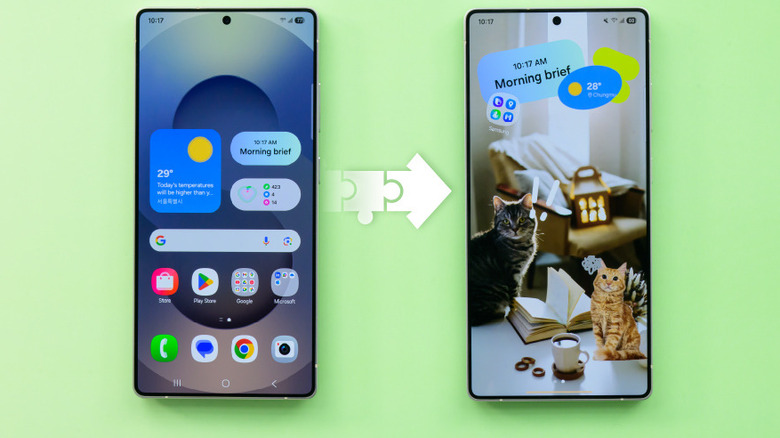
После того, как вы установили Good Lock из магазина приложений Galaxy Store, вы можете зайти в него и установить модуль Home Up. Это добавит совершенно новое меню настроек главного экрана к уже существующему, доступ к которому можно получить либо из приложения Good Lock, либо открыв настройки главного экрана и выбрав «Дополнительные настройки» в самом низу. Сначала настройте параметры резервного копирования и восстановления в приложении, так как это позволит вам вернуть домашний экран в прежнее состояние, если вы зайдете слишком далеко за лыжи.
Зайдите в раздел «Главный экран» Home Up, чтобы увидеть настоящие вкусности. Здесь вы сможете делать такие вещи, как изменить количество любимых приложений, которые можно закрепить в нижней части главного экрана, и сколько из них может поместиться в сетке приложений выше. Но если вам хочется чего-то острого, вы можете попробовать включить опцию «Главный экран DIY», которая на момент написания этой статьи все еще находится в стадии бета-тестирования. Это позволит вам полностью игнорировать стандартную сетку приложений Android, размещая значки приложений и виджеты где угодно. Вы также можете изменять размер и ориентацию элементов главного экрана и даже размещать их поверх других элементов. Если хотите, переверните их или сделайте так, чтобы одно приложение занимало половину экрана. Правил больше не существует, и «делай, что хочешь» — вот весь закон.
Создайте свои собственные пакеты тем для значков
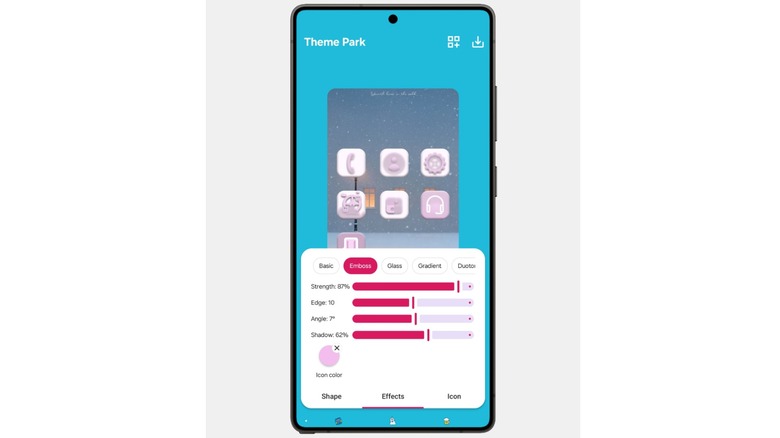
Пользовательские значки уже давно являются одним из лучших аспектов настройки домашнего экрана Android. Многие пользователи Samsung ошибочно полагают, что темы значков не поддерживаются в стандартной программе запуска One UI Home, но это не так. Еще раз вам понадобится установить Good Lock из Galaxy Store, и вам нужно будет установить в него службу тематического парка.
Тематический парк включает в себя настройки для многих областей вашего телефона Samsung, которые выходят за рамки этой статьи. Мы сосредоточимся на разделе настройки значков на вкладке «Значки» в нижней части тематического парка. В разделе «Значки» тематического парка нажмите «Создать новый» внизу. Вы сможете изменить форму своих значков, а также стилистические эффекты, применяемые к ним. Это позволяет вам создавать свои собственные значки приложений. В интерфейсе создания также есть вкладка «Значки», которая позволяет применить сторонний пакет тем, загруженный из Play Store или где-либо еще.
Если вы тот пользователь, которому подойдет только полный контроль над каждым аспектом вашего главного экрана, я предлагаю приложение Icon Pack Studio. Это стороннее приложение позволяет вам создавать макеты собственных значков с помощью углубленных инструментов проектирования. Чтобы он работал с программой запуска Samsung One UI Home, вам необходимо экспортировать свой собственный пакет значков в виде APK-файла и загрузить его (если у вас возникли проблемы, ознакомьтесь с нашим руководством по загрузке приложений на Android). После установки вы можете перейти на вкладку «Значки» в тематическом парке, создать новый пакет значков, выбрать вкладку «Значки» на следующем экране, затем выбрать «Iconpack» (так в оригинале) и выбрать свой собственный пакет из списка. Нажмите «Сохранить» в правом верхнем углу, затем назовите свою тему.
Создайте свой домашний экран из пользовательских виджетов
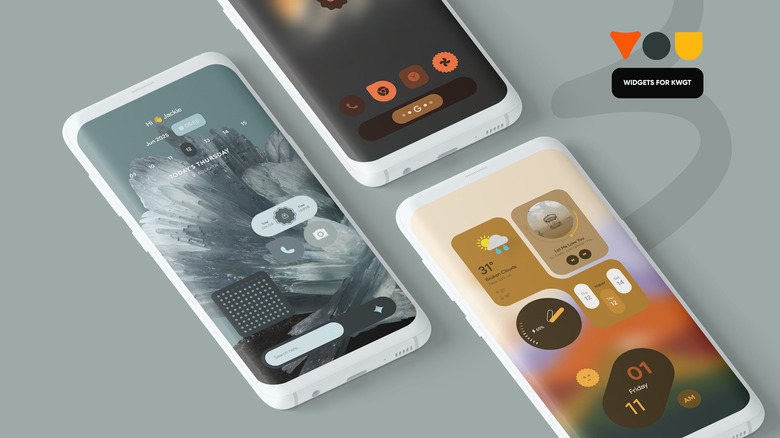
Виджеты были встроены в Android с самого начала, обеспечивая поистине впечатляющую степень настройки. Вы можете не только добавлять виджеты приложений для быстрого доступа к функциям приложения, но виджеты также можно использовать для вызова действий и намерений Android для вызова функций. Это означает, что вы можете использовать виджет вместо значков приложений, особенно если вы используете собственный конструктор виджетов, такой как популярный KWGT. Вы можете сохранить скромность, разбросав несколько пользовательских виджетов по главному экрану, или превратить главный экран в один гигантский виджет, из которого можно запускать все ваши самые важные приложения и функции. KWGT прекрасно сочетается со стандартной программой запуска One UI Home, особенно в сочетании с некоторыми настройками модуля Home Up, которые мы обсуждали ранее.
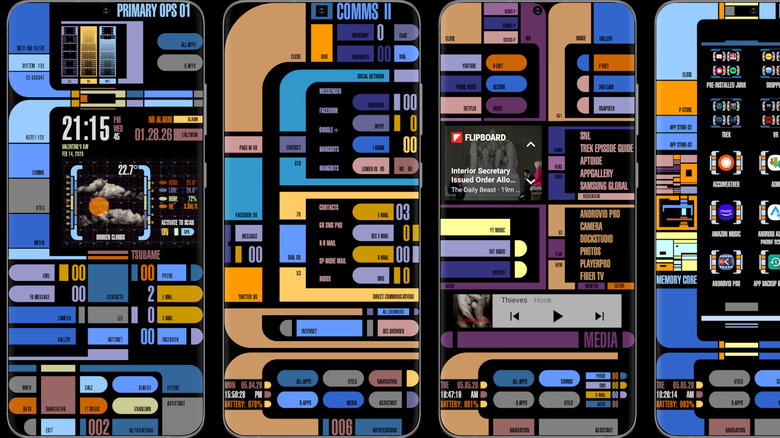
KWGT на устройстве Samsung Galaxy — это возможность настройки Android до 11, без каких-либо ограничений, кроме вашего собственного воображения (и множество предустановок, доступных в Play Store, если вы не хотите тратить несколько часов на настройку). Хотите, чтобы ваша Galaxy выглядела как iPhone? Как насчет Windows Phone 2010 года выпуска? Или, может быть, вы поклонник «Звездного пути» и хотите использовать знаменитую операционную систему LCARS из сериала в реальной жизни. Все это и даже больше возможно. Дополнительные идеи можно найти на субреддит-форуме Kustom, где пользователи демонстрируют свои творения.
Лично я сделал полную перестройку, но в наши дни я довольствуюсь одним многофункциональным виджетом часов на моем Galaxy S25 Ultra. Нажатие на время открывает приложение «Часы», а нажатие на «Погода» открывает приложение «Погода».
Используйте стопки и увеличенные папки для создания слоев на главном экране вашей Galaxy.
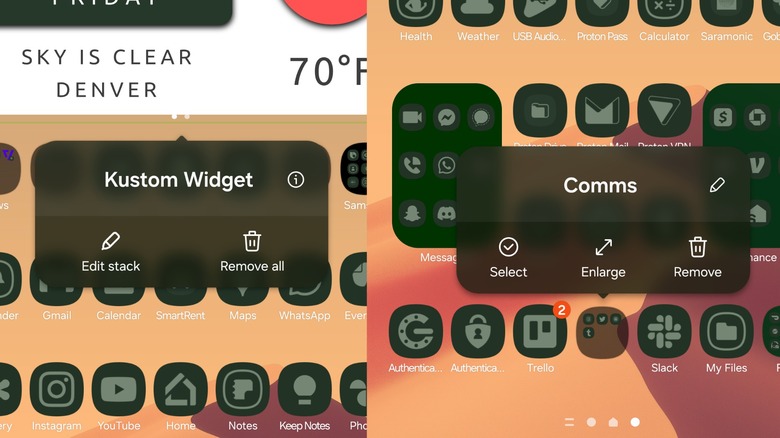
В последней версии программного обеспечения One UI Home от Samsung функция «Стеки» позволяет размещать несколько виджетов главного экрана в одном пространстве, где затем можно прокручивать их. Как и многие другие функции настройки Samsung, вы можете использовать стеки легким прикосновением или подойти с ним к стене. Например, в настоящее время у меня на главном главном экране есть два стека, один из которых позволяет перемещаться между панелью поиска Google и элементами управления проигрывателем Apple Music, а другой — между виджетом часов и моим списком дел. Однако моя вторая страница домашнего экрана представляет собой один гигантский виджет с заметками Google Keep, моим календарем, новостями Google и несколькими другими виджетами. Поскольку каждый из этих виджетов может занимать весь экран, они могут показывать мне большой объем информации, а это означает, что мне не нужно открывать какие-либо отдельные приложения, если я не хочу получить более детальный контроль.
Еще одна полезная функция — увеличенные папки. Если у вас есть папка на главном экране с несколькими приложениями внутри, вы можете, удерживая ее, нажать «Увеличить», чтобы она заняла большую область главного экрана со всеми отображаемыми приложениями. Это позволяет вам выбрать приложение из папки, не нажимая сначала на папку. Я использовал эту функцию, чтобы превратить третью страницу моего домашнего экрана в своего рода ящик для приложений, которые я часто использую, но недостаточно, чтобы гарантировать предоставление им места на главном экране. В отличие от настоящего ящика приложений моего телефона, эта страница не загромождена приложениями, которые я редко использую, что позволяет с первого взгляда найти то, что мне нужно.
Замените стандартный лаунчер Samsung на что-то новое.
Как мы видели, стандартная версия One UI Home от Samsung, установленная по умолчанию на телефонах Galaxy, является одной из самых настраиваемых программ запуска Android на рынке. Но, возможно, вы все еще не удовлетворены. В этом случае вы можете заменить One UI Home сторонней программой запуска из Play Store или где-либо еще. Панель запуска — это просто терминология Android для домашнего экрана. В отличие от того, как все работает на iPhone или компьютере с Windows, главный экран Android — это просто приложение, как и любое другое, и его можно в любой момент заменить другим средством запуска. Существует множество отличных лаунчеров, но вот несколько из моих любимых.
Nova Launcher был золотым стандартом на протяжении многих лет, оставаясь верным стандартному интерфейсу Android, но с комплексным подходом к настройкам и настройке. По данным DroidLife, с тех пор ее выкупила компания, которая уволила большинство сотрудников Nova и планирует наполнить лаунчер тем, что можно было бы считать отбросами ИИ. На данный момент это все еще здорово, но в долгосрочной перспективе его стоит избегать.
Niagara Launcher — это минималистичный (но с широкими возможностями настройки) лаунчер, созданный для того, чтобы вы не отвлекались. Вы можете разместить несколько виджетов и любимых приложений сверху, но основной способ использования Niagara — это проводить большим пальцем вдоль внешнего края экрана, чтобы найти нужные приложения. Это просто, но эффективно, особенно если вы хотите сократить количество прокруток.
Total Launcher понравится самым заядлым фанатам настройки Android, которые готовы потратить целый рабочий день на настройку своих домашних экранов. Это потрясающе, и я этого боюсь. Однако у него есть несколько невероятных предустановленных тем, доступных для покупки, например, тема Star Trek LCARS, которая затмевает аналогичные темы KWGT.
