
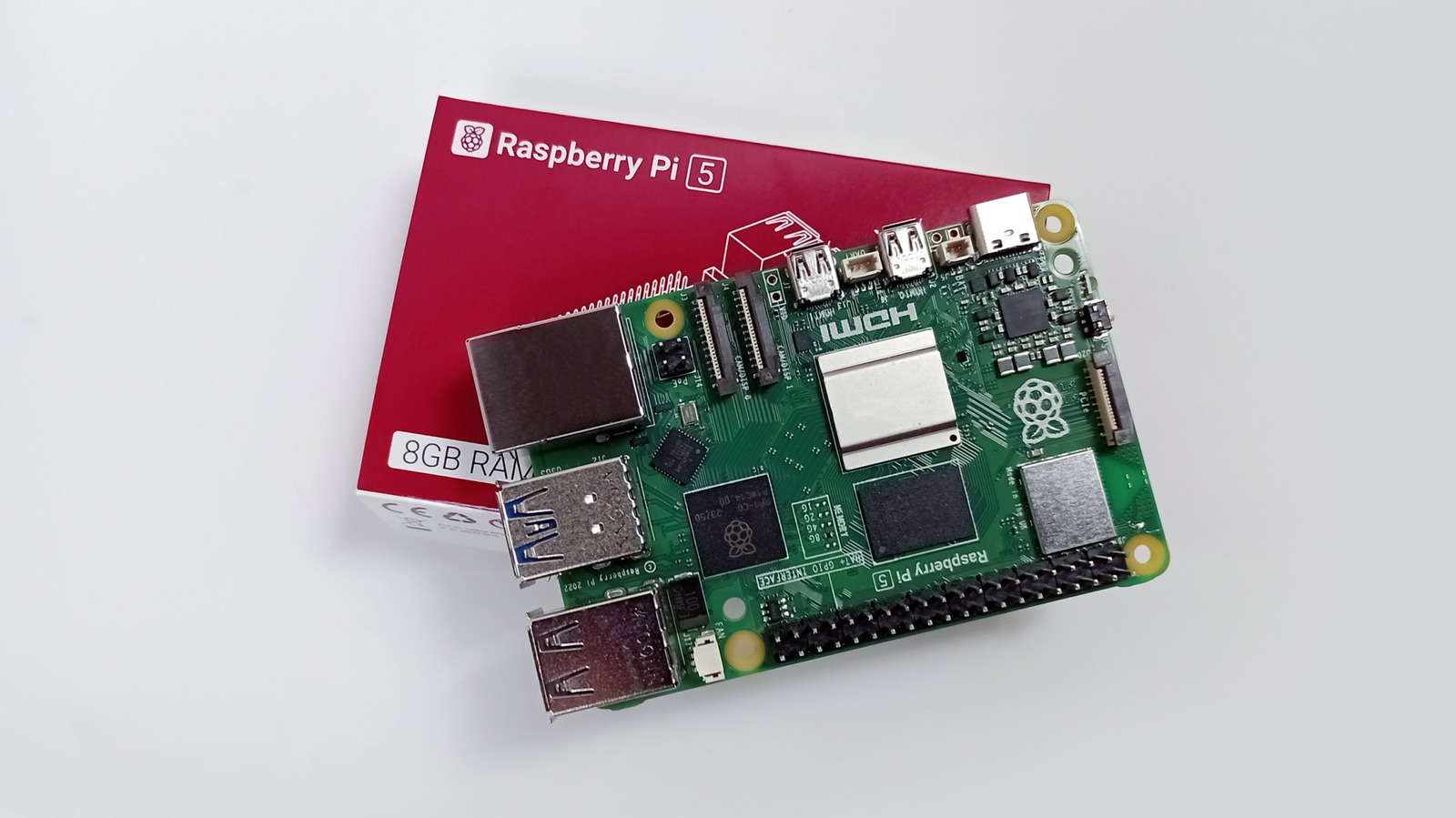
Подписки, подписки, подписки. Это было достаточно плохо, когда ваше приложение для потокового видео, музыкальное приложение и VPN требовали его. Теперь у вас есть подписки на бритвы, игрушки для собак и вяленую говядину — нет, все это не шутка. К счастью, все, что нужно, — это текущая модель Raspberry Pi, чтобы заменить некоторые цифровые подписки, за которые вы, возможно, платите. Конечно, Adobe Creative Cloud, вероятно, не исчезнет в ближайшее время, но в прошлом мы показывали простые проекты Raspberry Pi, которые могут делать такие сложные вещи, как музыкальные проигрыватели, серверы Minecraft и игрушки с дистанционным управлением.
Есть тысяча способов реализовать эти пять типов проектов с помощью Raspberry Pi, но если вы все сделаете правильно, каждый из них может сократить количество подписок, за которые вам приходится платить. Десятки людей в Интернете предоставляют руководства о том, как они создали свою собственную версию, и их подход может дать вам дополнительное вдохновение в отношении того, чего вы хотите достичь. Мы здесь только для того, чтобы указать вам правильное направление.
приставка для потокового ТВ
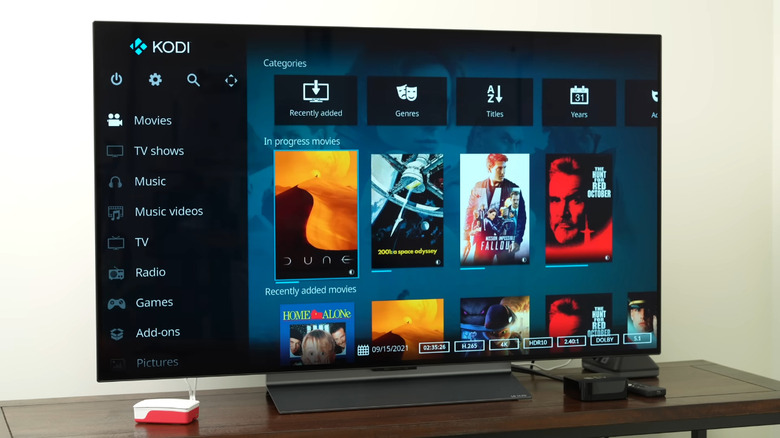
Поскольку изменения, вероятно, произойдут в Netflix и HBO Max, вы можете почувствовать, что пришло время начать транслировать свои собственные цифровые копии фильмов и телешоу. Нашим любимым примером этого является создание YouTube-блогером Джеффом Гирлингом приставки для потоковой передачи ТВ с использованием Raspberry Pi 5 объемом 4 ГБ. Джефф использует LibreELEC и Kodi для своей собственной приставки, но есть и другие способы сделать это; некоторые превратили свой Raspberry Pi в Android-телевизор с ОС Emteria. Настройка версии LibreELEC относительно безболезненна. После того, как вы скопируете свой контент, устройство может автоматически украсить ваши файлы метаданными и обложкой.
Несмотря на то, что Raspberry Pi 5 можно приобрести всего за 45 долларов (модель на 4 ГБ обойдется вам в 75 долларов), Raspberry Pi 5 не будет бороться с полным контентом 4K и HDR. У вас будет ограниченный доступ к AirPlay, а также вы сможете получить доступ к контенту YouTube, но запуск платных потоковых сервисов будет зависеть от вашей реализации — опять же, мы пытаемся избавиться от них, не так ли? Существует множество вариантов управления потоковым устройством Raspberry Pi, например, использование HDMI-CEC с существующим пультом дистанционного управления или удаленное подключение к Pi с другого устройства в сети.
Это не просто замена потокового устройства, это хороший замена. Вы можете возиться с ним годами, и он не перестанет работать, потому что обновления программного обеспечения были произвольно прерваны. По сравнению со стоимостью некоторых потоковых устройств, оно может быть даже дешевле, помимо отсутствия рекламы и возможности настройки.
Облачное хранилище
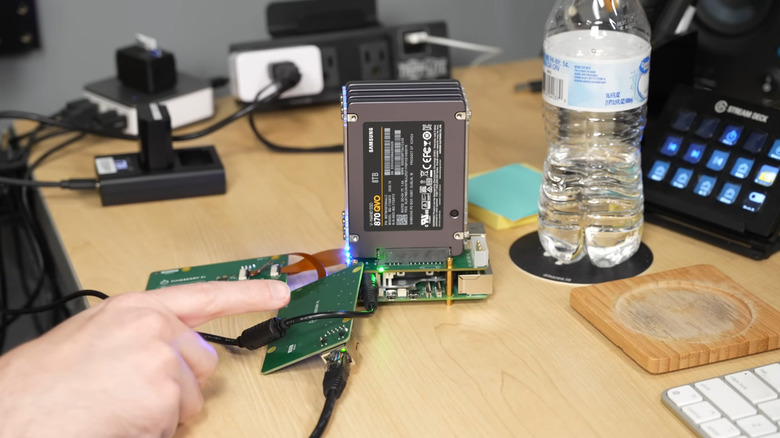
Честно говоря, облачное хранилище — одна из самых дешевых подписок. Вы можете получить полные 2 ТБ примерно за 10 долларов от Google, Apple и других. Однако использование сетевого хранилища (NAS) вместо облачного хранилища в долгосрочной перспективе может оказаться дешевле. NAS — это, по сути, домашний мини-сервер с кучей жестких дисков большой емкости для хранения ваших данных. У Джеффа Гирлинга также есть видео о создании NAS с той же моделью Raspberry Pi 5 4 ГБ, а также некоторыми надстройками, такими как Radxa Penta SATA HAT, за дополнительные 45 долларов. В зависимости от того, какой объем памяти у вас имеется, весь проект может быть реализован всего за несколько сотен долларов.
Этот проект не для технологически слабонервных. Сборка немного сложнее, как и настройка NAS, но Джеффу удалось добиться скорости передачи данных около 100 Мбит/с. Это не так быстро, как приличное облачное хранилище, но опять же, это Raspberry Pi. Тот, кто хочет более производительный NAS (который все еще относительно доступен), может попробовать сборку от Linus Tech Tips. Линус использует Friendly Elec CM3588, NAS в стиле Raspberry Pi, стоимость которого начинается от 109 долларов и поставляется с четырьмя встроенными слотами NVMe.
Имейте в виду, что использовать NAS в качестве облачного хранилища будет далеко не так удобно, как платить за него. Вы будете отвечать за работу, обновление и безопасность вашего NAS. Использование его вдали от дома может вызвать серьезные проблемы. И, конечно же, только вы несете ответственность за свои данные. Если что-то случится с вашим домом — взлом, наводнение, пожар — возможно, вам придется попрощаться со всеми незаменимыми файлами.
Менеджер паролей
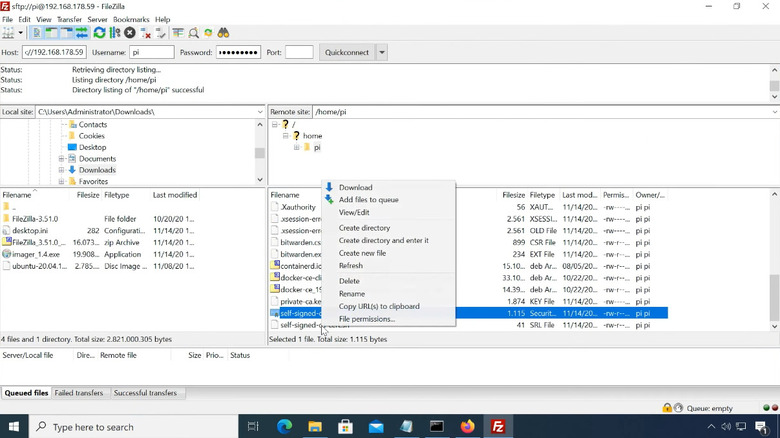
Каждому необходимо начать использовать менеджер паролей, но, к сожалению, многие менеджеры паролей теперь сохраняют свои лучшие функции за платным доступом. Даже Bitwarden, король менеджеров паролей с открытым исходным кодом, берет 10 долларов в год за функцию аутентификации. Ваш Raspberry Pi может заменить его бесплатно, используя (по иронии судьбы) бесплатную опцию самостоятельного размещения Bitwarden. YouTuber censiCLICK покажет вам, как это сделать, используя Raspberry Pi 3 Model B Plus и Docker за 40 долларов. Если вы не знакомы с движком Docker, это виртуальная машина для запуска приложений, в данном случае сервер Bitwarden.
Видео длится всего около 12 минут и содержит подробные и простые инструкции о том, как запустить Bitwarden. CensiCLICK демонстрирует, как настроить Bitwarden на расширении браузера и смартфоне. В этом руководстве показано, как настроить сертификаты, чтобы гарантировать, что вся информация останется зашифрованной, а ваши пароли не станут уязвимыми при их синхронизации через Интернет. Как только все это будет сделано, это более или менее решение «выстрелил и забыл». Вы можете использовать те же расширения и приложения Bitwarden для доступа к своим паролям, хотя теперь они будут синхронизироваться с вашим устройством, а не с серверами Bitwarden.
Обратите внимание: если у вас уже есть NAS — возможно, вы построили его на Raspberry Pi 5, как Джефф Гирлинг, — вы можете запустить на нем Bitwarden вместе с вашим облачным хранилищем. Многие люди самостоятельно размещают менеджеры паролей на своих NAS, чтобы максимально эффективно использовать сервер. Однако, учитывая, насколько дешева эта конкретная сборка, она окупится всего через несколько лет использования.
Потоковая передача музыки
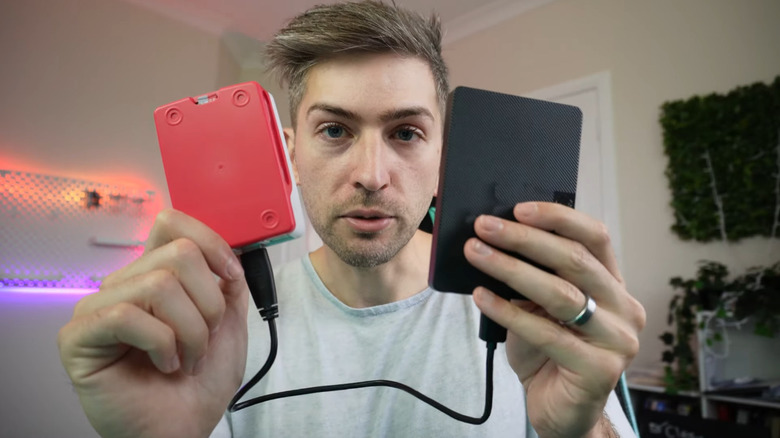
К сожалению, доступные альтернативы таким гигантам, как Spotify, достаточно близки по цене, и может показаться, что расходы на потоковую передачу музыки невозможно обойти — если только вы не превратите Raspberry Pi в музыкальный стример, воспроизводящий ваши собственные музыкальные файлы. Домашний медиасервер может обрабатывать музыку, фильмы и телепередачи. YouTuber TechWithDavid демонстрирует, как это сделать с помощью Raspberry Pi 4 и Jellyfin. Еще раз, это только один из способов сделать это. Другие программы, такие как Navidrome, могут облегчить потоковую передачу музыки через Raspberry Pi.
Установка на самом деле не занимает много времени и проста для менее технически подкованных пользователей. Протестировав свое потоковое устройство, TechWithDavid смог быстро загружать видео, находясь дома. Самое замечательное в использовании Jellyfin то, что он поддерживается на самых разных платформах, поэтому ваш новый сервис потоковой передачи музыки может работать на вашем настольном компьютере, телефоне или ТВ-стримере — он также работает со сборкой Kodi Джеффа Гирлинга, если вам интересно.
Проблема с таким медиа-сервером, как Jellyfin, заключается в доступе к нему вдали от дома. Вероятно, вам придется использовать стороннее решение, такое как Tailscale, для прослушивания музыки, когда вы находитесь в пути. Вам также придется перенести любую новую музыку, которую вы приобрели, на Raspberry Pi, за исключением какого-либо автоматического решения, которое передает содержимое определенной папки на сервер, а затем обновляет его с помощью Jellyfin. Здесь также применимы те же недостатки, что и при использовании облачного хранилища NAS: вы несете полную ответственность за то, работает ли потоковая передача вашей музыки. Однако, когда это можно сделать на Raspberry Pi 4 за 40 долларов, эти недостатки становятся намного более терпимыми.
Стриминг игр
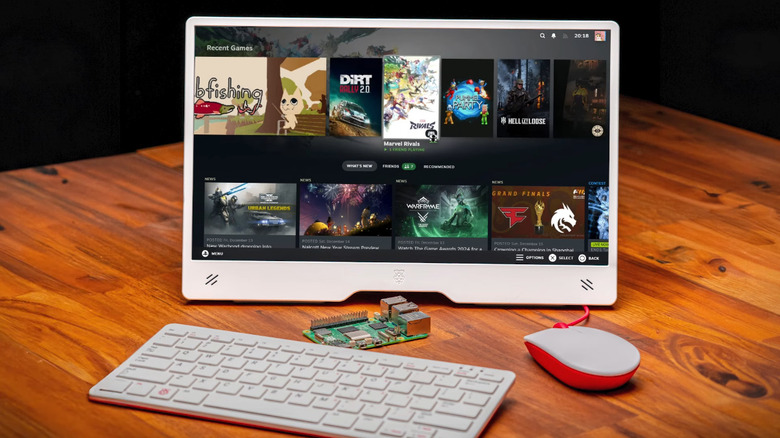
Облачные игры с Amazon Luna, Nvidea GeForce и Xbox уже отлично работают на устройствах с поддерживаемыми приложениями… но они становятся только дороже. Предположим, у вас есть мощный игровой компьютер, и вы хотите транслировать игры на телевизор в соседней комнате. Raspberry Pi может помочь. YouTuber Core Electronics поможет вам создать Raspberry Pi с поддержкой Steam Link.
Либо Raspberry Pi 5, либо Raspberry Pi 4 должны работать отлично, но Core Electronics отмечает, что без новой модели вы не сможете осуществлять потоковую передачу с разрешением выше 1080p. Настройка и установка не могут быть более простыми. Установите ОС Raspberry Pi, затем Steam Link через терминал. Если вы хотите, чтобы это было потоковое устройство и ничего больше, вы можете создать простой сценарий оболочки, который запускает Steam Link при каждом включении Raspberry Pi, чтобы вы могли сразу перейти к игре.
Судя по собственному опыту использования Core Electronic, Raspberry Pi невероятно хорошо работает в играх с разрешением 1080p и частотой 60 кадров в секунду через Wi-Fi или Ethernet на частоте 5 ГГц, даже на более слабых маршрутизаторах. Единственной проблемой было подключение контроллеров; Core Electronics пришлось подключать их напрямую через Bluetooth Pi, а не напрямую через Steam Link. Стоит отметить, что Steam Remote Play не ограничивается только вашей домашней сетью. Вы можете взять с собой стример Raspberry Pi практически в любую точку мира, при условии, что ваш игровой компьютер включен и соединение хорошее, но, скорее всего, чем дальше вы находитесь от дома, тем больше задержка. Есть и другие способы сделать это без Steam Link. Вы можете попробовать использовать Moonlight Game Streaming, если предпочитаете более настраиваемый вариант с открытым исходным кодом.
