
Мы можем получать комиссию за покупки, совершенные по ссылкам.
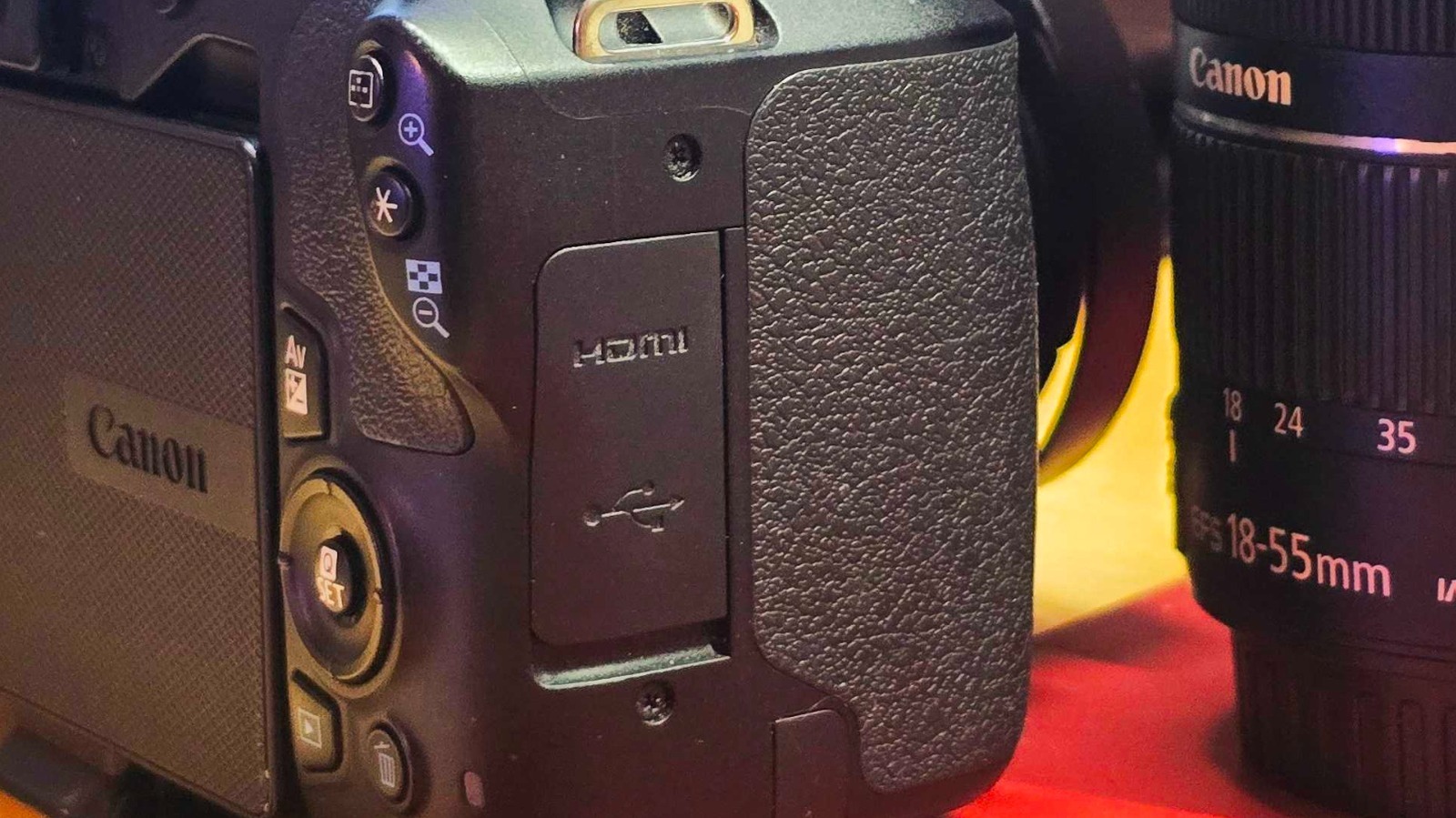
Независимо от того, есть ли у вас компактная или беззеркальная камера или даже зеркальная камера, она, скорее всего, имеет порт USB, к которому вы можете подключить ее к компьютеру или другим устройствам, особенно если это относительно новая модель. Обычно вы найдете его под защитной крышкой сбоку или снизу вашего устройства, но большинство людей игнорируют его, особенно если они не особо исследуют устройство. В конце концов, вы обычно можете зарядить аккумулятор камеры с помощью прилагаемого зарядного устройства и перенести фотографии с карты памяти на компьютер с помощью устройства чтения карт или через беспроводное соединение.
Однако USB-порт вашей камеры на самом деле дает ей сверхспособности, поэтому не стоит его игнорировать. Он может сделать все: от спасения вас, когда вы забыли важные аксессуары, особенно во время путешествия, до превращения вашей камеры в важную часть системы потоковой передачи. Я использовал все эти функции на различных камерах, которыми владел на протяжении многих лет. Однако следует отметить, что возможности порта USB-C различаются в зависимости от камеры, поэтому вам следует проверить руководство, чтобы узнать, на что способна ваша. Тем не менее, это лишь некоторые из вещей, которых вы можете достичь с помощью USB-порта вашей камеры, особенно если у вас довольно последняя модель.
Передавайте фотографии и видео без кард-ридера
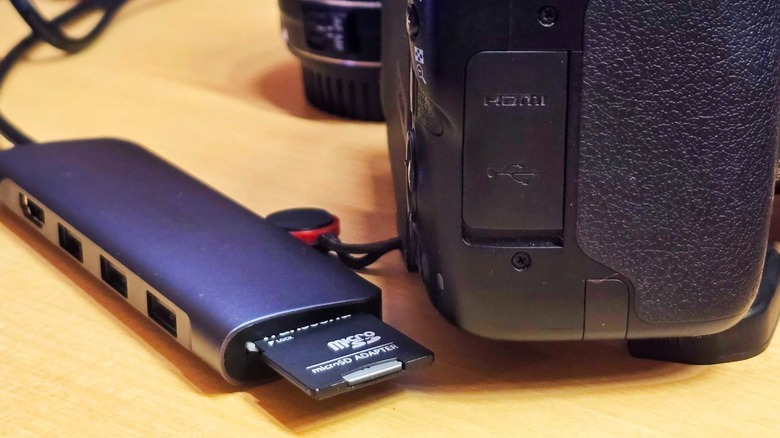
Большинство фотографов переносят фотографии с SD-карты на компьютер через кард-ридер. В конце концов, этим аксессуарам часто не требуется внешний источник питания, они обычно передаются на гораздо более высоких скоростях, а их меньший размер и меньший вес означают, что вы можете легко подключить их к компьютеру, планшету или смартфону. Однако, если вы оставили устройство для чтения карт памяти дома и вам нужно передать много изображений, вам не нужно тратить время на покупку устройства для чтения карт — вместо этого просто используйте USB-порт вашей камеры.
Чтобы переместить фотографии и видео, вам понадобится USB-кабель для зарядки, который также передает данные. Это может быть тот же кабель, который вы используете для зарядки телефона. Фактически, даже если у вас нет с собой ноутбука, вы можете использовать кабель для переноса данных с камеры на телефон или планшет, не вынимая карту памяти. Однако при этом убедитесь, что у вас достаточно заряда аккумулятора, чтобы камера не выключилась во время передачи. Я также рекомендую использовать команду копирования вместо команды вырезания, поэтому, если у вас возникнет проблема и файлы, передаваемые на ваше устройство, будут повреждены, исходные файлы все равно останутся на вашей камере.
Зарядите свою камеру
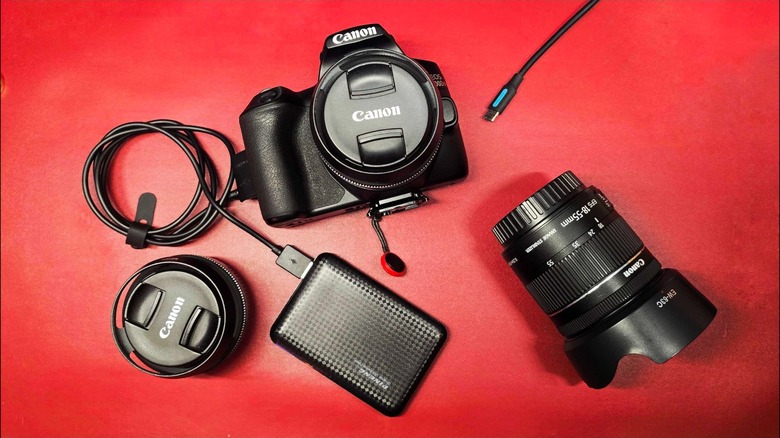
Помимо передачи файлов, порт USB также позволяет заряжать съемную батарею большинства современных камер. Вам все равно следует как можно дольше заряжать аккумулятор с помощью прилагаемого внешнего зарядного устройства (если оно имеется в вашей камере), поскольку обычно это происходит быстрее. Но если вы забыли зарядное устройство в поездке, кабель USB-C вашего телефона и зарядный блок могут спасти вас и позволить зарядить камеру обратно в отеле.
Запасной аккумулятор — один из первых аксессуаров, которые вам следует приобрести после покупки фотоаппарата. Не имеет значения, есть ли у вас самая дешевая камера, которую вы можете купить: камера без питания — это просто мертвый груз на вашей шее. Но если у вас нет дополнительной батареи и ваша камера выдает предупреждение о низком заряде батареи, вы можете быстро зарядить ее с помощью блока питания через USB-порт. Таким образом, вы сможете продолжить съемку позже в тот же день, не беспокоясь о том, что у вас закончится заряд.
Если красное предупреждение о заряде батареи начинает мигать, пока вы все еще фотографируете или записываете видео, это может означать, что у вас нет другого выбора, кроме как вытащить USB-кабель из боковой части камеры, пока вы ее используете. Однако это, вероятно, предпочтительнее, чем пропустить этот важный момент из-за того, что у вас закончились силы.
Используйте его как веб-камеру
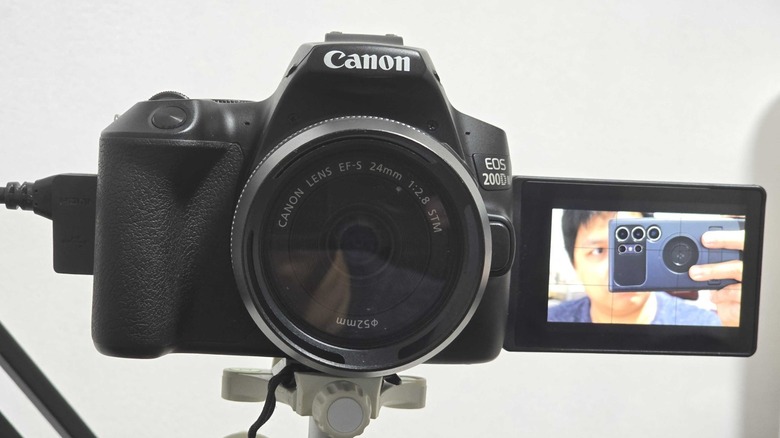
Если вы используете настольный компьютер, вам обычно необходимо купить стороннюю веб-камеру для встреч и потоковой передачи. И хотя в большинстве ноутбуков они есть встроенные, я все равно рекомендую использовать отдельную камеру, чтобы улучшить качество, которое видит ваша аудитория. Дело не в разрешении — многие платформы видеоконференций и потоковой передачи все равно сжимают потоковое видео. Однако использование камеры с большей матрицей и лучшим объективом значительно улучшит ваш внешний вид даже со сжатым видеосигналом.
И вам не нужно приобретать отдельное устройство, если у вас уже есть камера с USB-портом — просто используйте ее в качестве веб-камеры. Как обычно, вам нужно будет проверить, поддерживает ли ваша камера эту функцию. Если это так, вам просто нужно установить программное обеспечение драйвера от его производителя, и тогда вы сможете начать снимать себя с помощью более качественного датчика беззеркальной или цифровой зеркальной камеры.
Если ваша камера не поддерживает вывод видео через USB-C, но имеет порт micro-HDMI, вместо этого вы можете использовать карту захвата и программное обеспечение. Хотя вам придется купить оборудование, чтобы эта система работала, вы можете использовать бесплатные приложения, такие как OBS Studio, чтобы использовать имеющееся оборудование в качестве веб-камеры.
Снимайте напрямую с помощью компьютера или планшета.
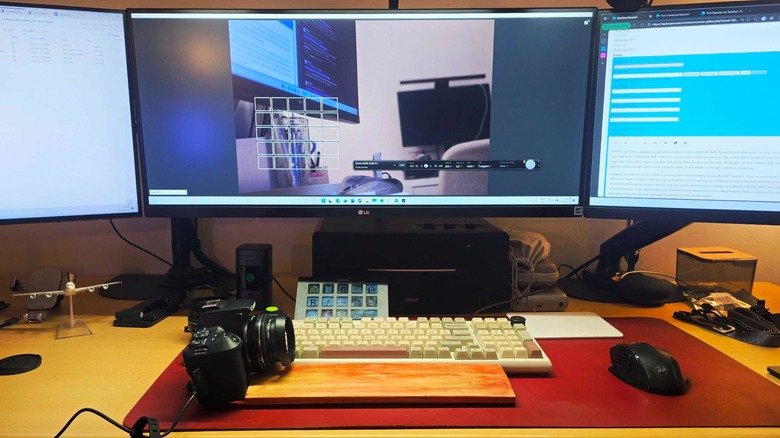
Большинство людей обычно полагаются на небольшой экран или окуляр камеры при составлении изображения. Но если вы снимаете в студии, вы можете использовать больший экран своего ноутбука или планшета, чтобы сразу увидеть более мелкие детали изображения. Это называется привязанной съемкой, и вы можете сделать это, подключив устройство к камере через USB-порт. Помимо USB-кабеля, для этого вам также понадобится специальное программное обеспечение. Лично я использую Adobe Lightroom Classic, но вы можете сделать то же самое с помощью Capture One. Вы также можете использовать Capture One Mobile или Cascable, чтобы подключить камеру к iPad.
Помимо немедленного просмотра изображений, которые вы снимаете, на большом экране; вы также можете использовать эти приложения для управления камерой. Таким образом, вам не придется вставать и передвигаться, чтобы изменить настройки камеры, такие как выдержка, диафрагма и ISO, и вы даже можете нажать кнопку спуска затвора на своем устройстве. Это очень важно, если вы уже установили камеру на один из лучших штативов для зеркальной или беззеркальной камеры и не хотите нарушать настройку. Вы также можете использовать привязанную съемку для предварительной обработки необработанных файлов в Adobe Lightroom, особенно потому, что студийная фотография обычно требует жесткого контроля условий освещения. Это сэкономит ваше время и позволит получить желаемый конечный результат с гораздо меньшими усилиями.
Синхронизация с подвесом
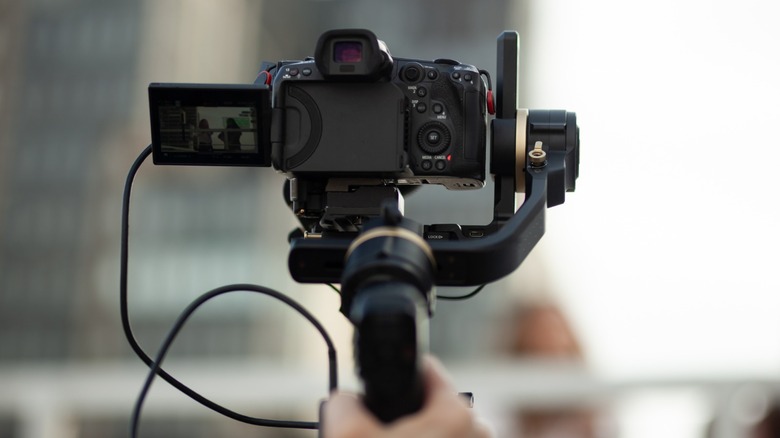
Если вы видеооператор, такой подвес, как DJI RS 4 Mini, поможет вам снимать абсолютно стабильные кадры. Однако изменение настроек камеры может оказаться немного сложной задачей, особенно потому, что это может нарушить стабильность настройки. Вот почему некоторые подвесы подключаются к вашей камере через порт USB-C, что позволяет вам экспериментировать с выдержкой, чувствительностью и диафрагмой, не касаясь камеры напрямую.
Единственное, чем вы не сможете легко управлять через USB-порт вашей камеры, — это масштабирование объектива (если только у вас нет камеры с фиксированным объективом и возможностью масштабирования). Если вы хотите это сделать, вам понадобится отдельный аксессуар с электроприводом для регулировки фокусного расстояния объектива, например, беспроводная система управления объективом Tilta Nucleus Nano II. Объединив эти две системы, вы сможете удаленно управлять практически всеми важными функциями вашей камеры через подвес. Таким образом, вам не придется прикасаться к камере, когда вам нужно внести изменения в настройки, и она будет оставаться стабильной во время съемки.
