

Обновление до iOS 26 — это не только блестящие новые функции и переработанный интерфейс Apple; Это также меняет способ ведения вашего iPhone за кулисами. Благодаря каждому крупному обновлению программного обеспечения Apple вводит новые инструменты, настраивает старые, а иногда и спокойно настраивает настройки по умолчанию, которые вы можете не заметить, пока они не начнут влиять на ваше ежедневное использование. Некоторые из этих изменений — это то, о чем вы можете не иметь представления, и даже могут быть более полезными, чем вы думаете. Но есть и другие, которые могут оставить вас с более быстрым дренирующим аккумулятором, неожиданными уведомлениями или большим обменом данными, чем вы предпочитаете.
Например, новые визуальные обновления, такие как Liquid Glass, великолепны, но могут не соответствовать каждому вкусу, в то время как более умные инструменты батареи, такие как Adaptive Power Mode, остаются скрытыми, если вы не знаете, где искать. Вот почему стоит быстро проверить после удара «Установить сейчас». Сразу же настраивая несколько настроек ключей, вы можете точно настроить iOS 26, чтобы соответствовать вашим предпочтениям, сохранить свою производительность и время автономной работы, и убедиться, что ваш iPhone снова ощущается как ваш iPhone.
Резюме уведомления
Если у вас есть iPhone, который поддерживает Apple Intelligence, вы сможете насладиться резюме уведомлений с iOS 26. Это была функция, протестированная Apple в бета -версии пару лет назад, но он вытащил его после того, как его ИИ перефразировала некоторые новости, которые заставили их вводить в заблуждение. Теперь Apple достаточно уверенно, чтобы вновь ввести инструмент, но с предостережением. Когда будут включены резюме, вы увидите четкий отказ от ответственности: «Суммизация может изменить значение исходных заголовков. Проверьте информацию». Другими словами, Apple Intelligence может дать вам аккуратный, усваиваемый предварительный просмотр новостей, но вы все равно захотите пройти полную историю.
Процесс настройки прост. После обновления до iOS 26 вы встретите экраны для всплеска, который спрашивает, какие категории вам нужны резюме. Вы можете выбрать из трех вариантов: все остальные приложения, которые охватывают не социальные приложения, такие как карты; Communication & Social, которая включает в себя приложения, такие как Tiktok и сообщения; и оживленные новости и развлечения, которые охватывают такие услуги, как BBC или Apple News.
Выберите столько, сколько захотите, и все готово. Если вы передумаете позже, вы всегда можете настроить вещи в приложении «Настройки». Вы можете использовать уведомления и выбрать предпочтительный вариант в соответствии с обобщенными уведомлениями, даже по приложению. Это облегчает отфильтрованную шуму, сохраняя при этом, сохраняя вкладки в то, что важнее всего.
Жидкое стекло
Новый iOS 26 представляет жидкое стекло, новый вид, который сочетает в себе оптические качества реального стекла с жидким, динамическим движением, которое реагирует на ваше окружение. Жидкое стекло полупрозрачное и содержит контекст. Он отражает и преломляет цвета из того, что стоит за ним, например, ваши обои, приложение, в котором вы находитесь, даже световые и темные настройки на вашем устройстве, и он тонко смещается, когда вы наклоняете или перемещаете свой iPhone. Эффект кажется почти органическим, давая элементы и интерфейсы на вашем устройстве новую и освежающую глубину, на которую можно посмотреть.
Apple говорит, что эта функция демонстрирует последних показателей и достижений GPU. В сочетании с iPhone 15 Pro или более новой скоростью обновления акций, блеск чувствует себя почти живым, плавно скользит под руками, когда вы пробираетесь по меню или разблокируете экран.
Не всем понравится дополнительное движение, хотя. Если вы обнаружите, что внешний вид отвлекает, или просто предпочитаете более чистый интерфейс, вы можете набрать его обратно. К сожалению, невозможно отключить его полностью. Чтобы смягчить эффект жидкого стекла, откройте настройки, нажмите «Дисплей и размер текста» и переключайте «снизить прозрачность».
Вызовите скрининг
Новая функция вызова Apple в iOS 26 дает вам контроль над тем, кто может разбить ваше внимание, не заставляя вас отказаться от каждого неизвестного вызова. Когда кто -то звонит с номера, которого нет в ваших контактах, ваш iPhone тихо отвечает на вам звонок и просит звонящего указать свое имя и причину звонка. В этой функции отличная вещь в том, что, хотя все, что происходит, вы остаетесь совершенно нетронутым.
Как только вызывающий абонент отвечает, на вашем экране блокировки появляется стенограмма в реальном времени. Вы можете прочитать их имя и сообщение, прежде чем выбрать принять вызов, отказаться от него или просто игнорировать его и дать ему перейти на голосовую почту. Если вам нужен еще более сильный фильтр, вы можете установить скрининг вызовов в тишину, который автоматически отправляет любые звонки из неспасенных номеров в голосовую почту и добавляет их в свой список недавних вызовов, чтобы вы могли взглянуть на них позже.
Настройка этой функции довольно проста. Откройте настройки и прокрутите вниз до приложений, затем нажмите по телефону из списка приложений. Затем вы должны увидеть раздел «Неизвестные вызовы экрана». Здесь вы можете выбрать между никогда, спросить причину звонка или молчания. Независимо от того, работаете ли вы, принимаете немного R и R, или просто избегаете спама, вызовут проверку, как встроенный привратник, только пропуская разговоры, которые вы действительно хотите, сохраняя робоколлс и случайные перерывы в страхе.
Отключить фон в сообщениях
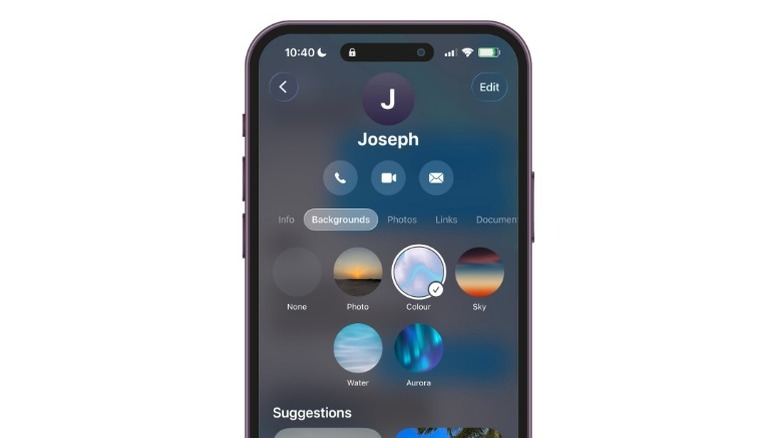
С iOS 26 Apple добавила больше параметров настройки в сообщения, где любой в чате или групповой потоке может установить пользовательский фон чата. Это живой способ дать разговоры общую личность, но есть улов. В тот момент, когда один член чата или группового сообщения меняет обои, все в этой ветке видят его. Есть способы вернуть ваш взгляд, что означает, что если друг выбирает что -то слишком яркое, отвлекающее или просто не ваш стиль, вам не нужно жить с этим.
Ваша первая опция — открыть настройки, прокручивать приложения, затем нажимать на сообщения, перейти на разговоры и отключить переключение. Каждый поток сообщения на вашем устройстве мгновенно возвращается к классическому фону, к которому вы привыкли, независимо от того, что другие выбирают. Вы также можете настроить один чат, перейдя в поток в сообщениях, нажмите на имя группы вверху, выберите фон и выберите «Нет». Это восстанавливает стандартный белый фон для всех участников этого разговора. Помните, что с этой опцией участник потока все еще может изменить его на другое изображение для всех, включая вас.
Адаптивный режим питания
Новая ОС поставляется с адаптивным режимом питания ». Это, по моему мнению, является самым умным инструментом экономки Apple. В то же время. В отличие от традиционного режима низкой мощности, который вам приходится переключать вручную, адаптивный режим питания тихо изучает, как вы используете и заряжаете свой iPhone на изо дня весь день.
Вот как это работает: в течение дня ваш iPhone анализирует уровни батареи в реальном времени, сигналы местоположения и тенденции активности. В дни, когда ваша батарея падает быстрее, чем обычно (потому что вы играете, потоковое видео или используете GPS в течение нескольких часов), он автоматически вносит тонкие настройки. Эти настройки могут включать в себя немного снижения производительности, затемнение дисплея, замедление вещей на заднем плане или приостановить некоторые визуальные эффекты. Все это предназначено для того, чтобы растянуть каждый оставшийся процент заряда, не замечая драматического замедления.
Он также имеет функцию, в которой, когда ваша батарея падает до 20 процентов, режим адаптивной питания может автоматически переключаться в режиме низкой мощности, давая вам двойной уровень защиты аккумулятора. Чтобы попробовать это, перейдите к настройкам, которые нажимают на «Батарея», прокрутите вниз в «Режим питания», выберите «Адаптивность» и позвольте вашему iPhone обрабатывать остальные.
