
Пользователи iPhone, вероятно, уже знают, что они могут размещать виджеты iOS прямо на главном экране, а с некоторыми из них можно взаимодействовать, не открывая приложение — например, отмечая нужные напоминания. Но в macOS эта функция появилась начиная с macOS 14 Sonoma в 2023 году. Легко забыть, что в macOS есть виджеты, поскольку большинство людей рассматривают рабочий стол только как место для папок и файлов. Но эти виджеты могут быстро стать отличным способом быстрого получения информации.
Мы хотим рассмотреть виджеты macOS, которые вы можете и должны хранить на своем рабочем столе. Если вы еще не прикоснулись к окну настройки виджетов, то вы можете быть удивлены некоторыми доступными настройками по умолчанию. Вот пять, которые мы рекомендуем: ни один из них не требует установки другой программы.
Уровень заряда батареи
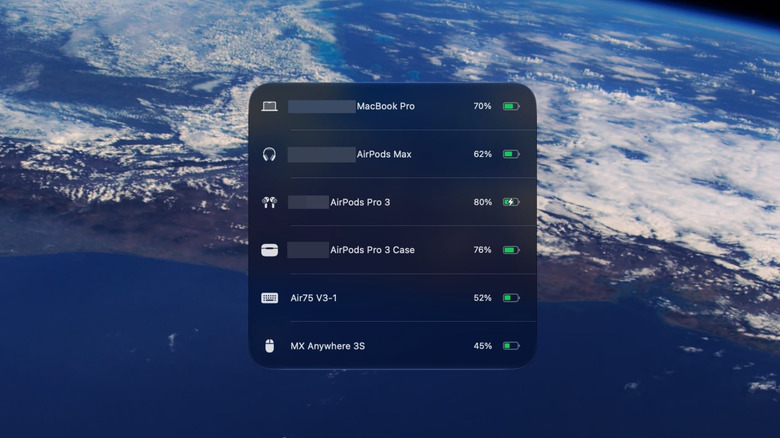
Подумайте обо всех гаджетах, заряжаемых через USB, которые вам нужно отслеживать. У большинства людей есть беспроводная мышь, клавиатура, наушники, умные часы, ноутбук и многое другое. Отслеживание уровня заряда всех этих устройств может добавить ненужного стресса. Поэтому я считаю, что виджет уровня заряда батареи особенно полезен для наблюдения за уровнем заряда и определения того, когда нужное мне устройство работает на дыме.
Вот как можно добавить виджеты в macOS. Перейдите на рабочий стол и щелкните правой кнопкой мыши пустое место на обоях, выберите «Редактировать виджеты», затем найдите или щелкните виджет батареи на боковой панели. Вы увидите три варианта виджетов разного размера. Лично я предпочитаю самый крупный, на котором отображается полное имя устройства и фактический процент заряда батареи, а не значок и неопределенный счетчик.
Он автоматически фиксировал уровень заряда батареи большинства моих устройств, хотя и не всех; Кажется, что список ограничен жестким лимитом в шесть устройств, и, к сожалению, вы не можете выбирать, какие устройства он отображает, или менять их порядок. В моем случае я не могу видеть уровень заряда батареи на своем iPhone или Apple Watch, хотя, по общему признанию, меня больше интересует отслеживание уровня заряда батареи мышей и клавиатур, устройств, на которых нет другого способа проверить уровень заряда батареи, кроме открытия меню Bluetooth или соответствующих сторонних программ.
Дом
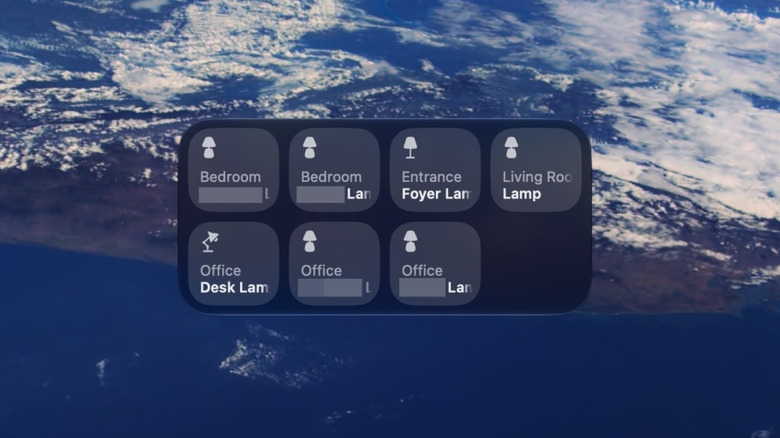
Раньше я полностью управлял своим умным домом с помощью голоса через Siri, но из-за недавнего «обновления» iOS 27 выполнение этих простых команд заняло вечность. По иронии судьбы, теперь переключать свет вручную стало быстрее. Виджет позволяет управлять всем вашим умным домом одним щелчком мыши. без открытие приложения Apple Home, ускоряя процесс, когда голос не может.
Как и раньше, откройте меню «Редактировать виджеты», затем найдите «Домой». Здесь вы найдете множество полезных виджетов, которые показывают такие вещи, как энергопотребление, но мы сосредоточены на интерактивных виджетах, которые позволяют вам управлять отдельными интеллектуальными устройствами. Одним щелчком мыши вы можете включать или выключать освещение (или другие устройства), не открывая приложение «Домой», которое, по моему опыту, в любом случае работает медленно и раздражает. Теперь вы можете управлять своим умным домом со своего MacBook, не полагаясь на Siri, не беря в руки iPhone и не прерывая рабочий процесс.
Опять же, проблема в настройке. Вы можете щелкнуть виджет правой кнопкой мыши и выбрать «Редактировать аксессуары». Однако, как только вы туда доберетесь, единственным доступным вариантом станет переключатель «Рекомендуется», по крайней мере для меня. Тем не менее, восемь слотов дали мне достаточно места для всего моего умного дома, и если вам нужно больше, вы можете открыть приложение «Дом».
Напоминания
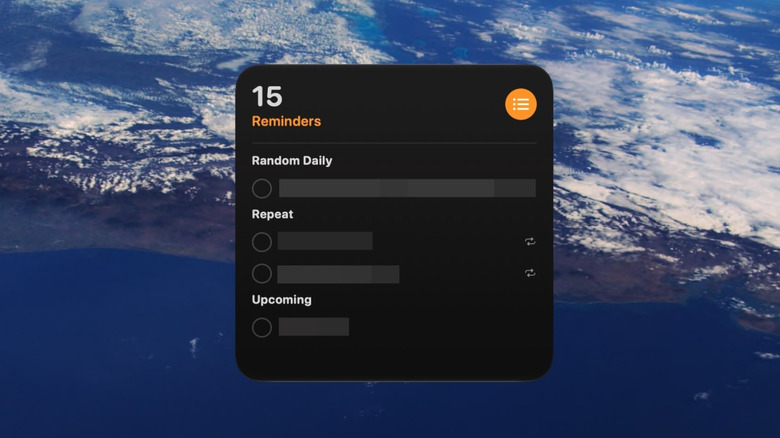
Приложение «Напоминания» действительно полезно, если вы еще его не пробовали. Это бесплатное приложение, которое отслеживает ваши ежечасные, ежедневные, еженедельные и ежемесячные задачи, а также позволяет настроить время и способ получения напоминаний. Он легко синхронизируется с другими устройствами Apple и работает невероятно хорошо. Я использую его для списков покупок, оплаты счетов, повседневных дел и множества других вещей, иногда даже заменяя события календаря. macOS поддерживает интерактивный виджет, который позволяет отмечать элементы прямо на рабочем столе, как и в iOS.
Снова зайдите в меню «Редактировать виджеты». Опять же, вы найдете виджеты напоминаний разных размеров: от небольшого одиночного окна до полного окна с несколькими списками напоминаний. К счастью, виджет «Напоминания» на данный момент является наиболее настраиваемым виджетом в этом списке. Щелкните его правой кнопкой мыши, выберите «Редактировать список», затем «Выбрать», и вы увидите все свои списки напоминаний. Теперь вам не нужно открывать приложение «Напоминания», чтобы просто отметить этот пункт. Также стоит отметить, что вы можете иметь несколько списков напоминаний на рабочем столе, если создадите для них отдельные виджеты.
Единственная потенциальная проблема, которую я вижу, заключается в том, что вы можете случайно щелкнуть напоминание и пропустить его позже, когда оно наступит, даже не осознавая этого. Если это кажется возможным, вы можете добавить виджеты в Центр уведомлений. Нажмите время и дату в правом верхнем углу, затем нажмите «Редактировать виджеты» внизу и добавьте нужный виджет напоминаний.
Ярлыки
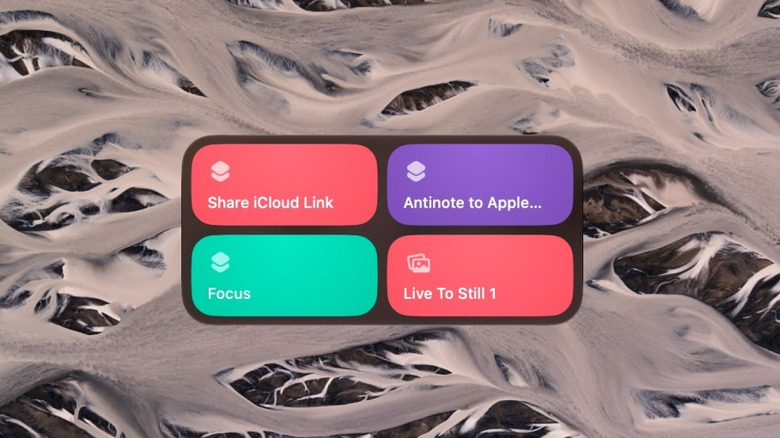
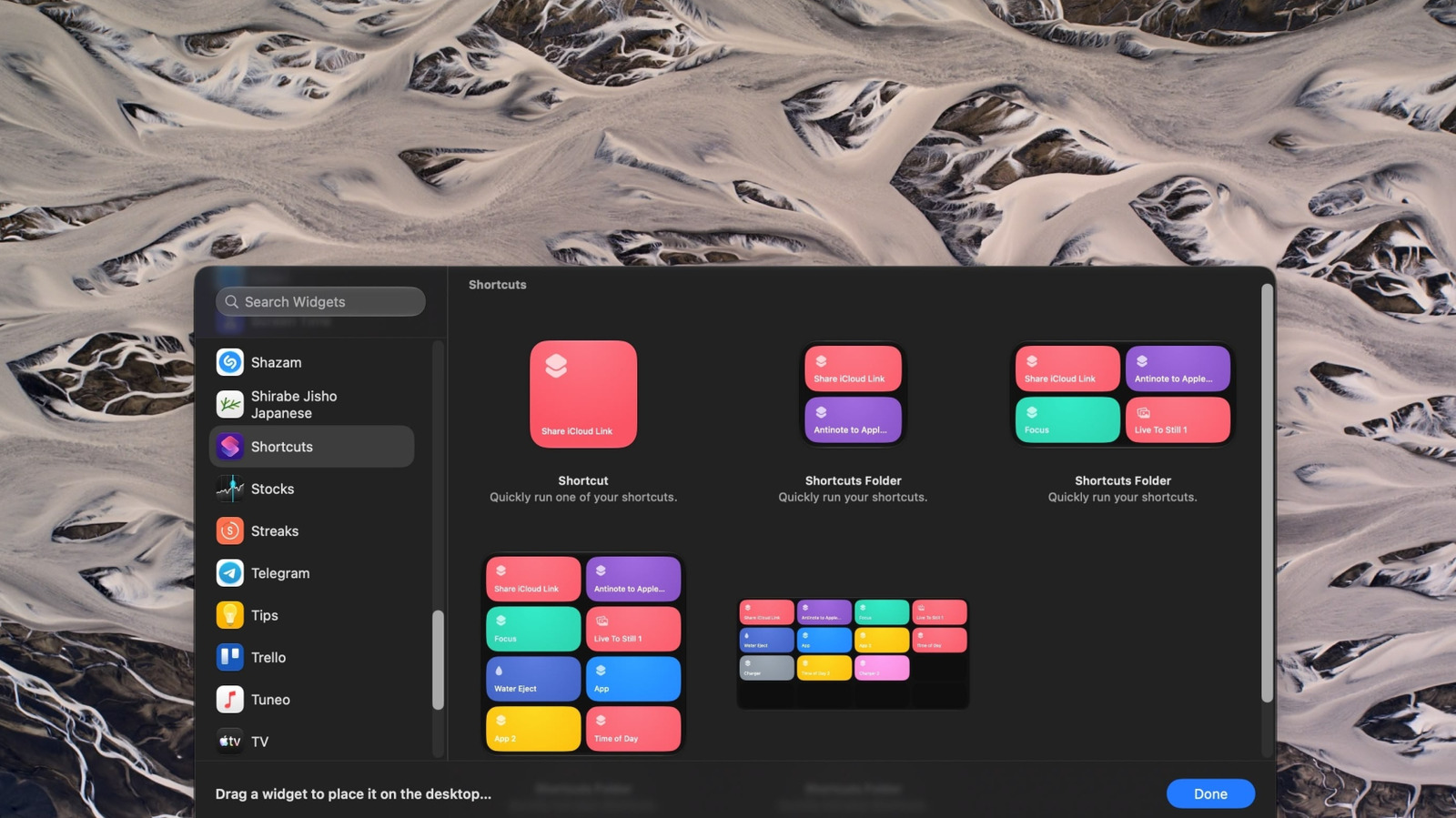
Приложение Apple Shortcuts автоматизирует задачи на iOS, но оно также полезно и на macOS. Как и виджеты «Домой» и «Напоминания», вы можете взаимодействовать с виджетами «Ярлыки», щелкая их. Это может быть намного полезнее, чем в iOS, поскольку вы можете использовать ярлыки для автоматизации многоэтапных, утомительных повседневных задач, которые вы выполняете на своем Mac, чтобы повысить вашу производительность; С помощью ярлыков можно выполнять такие действия, как закрытие отвлекающих приложений, загрузка видео с YouTube, открытие рабочего пространства в предпочитаемой вами ориентации — почти все, что вы можете себе представить, благодаря возможностям приложения «Ярлыки».
Вы уже знаете упражнение. Откройте меню «Редактировать виджеты», найдите «Ярлыки» и выберите своего персонажа. Самый большой виджет — один из самых больших, которые мы когда-либо видели, он отображает до 16 различных ярлыков. Щелкните правой кнопкой мыши, чтобы отредактировать виджет, затем выберите один из списков ярлыков. К сожалению, вы не можете редактировать отображаемые ярлыки, поэтому вам придется сократить их до тех, которые вам нужны больше всего. Помните, что вы всегда можете добавить ярлыки в раздел «Быстрые действия», а затем запускать их из раздела «Быстрые действия» в контекстном меню.
Это может быть самой большой экономией времени, потому что приложение «Ярлыки» работает на удивление медленно. При холодном запуске у меня открывается целых несколько секунд. Выясните, какие действия, которые вы делаете чаще всего в течение дня, можно автоматизировать, затем добавьте виджет «Ярлыки» на рабочий стол и сэкономьте массу времени; Помните, что в macOS 27 (на устройстве с поддержкой Apple Intelligence) теперь вы можете описывать ярлыки на простом английском языке, и Apple Intelligence создаст их для вас, как на iPhone.
Ваше любимое приложение для iPhone
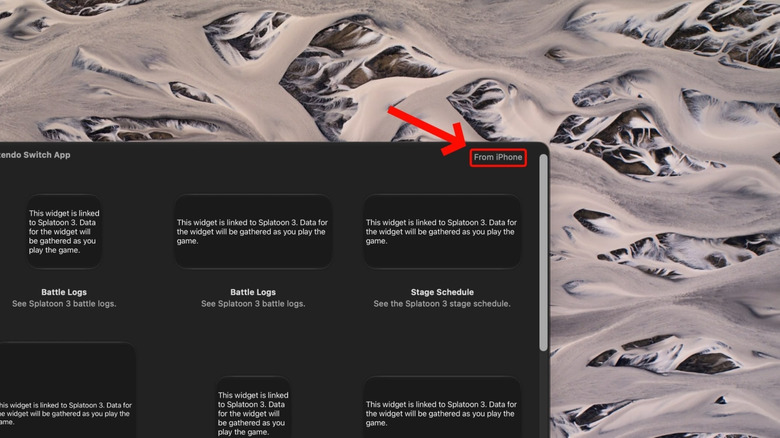
Вот действительно интересная особенность виджетов macOS: они могут содержать виджеты приложений iPhone, у которых нет версии macOS. В меню «Редактировать виджеты» на некоторых виджетах в правом верхнем углу вы увидите метку «С iPhone». Это означает, что виджет принадлежит приложению, установленному на вашем iPhone, но его по-прежнему можно использовать в macOS. В моем случае я нашел, среди прочего, такие приложения, как AirVisual, Amazon, Nintendo Switch и YouTube. Нажмите на него, чтобы добавить его на рабочий стол, и вуаля, он будет работать (в основном) как виджет только для macOS.
Несколько вещей здесь. Во-первых, убедитесь, что виджет, который вы просматриваете, не предназначен для приложения Mac. Например, приложение «Журнал» доступно на macOS, но по какой-то причине предоставляет опцию «На этом Mac» и «С iPhone»; вам определенно захочется первого. Во-вторых, качество виджета сильно зависит от приложения. В виджете Nintendo Switch есть только виджеты Splatoon — игры, которой у меня даже нет. Однако похоже, что это те же виджеты, что и на iPhone. Если оно есть на вашем iPhone, оно есть и на вашем Mac.
Наконец, может потребоваться некоторая работа для правильного обновления виджетов. AirVisual сначала работал для моего текущего местоположения по умолчанию. Я мог отредактировать его и выбрать другое сохраненное место, но там было пустое серое поле, как будто информация загружалась неправильно. Также была заметная задержка, как будто он пытался поговорить с моим iPhone, чтобы получить эту информацию. Ваш опыт может варьироваться, но умерьте свои ожидания; Виджеты на базе iPhone могут работать не так гладко.
