

Смартфоны никогда не были более мощными и наполненными до краев аппаратными функциями. У нас есть телефоны, ориентированные на камеру, такие как Oppo Find X8 Ultra, которые оснащены массивными датчиками изображения, или устройства, такие как Samsung Galaxy Z Flip 8, которые складываются пополам, чтобы удобно помещаться в кармане, не жертвуя при этом возможностями большого экрана. Большинство телефонов также оснащены улучшенными возможностями подключения, включая 5G, что делает их надежными, когда вы в пути.
Поддержка беспроводной зарядки и увеличенное время автономной работы теперь означают, что вы не всегда привязаны к сетевой розетке, что особенно полезно, если вы путешествуете. Что касается программного обеспечения, то, к счастью, ситуация также изменилась к лучшему. И iOS, и Android имеют много общего в функциях, которые они предлагают, но последний часто берет верх, когда дело доходит до огромного количества тонкостей, которые упрощают повседневные задачи.
Однако в этой статье мы сосредоточимся на многих функциях Android, которые могут сделать путешествие проще, безопаснее, а в некоторых случаях и веселее. Путешествуете ли вы по незнакомому городу или просто пытаетесь разобраться в меню ресторана на иностранном языке, ваш телефон Android оснащен несколькими встроенными инструментами, которые могут сделать ваше путешествие менее напряженным. Подробнее о том, как мы отбирали функции для этого списка, вы можете узнать ближе к концу статьи. Также стоит отметить, что доступность (или даже названия) определенных функций может варьироваться в зависимости от производителя вашего телефона, версии Android и региона.
Загрузите карты для автономной навигации.
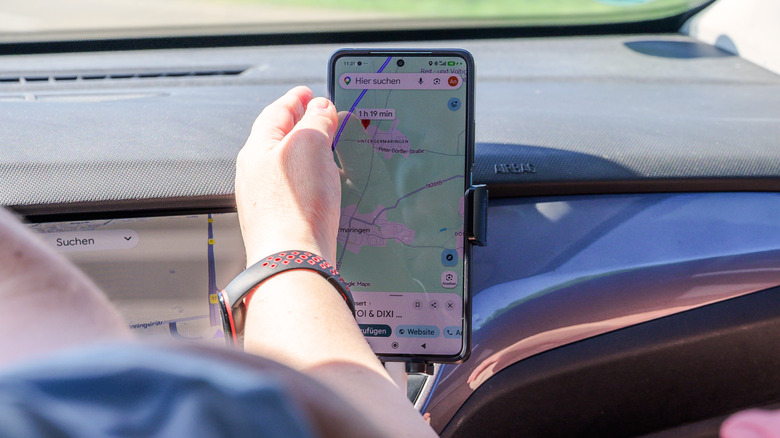
Мало что может быть так полезно, как Карты Google, когда вы перемещаетесь по незнакомым дорогам. Он предоставляет полезные пошаговые инструкции, обновления дорожной ситуации в реальном времени, информацию о магазинах и предупреждения о потенциальных дорожных опасностях, включая аварии. Современные смартфоны имеют достаточно хорошую сотовую связь, чтобы обеспечить надежный доступ в Интернет в большинстве городских районов, но если вы едете в отдаленные регионы, где сотовая связь неравномерна или отсутствует вообще, последнее, чего вам хочется, — это остаться в затруднительном положении. К счастью, Карты Google позволяют загружать карты целых регионов для использования в автономном режиме.
Таким образом, вы можете использовать Карты Google, чтобы заранее спланировать поездку, и не беспокоиться о потере доступа к навигационным указаниям, если подключение к Интернету вашего телефона внезапно прервется. Если на вашем устройстве уже установлены Карты Google, запустите их и найдите место. Это может быть незнакомый регион, в который вы путешествуете, или целый город, который вы посещаете. В результатах поиска коснитесь названия места, чтобы открыть его информационную карточку, которая отображается внизу. Вы увидите кнопки «Маршруты», «Начать» и «Поделиться» — проведите пальцем влево, чтобы открыть дополнительные параметры. Затем нажмите кнопку «Загрузить офлайн-карту».
Вам будет предложено увеличить или уменьшить масштаб, чтобы выбрать точный регион карты, который вы хотите сохранить в автономном режиме. Нажмите «Загрузить». В следующий раз, когда вы будете перемещаться без подключения к Интернету, вы сможете просмотреть загруженные карты, коснувшись изображения своего профиля и выбрав «Офлайн-карты». Здесь вы можете получить доступ, переименовать или удалить сохраненные карты.
Переведите меню и вывески с помощью камеры
Посещать разные страны и изучать новые культуры всегда весело, особенно если у вас есть телефон с универсальными камерами. Чего вы, возможно, не знаете, так это того, что сама камера, которая позволяет вам запечатлеть воспоминания, также может помочь вам преодолеть языковые барьеры, переводя иностранный текст. Всякий раз, когда вы встречаете вывеску, плакат, меню или любой другой объект с текстом на языке, который вы не понимаете, вы можете вытащить свой смартфон, навести его на текст и увидеть перевод на предпочитаемый вами язык в режиме реального времени.
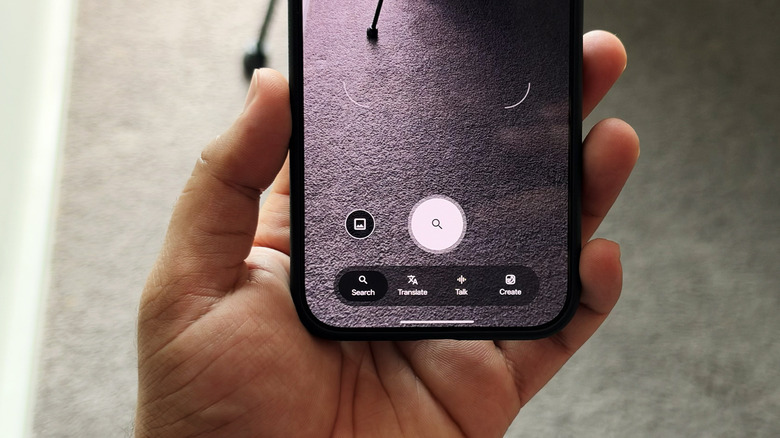
В зависимости от вашего устройства Android и его производителя существуют разные способы доступа к этой функции, но самый простой способ — сделать это с помощью взлома Google Lens, который должен знать каждый пользователь Android. Если на вашем телефоне установлено приложение Google Lens, откройте его. Кроме того, вы можете получить к нему доступ, нажав на крошечный значок камеры в поле поиска в приложении Google. Некоторые приложения камеры также отображают значок Google Lens, когда вы наводите камеру на текст или объект.
Google Lens позволяет искать объекты с помощью камеры, но вы также можете нажать кнопку «Перевести» внизу, чтобы просмотреть переводы в реальном времени, наложенные непосредственно на текст, на который вы наводите камеру. Если вы нажмете кнопку спуска затвора, вы можете выбрать часть или весь текст, поделиться им с другим приложением или нажать «Слушать», чтобы услышать переведенный текст, прочитанный вслух.
Отслеживайте свои ценности с помощью Find Hub
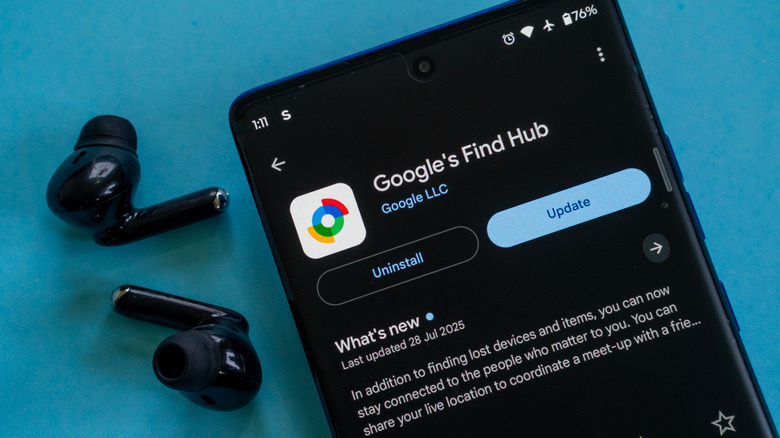
Не каждая функция вашего телефона предназначена для удобства или развлечения — некоторые из них помогут вам, когда что-то пойдет не так. Google Find Hub — это сервис, который необходим каждому. Это позволяет отслеживать ваши устройства на случай, если вы их потеряете. Вы можете проверить отсутствующие предметы или пометить телефон как потерянный, что заблокирует устройство, выйдет из вашей учетной записи Google и может удалить все платежные карты из Google Кошелька. В крайнем случае, Find Hub также позволяет удаленно сбросить настройки телефона до заводских настроек.
Find Hub предустановлен на большинстве новых смартфонов Android, но вы можете бесплатно загрузить его из Play Store, если его нет на вашем телефоне. После установки войдите в систему, используя свою учетную запись Google. Помимо телефонов и планшетов, Find Hub также может отображать и отслеживать совместимые аксессуары, такие как наушники или пара полностью беспроводных наушников. Если вы хотите распространить преимущества отслеживания на другие ценные вещи, такие как рюкзак, багаж, кошелек или ключи, вы можете купить Bluetooth-трекер, совместимый с Find Hub, и прикрепить его к своему предмету.
Приложение Find Hub теперь также позволяет отслеживать практически любой объект, позволяя записывать его детали. Чтобы использовать эту функцию, вам потребуется Android 16 или новее, а также приложения Find Hub и Gemini. На вкладке «Запомнено» вы можете либо сообщить Gemini, где вы что-то оставили, либо вручную добавить его имя, местоположение и другие данные для дальнейшего использования. Доступ к Google Find Hub можно получить на любом устройстве через веб-браузер.
Настройте туристическую eSIM
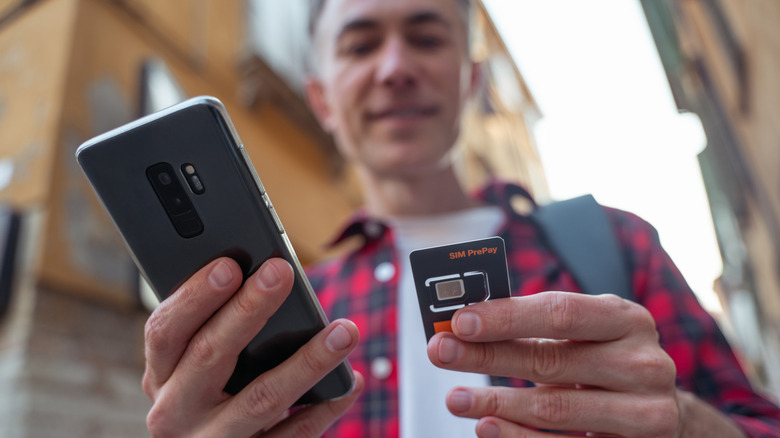
Хотя большая часть нашего онлайн-общения сейчас происходит через социальные сети, SIM-карта в наших телефонах по-прежнему считается необходимой для поддержания связи. Именно так мы совершаем телефонные звонки, отправляем текстовые сообщения или получаем доступ к Интернету, когда сеть Wi-Fi недоступна. Однако поездка в другую страну может затруднить подключение к сотовой связи. Ваша обычная мобильная связь может не работать за границей, а использование международного роуминга может привести к очень быстрому увеличению расходов. Поэтому более экономично купить местную SIM-карту по прибытии в пункт назначения и заменить ее на ту, которую вы обычно используете дома.
Ваш телефон может поддерживать две SIM-карты, что упростит переключение между обычной и дорожной SIM-картами, но если ваше устройство Android поддерживает eSIM, это сделает весь процесс еще более удобным. Вам не нужно ждать прибытия физической SIM-карты или искать инструмент для извлечения SIM-карты, чтобы вставить ее в телефон. Начать работу с eSIM просто, но точный процесс зависит от производителя вашего телефона и выбранного вами поставщика eSIM.
Некоторые из лучших приложений для eSIM и роуминга данных включают Nomad, Saily и Holafly, которые вы можете установить на свой телефон из Play Store. Не каждый телефон Android поддерживает eSIM, и эта функция по-прежнему во многом зависит от региона и оператора связи, поэтому обязательно подтвердите ее доступность и разблокированность вашего телефона перед покупкой eSIM для путешествий.
Используйте Motion Assist, чтобы уменьшить укачивание в машине
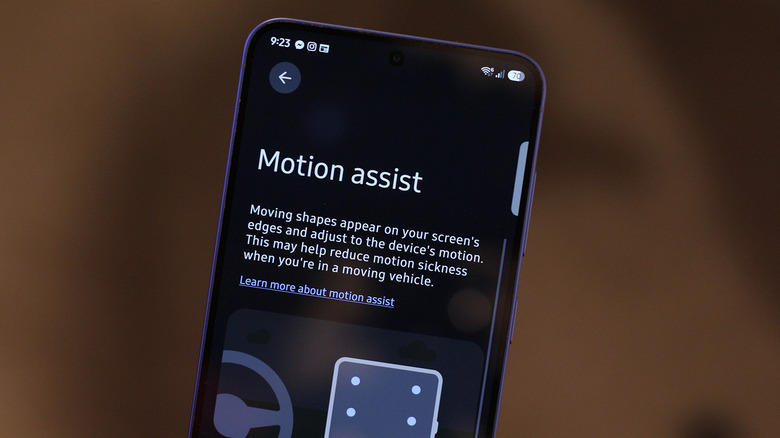
Люди, которых укачивает в машине, знают, насколько неудобно пользоваться телефоном в движущемся автомобиле, особенно если вы отвечаете на важное электронное письмо или просматриваете статью во время долгой поездки. Центры США по контролю и профилактике заболеваний объясняют, что укачивание возникает, «когда движение, которое вы видите, отличается от того, что ощущает ваше внутреннее ухо». Когда вы путешествуете в машине, автобусе или самолете, ваше внутреннее ухо может чувствовать движение вашего автомобиля, но ваши глаза фокусируются на содержимом экрана телефона, который относительно неподвижен. Это создает сенсорное несоответствие, приводящее к морской болезни. Имейте в виду, что электромобили могут с большей вероятностью вызывать укачивание, чем традиционные автомобили, работающие на бензине.
Конечно, если укачивание становится слишком сильным, лучше прекратить пользоваться телефоном, но теперь Android предлагает функцию, предназначенную для уменьшения укачивания, которую вы также можете попробовать. Он доступен на телефонах с сервисами Google — если вы используете Android 17 или новее. Откройте «Настройки», коснитесь своего профиля, выберите «Все службы» > «Помощь при движении» и включите «Запуск в движущемся транспортном средстве».
Эта функция работает путем отображения крошечных точек по краям экрана, которые перемещаются в ответ на движение автомобиля. Они предоставляют визуальные подсказки, которые могут помочь уменьшить сенсорное несоответствие. Вы можете настроить цвет, форму и непрозрачность точек, отображаемых на экране. Ассистент движения автоматически отображает точки при обнаружении движения, и вы можете добавить ярлык на панель быстрых настроек для облегчения доступа.
Как мы выбрали функции для этого списка

Android, как операционная система, предлагает множество функций, которые вы можете творчески использовать, чтобы сделать путешествие более безопасным и увлекательным. Кроме того, существует бесчисленное множество сторонних приложений, которые открывают еще больше возможностей, поэтому было довольно сложно ограничить этот список только пятью функциями, которые, по нашему мнению, стоит попробовать в следующей поездке. Мы решили использовать функции, которые вы, вероятно, найдете встроенными в свой телефон, что должно облегчить доступ к ним.
Доступность определенных функций и переключателей может различаться в зависимости от модели вашего телефона и версии Android, поэтому вам, возможно, придется искать их в разных местах. Некоторые производители по-разному обозначают функции своих телефонов Android. Например, телефоны OnePlus предлагают собственную отдельную версию помощи при движении, которую вы можете найти, перейдя в «Настройки» > «Доступность и удобство» > «Подсказки движения».
Аналогично, хотя Waze не поддерживает загрузку карт в автономном режиме, в Play Store есть несколько других альтернатив Google Maps, таких как OsmAnd, которые предлагают эту функциональность. Для перевода текста и изображений вы также можете использовать такие сервисы, как Gemini и ChatGPT, которые могут оказаться немного более полезными, если вам нужен дополнительный контекст или вы хотите задать дополнительные вопросы во время путешествий.
