
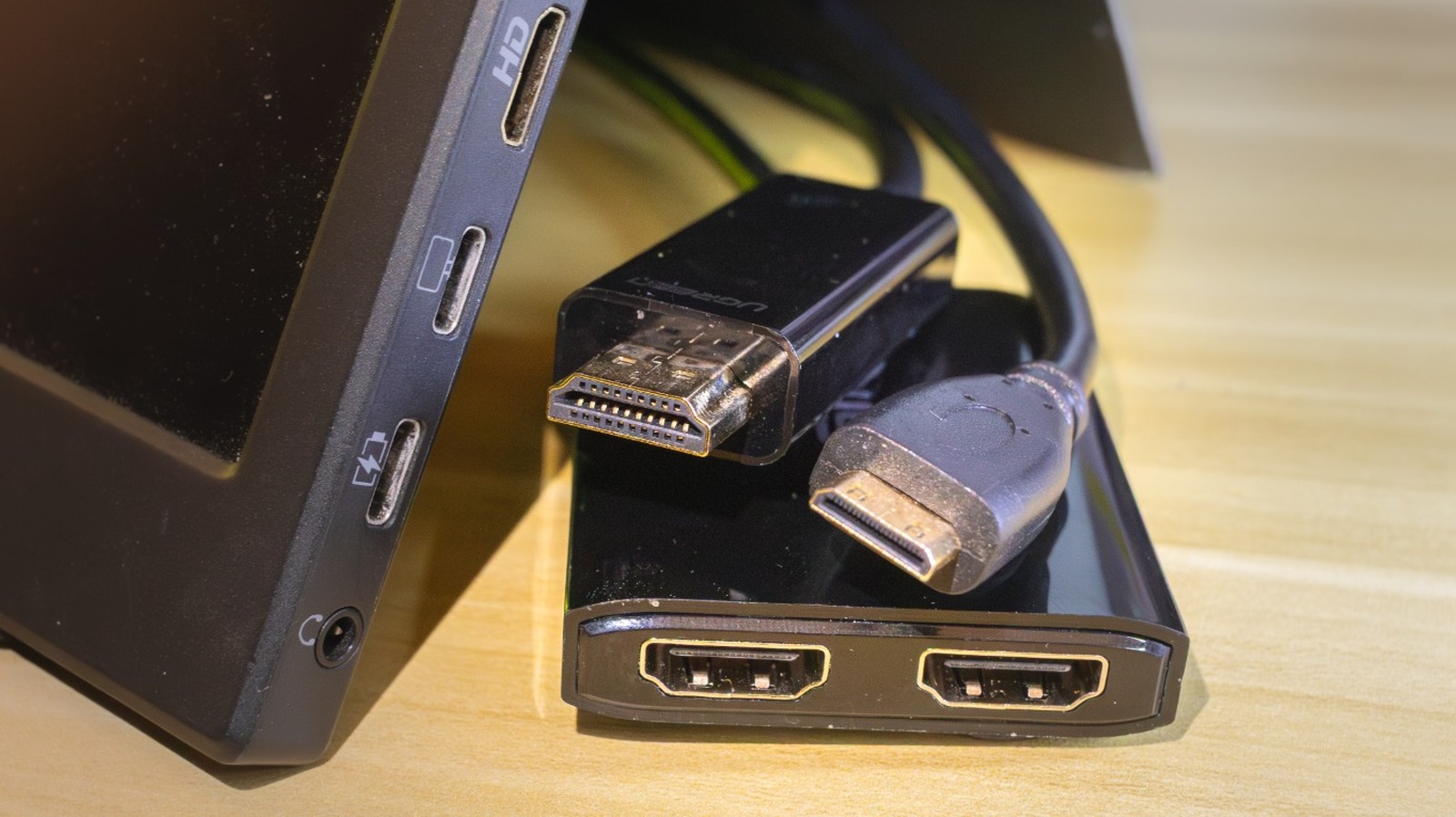
HDMI — это один из самых распространенных интерфейсов отображения, которые вы можете найти сегодня: телевизоры, мониторы, проекторы и многое другое используют его для подключения к вашему компьютеру, потоковому устройству, игровой консоли и всему остальному, для чего нужен внешний экран. Однако HDMI — не единственный видеостандарт; У вас может быть устройство, использующее другую технологию потокового видео, устаревшую или современную, дома или в офисе.
Однако это не означает, что вам нужно заменить или обновить устройства, не поддерживающие HDMI, если вы хотите использовать их с телевизором с HDMI. Сейчас доступно множество адаптеров и разветвителей HDMI, которые позволяют комбинировать ваши гаджеты с современными экранами, даже если у них нет порта HDMI. Некоторые из них даже позволяют подключать несколько дисплеев HDMI к порту, отличному от HDMI, открывая дверь для установки нескольких мониторов без использования одного порта HDMI.
Хотя эти адаптеры и разветвители весьма полезны, следует отметить, что они не универсальны. Ваши устройства должны иметь необходимые технологии для использования некоторых из этих аксессуаров. Мы углубимся в эти детали, когда будем перечислять адаптеры HDMI.
HDMI-адаптеры и переходные кабели
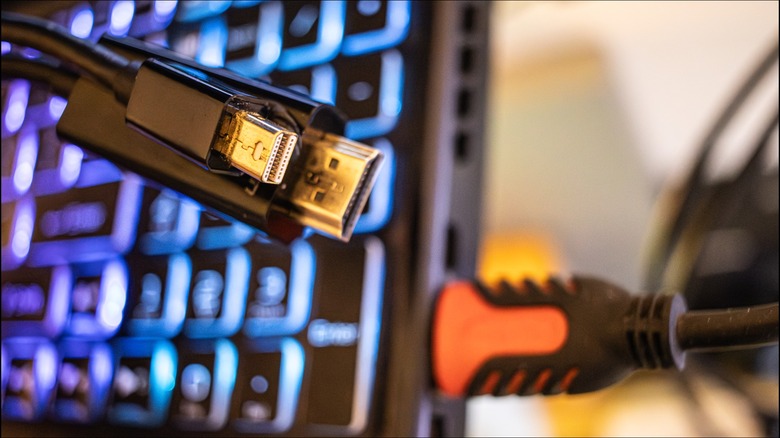
Адаптеры и переходные кабели — это основные аксессуары для подключения кабелей HDMI к устройствам, у которых нет подходящего порта. Это могут быть старые гаджеты, выпущенные до 2002 года, когда был выпущен первый стандарт HDMI, или более дешевые дисплеи, в которых используется только разъем VGA, поскольку производители должны платить лицензионный сбор за использование портов HDMI в своих продуктах. Еще одна причина, по которой вам понадобится адаптер HDMI, — это если вы хотите установить дополнительный монитор, но у вас уже закончились порты HDMI.
Например, мой старый ноутбук имел только один порт HDMI, а это значит, что я мог подключить к нему только один внешний монитор. Однако я заметил, что рядом с HDMI у него был порт меньшего размера, который оказался Mini DisplayPort (miniDP). Поэтому вместо того, чтобы покупать новый монитор с интерфейсом DisplayPort, я решил приобрести дешевый переходной кабель miniDP-HDMI. Таким образом, я смог использовать уже имевшийся у меня старый монитор в качестве второго экрана для своей рабочей станции.
Вы можете найти адаптеры HDMI для различных интерфейсов, включая RCA и компонентное видео (обычно встречаются в старых развлекательных системах и игровых консолях), VGA и DVI (используются в старых компьютерах), а также DisplayPort и USB-C (в некоторых современных системах). За исключением USB-C, все эти аксессуары поддерживают технологию Plug-and-Play, поэтому вам просто нужно подключить их к совместимому порту. Однако вам необходимо убедиться, что у вас есть правильный кабель HDMI, иначе вы рискуете потерять некоторые функции.
Концентраторы USB-C с выходами HDMI
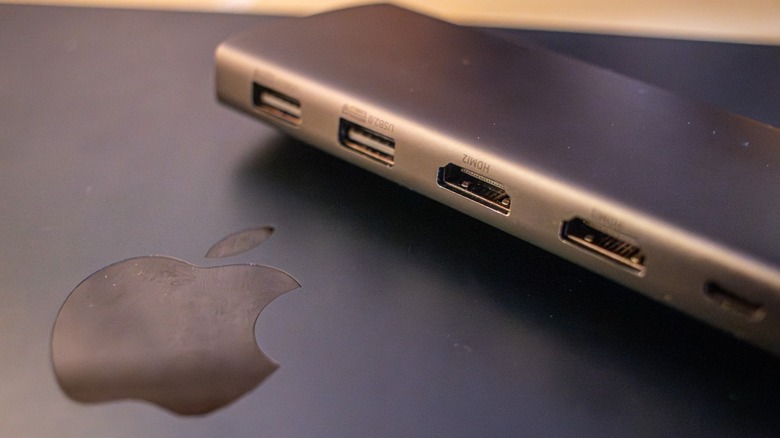
Многие производители ноутбуков отказываются от HDMI в пользу портов USB-C, особенно для тонких и легких ноутбуков. Мы увидели это, когда рассматривали MacBook Air M4, который предоставлял пользователям только два порта USB-C. Итак, если вы хотите подключить к ноутбуку внешний монитор, вам понадобится дисплей с возможностью подключения USB-C, адаптер USB-C — HDMI или концентратор USB-C с выходом HDMI.
Последний гораздо полезнее, чем просто адаптер, поскольку USB-концентраторы обычно имеют ряд других портов, помимо HDMI. Некоторые модели также выполняют функции считывателей SD и micro SD или оснащены портом Ethernet для установки кабельного подключения к Интернету. Многие из них оснащены сквозной зарядкой — важной функцией для ноутбуков без специального порта для зарядки.
Однако не все порты USB-C одинаковы. Если вы хотите подключить монитор к нему (или к порту, подключенному через USB-C), вы должны убедиться, что он поддерживает альтернативный режим USB-C DisplayPort, USB 4 или Thunderbolt 3 или выше.
USB-концентраторы DisplayLink с выходами HDMI
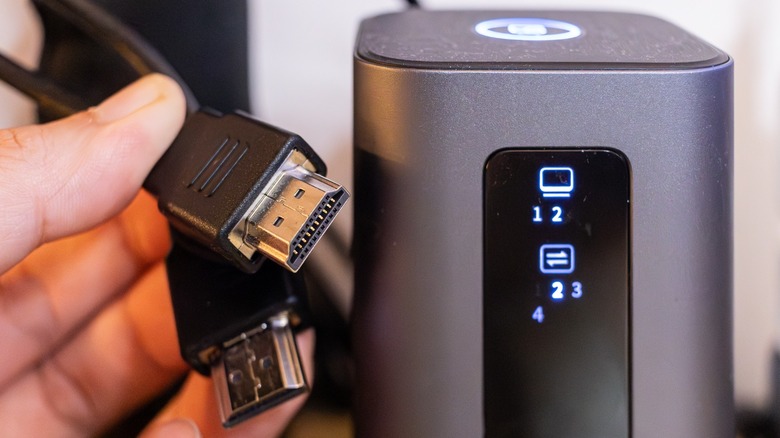
Если вы сломали порт HDMI на своем компьютере и не можете его починить, или вы хотите добавить к своему компьютеру еще один внешний дисплей, но у вас закончились порты HDMI (или другие порты, если на то пошло), одним из решений является использование USB-концентратора или док-станции DisplayLink. Эти гаджеты позволяют использовать любой USB-порт для подключения монитора, даже если он не имеет необходимых характеристик. Обратите внимание, что это будет иметь некоторые ограничения с точки зрения производительности, и не рекомендуется использовать дисплей, подключенный через концентратор DisplayLink, для фильмов или любых других задач, которые могут нагружать графический процессор.
Это отличное решение для ноутбуков с ограниченным количеством выходов для монитора, таких как MacBook Air M4 и M5. Вы можете обойти это ограничение с помощью USB-концентратора DisplayLink, который позволяет подключить до шести дополнительных экранов в Windows и четыре в macOS.
Однако USB-концентраторы DisplayLink не являются готовыми к использованию решениями, поскольку вам необходимо загрузить и установить драйвер для его запуска на вашем компьютере. Кроме того, они немного дороже обычных USB-концентраторов и док-станций. Если вы хотите построить систему с несколькими мониторами, мы не рекомендуем идти по этому пути. Вместо этого вам следует найти решение, которое подключается к видеокарте вашего компьютера.
Разветвители DisplayPort на HDMI
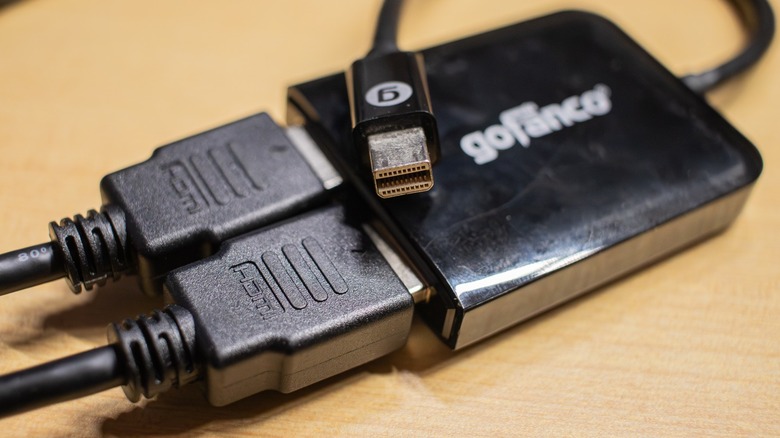
Многие игровые ноутбуки оснащены только одним портом HDMI из-за ограниченного пространства, что затрудняет подключение к машине нескольких дисплеев. Хотя некоторые энтузиасты рекомендуют использовать настольный игровой ПК с дискретным графическим процессором, если вам нужна такая настройка, многие современные игровые ноутбуки с выделенной видеокартой, безусловно, способны справиться с такой рабочей нагрузкой. Однако для этого вам понадобится более одного порта видеовыхода. В отличие от DisplayPort, HDMI не поддерживает разделение одного сигнала на два независимых дисплея или последовательное подключение нескольких мониторов.
Технология многопотоковой передачи DisplayPort позволяет отправлять несколько видеосигналов через один порт, которые затем можно преобразовать в HDMI с помощью разветвителя DP на HDMI. Вы можете пропустить этот шаг, если вы подключаете мониторы последовательно через DisplayPort, если у вас есть совместимая модель, например Dell U2419H, которую я использую на своей рабочей станции. Однако эти мониторы, как правило, стоят дороже.
Чтобы использовать многопотоковую передачу DP, у вас должен быть доступ к порту, совместимому с DisplayPort, который включает разъемы USB 4 и Thunderbolt 3. Альтернативно вы можете использовать порт mini-DisplayPort, который имеется на некоторых старых ноутбуках.
Переходники и кабели с мини- и микро-HDMI на HDMI
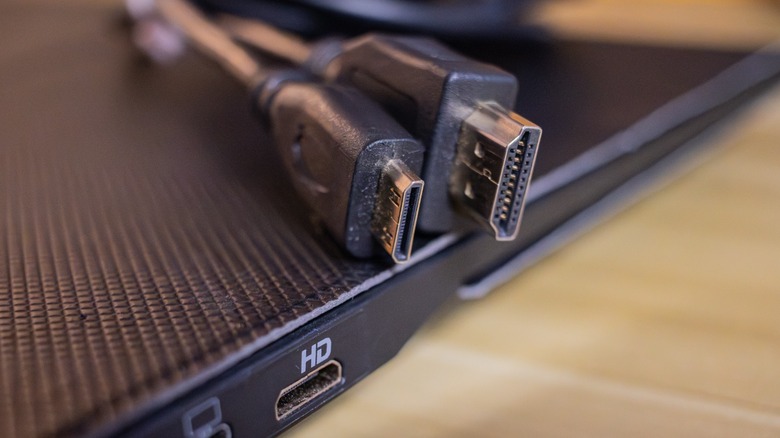
Вы, вероятно, знакомы со стандартным портом HDMI, который есть на задней панели многих телевизоров. Однако они слишком велики для некоторых компактных устройств, таких как портативные мониторы и камеры. Вот почему были созданы порты mini-HDMI и micro-HDMI. Они работают так же, как и обычные порты HDMI, за исключением того, что для их использования вам понадобится специальный кабель или адаптер.
Например, я использую внешний дисплей, чтобы превратить свой MacBook Air в портативную рабочую станцию. Хотя мой портативный монитор оснащен портом USB-C, он не работает так же хорошо и не так надежно, как порт mini-HDMI. Конечно, у моего тонкого ноутбука нет порта HDMI, поэтому для их соединения мне приходится использовать концентратор USB-C с портом HDMI.
Эти порты постепенно заменяются более универсальным USB-C. Однако некоторые старые гаджеты и нишевые устройства по-прежнему используют эти порты. Моя зеркальная камера Canon EOS Rebel SL3, дешевая, но качественная камера, которую мы рекомендовали в прошлом, также оснащена портом mini-HDMI. Благодаря этим адаптерам мне не нужно его заменять.
