
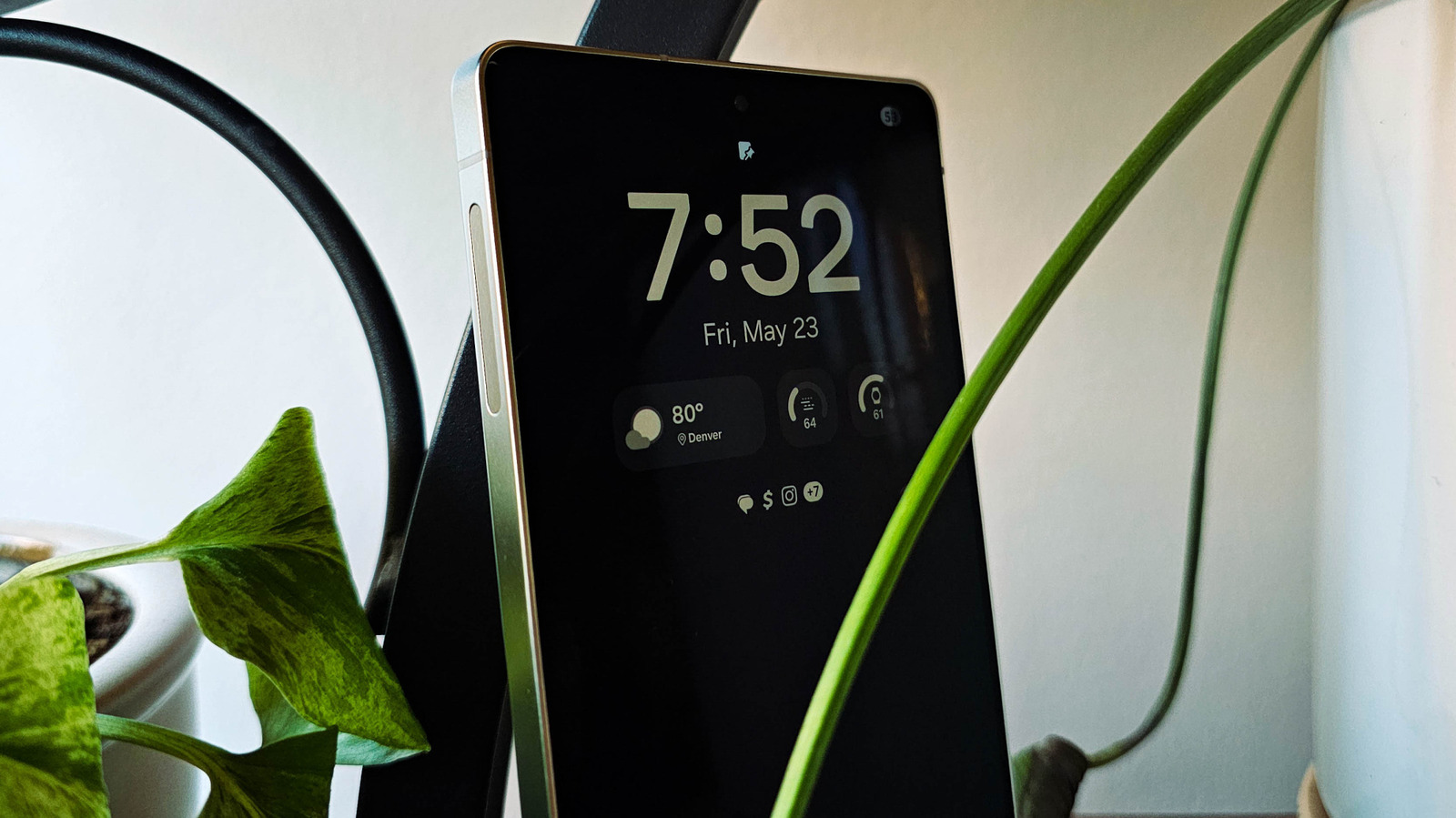
Смартфоны Samsung Galaxy, одного из самых доминирующих производителей смартфонов на планете, — это то, как большинство пользователей будут взаимодействовать с Android. И хотя телефоны Galaxy часто превосходят телефоны Android, Samsung не всегда делает все правильно. На телефонах Galaxy установлена специальная версия Android под названием One UI, и некоторые аспекты работы Samsung сразу после установки могут разочаровать. Например, знаете ли вы, что в телефонах Samsung качество изображения ниже заявленного? Если вам не удастся покопаться в правом углу приложения «Настройки», вы никогда не узнаете, что версия вашего дорогого смартфона была понижена по умолчанию.
К счастью, как и в случае с Galaxy, для каждого типа пользователей телефонов, Samsung предлагает способы настройки своих телефонов. Пользователи могут изменить практически все настройки, что позволяет легко отменить некоторые из самых неприятных настроек компании по умолчанию. Я использую Samsung в качестве основного смартфона с 2012 года, и теперь для меня стало второй натурой тратить несколько часов на набор лучших настроек на любом новом смартфоне или планшете Galaxy. С этой целью я собрал несколько важных улучшений, которые вы можете внести в работу со стандартными акциями.
Вот пять настроек по умолчанию, которые вы должны изменить на своем телефоне Samsung: от улучшения неутешительного качества изображения по умолчанию до ускорения вашей системы и даже модернизации навигации по ОС. Все настройки здесь основаны на последней версии One UI на момент написания этой статьи и были протестированы как на Galaxy S25 Ultra, так и на S23 Ultra, хотя некоторые из них могут быть неприменимы к недорогим устройствам Samsung. На этом давайте углубимся.
Переключитесь с трехкнопочной навигации на жесты для упрощения навигации.
В 2019 году Google внесла фундаментальные изменения в способ навигации пользователей по Android. Apple впервые представила жесты смахивания на iPhone X в 2017 году, полностью отказавшись от кнопок. Чтобы не отставать, Google сделал то же самое с Android Q в 2019 году.
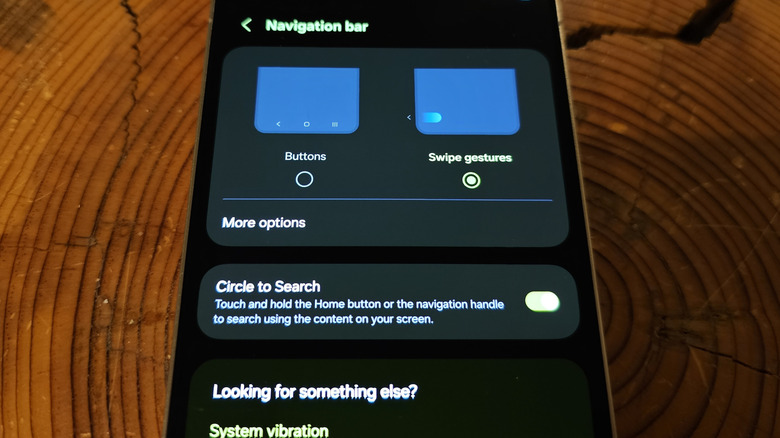
Сегодня большинство телефонов Android поставляются с навигацией с помощью жестов. Быстрое смахивание вверх отправляет вас домой, смахивание и удерживание открывает недавние приложения, а смахивание от боковой части экрана возвращает вас на уровень назад. Но по какой-то причине Samsung продолжает поставлять смартфоны и планшеты, в которых по умолчанию все еще используется старая трехкнопочная навигация. В такой конфигурации не только сложнее пользоваться телефоном одной рукой, но и требуется ценное пространство экрана.
Чтобы переключиться на навигацию с помощью жестов, зайдите в приложение «Настройки» на своем устройстве Galaxy и коснитесь раздела «Дисплей». Прокрутите вниз и нажмите «Панель навигации», затем нажмите «Смахивание жестов». Панель с тремя кнопками внизу исчезнет, ее заменит крошечная панель подсказок для жестов. Если вам нужен по-настоящему полноэкранный режим, оставайтесь в разделе «Панель навигации» в настройках и нажмите «Дополнительные параметры», затем отключите «Подсказку жестами».
Получите дисплей, за который вы заплатили, установив его разрешение на полное качество.
Компания Samsung известна как один из ведущих производителей дисплеев в мире. Она не только производит дисплеи для собственных телефонов, планшетов, телевизоров и т. д., но также производит экраны для многих устройств Apple, включая iPhone. Учитывая такую репутацию производителей высококачественных дисплеев, неудивительно, что экраны флагманских телефонов Samsung Galaxy являются одними из лучших на рынке. Большинство флагманов премиум-класса оснащены дисплеями Quad HD и разрешением 1440p. Он выглядит просто великолепно, и, если вы не потратили непомерные суммы на один из лучших телевизоров 4K, возможно, это лучший дисплей, который у вас есть.
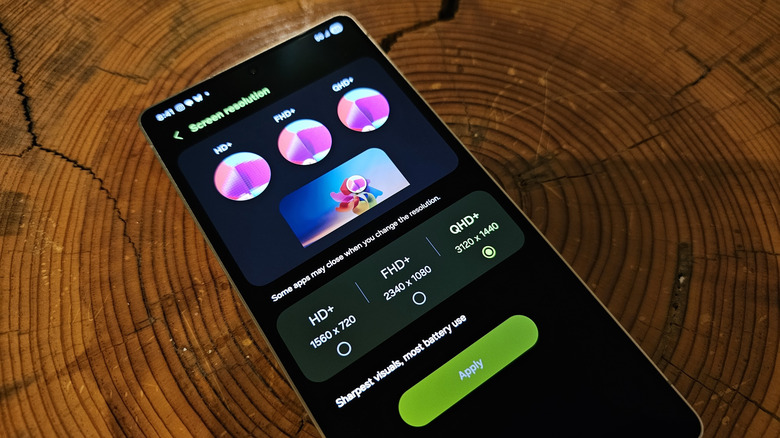
Поэтому очень жаль, что Samsung сбивчиво решает поставлять свои телефоны с пониженным разрешением экрана. Даже потрясающий Samsung Galaxy S25 Ultra из коробки поставляется с разрешением 1080p, также известным как Full HD. Он по-прежнему выглядит прилично, но вы не получаете того качества дисплея, за которое заплатили хорошие деньги. Хуже того, некоторые функции даже не включаются, пока вы не установите разрешение экрана 1440p. ProScaler, который автоматически улучшает контент, отображаемый в более низком разрешении, чтобы он лучше выглядел на экране вашего телефона, является одним из таких примеров. Единственная причина, по которой вам следует установить на телефоне более низкое разрешение, — это экономия заряда батареи.
Чтобы установить максимальное разрешение телефона Galaxy, откройте приложение «Настройки» и коснитесь раздела «Дисплей». Прокрутите вниз и нажмите «Разрешение экрана», затем выберите самое высокое значение и нажмите «Применить». Во время настройки дисплей может немного подтормаживать, поэтому не беспокойтесь, если это произойдет.
Повысьте производительность за счет ускорения анимации
В последних версиях One UI обновлена анимация, которая делает процесс навигации по операционной системе более современным. Но хотя некоторые анимации Samsung роскошны и создают ощущение премиальности флагманов, они также мешают. Когда вы решаете задачу на своем телефоне, может быть неприятно ждать завершения каждой анимации, прежде чем вы сможете сделать что-нибудь еще. К счастью, вам не нужно полностью удалять анимацию, если она вас замедляет. Вы можете просто ускорить их.
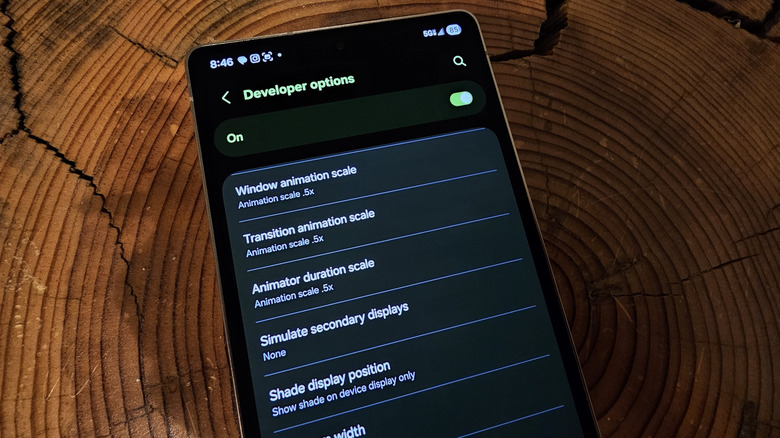
Чтобы ускорить анимацию на смартфоне Samsung Galaxy, сначала необходимо включить настройки разработчика. Они спрятаны за ярлыком, который каждый энтузиаст Android знает наизусть. Перейдите в «Настройки», прокрутите вниз, нажмите «О телефоне», затем нажмите «Информация о программном обеспечении». Затем несколько раз нажмите «Номер сборки», пока не увидите уведомления об обратном отсчете в нижней части экрана, а затем подтверждение того, что настройки разработчика включены. Вернитесь на главную страницу настроек, и теперь внизу вы увидите параметры разработчика.
В разделе «Параметры разработчика» прокрутите вниз до раздела «Рисование» и найдите три параметра: «Масштаб анимации окна», «Масштаб анимации перехода» и «Масштаб продолжительности анимации». Установите для каждого из них значение 0,5x. Вы можете заметить некоторые подтормаживания во время анимации в течение нескольких секунд после изменения, но система должна быстро адаптироваться. Перезагрузите телефон, если проблемы остались. Теперь вы должны заметить, что анимация движется в два раза быстрее при навигации по ОС и между приложениями.
Превратите кнопку питания обратно в кнопку питания
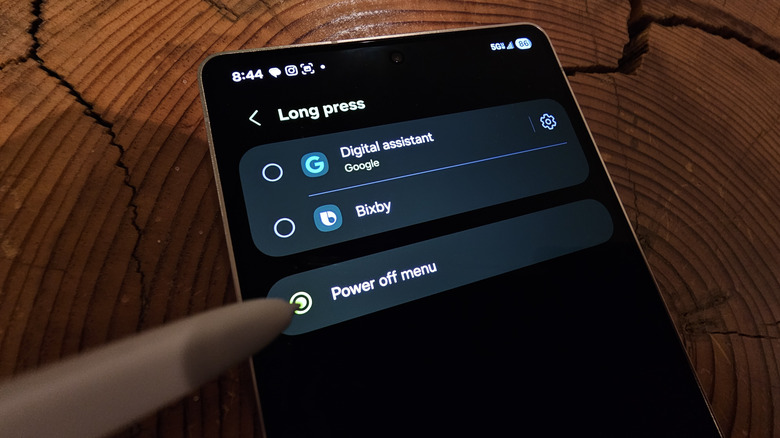
Возможно, вы удивитесь, узнав, что Samsung не называет кнопку на боковой панели телефона кнопкой питания. На языке компании это называется боковой кнопкой. Причина переименования заключается в том, что по умолчанию нажатие кнопки питания на смартфоне Galaxy не приводит к появлению меню питания. Вместо этого он вызовет Gemini, большую языковую модель искусственного интеллекта Google. Samsung утверждает, что «эта инновационная кнопка универсальна», но это, вероятно, не те прилагательные, которые большинство людей будут использовать, лихорадочно просматривая меню программного обеспечения, чтобы выключить свой телефон.
Samsung усугубила проблему с кнопкой питания, удалив ранее доступный ярлык помощника, который включал проведение пальцем от нижнего угла экрана для вызова помощника. Это означает, что вам нужно выбрать, отдаете ли вы приоритет легкому доступу к меню питания или к Gemini. Если вы предпочитаете первое, вы можете, к счастью, изменить конфигурацию Samsung по умолчанию.
Чтобы изменить то, что происходит, когда вы удерживаете кнопку питания на телефоне Samsung Galaxy, откройте приложение «Настройки», затем прокрутите вниз и нажмите «Дополнительные функции». Нажмите «Боковая кнопка», затем нажмите «Длительное нажатие» и выберите меню «Выключить». Теперь вы должны увидеть, как меню питания появляется, когда вы удерживаете кнопку питания примерно на секунду, чего вы, вероятно, и ожидали в первую очередь.
Избавьтесь от панели быстрых настроек Samsung в стиле iPhone
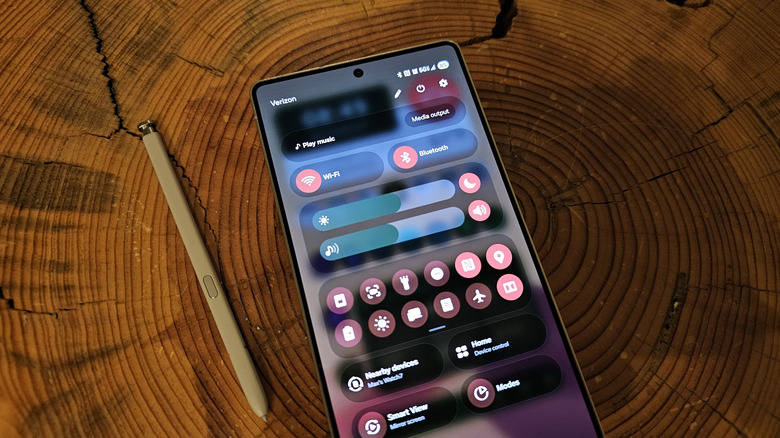
На протяжении всей истории Android свайп вниз от верхней части экрана открывал панель уведомлений. С годами тень стала намного многофункциональнее, но в этом надежном списке предупреждений не произошло фундаментальных изменений. Наиболее заметным дополнением стали быстрые настройки, в которых несколько часто используемых переключателей настроек размещаются над списком уведомлений и которые можно развернуть с помощью дополнительного смахивания вниз. Однако, начиная с One UI 7, Samsung по умолчанию разделила панель уведомлений и панель быстрых настроек на два отдельных интерфейса. Чтобы получить доступ к уведомлениям, теперь вы проводите пальцем по левой стороне экрана, а для последнего требуется провести пальцем вниз по правой стороне.
Многих пользователей это изменение шокирует после стольких лет мышечной памяти. Это также усложняет использование самых больших смартфонов Samsung одной рукой, поскольку проверка уведомлений, удерживая устройство в правой руке, требует серьезной гимнастики для большого пальца. К счастью, Samsung предлагает способ легко выполнить замену обратно.
Чтобы объединить панель уведомлений и быстрые настройки обратно в единый интерфейс, проведите вниз от правого угла экрана и коснитесь значка карандаша в правом верхнем углу. В левом верхнем углу нажмите «Настройки панели», затем нажмите «Вместе». Теперь вы увидите некоторые быстрые настройки поверх своих уведомлений, когда опустите шторку, а полные быстрые настройки можно будет получить вторым движением пальца. Находясь в настройках панели, вы также можете выбрать, какие параметры настройки должны быть доступны в сжатом виде, а также показывать ли ползунок яркости или элементы управления мультимедиа над вашими уведомлениями.
