
Вы можете утверждать, что iPhone находится в его окончательной форме, поскольку изменения в последние годы были постепенными, а не существенными. Функции, отсутствующие в iPhone 16e по сравнению с iPhone 16, были незначительными, и, возможно, самым большим изменением для iPhone 17 Pro скрывает датчик идентификатора лица, помимо копирования панели камеры Google Pixel. Это не обязательно плохие новости. Смартфоны не сильно изменились в последнее время, потому что, ну, мы их усовершенствовали. Продукты Apple всегда имели репутацию «просто работать», поэтому, если вы были на заборе о покупке iPhone, сейчас прекрасное время. Любые будущие улучшения могут быть только незначительными. «Просто работаю» или нет, однако, есть некоторые настройки, которые мы рекомендуем отключить.
Мы говорили ранее около 5 вещей, которые вы должны сделать сразу после покупки нового iPhone, и настройки iPhone, которые вы можете изменить, чтобы продлить время автономной работы. В этом списке мы предоставляем обобщенный набор рекомендаций для настройки, которые вы должны отключить. К ним относятся настройки для конфиденциальности, удобства использования или лучшего телефона в целом. Независимо от того, купили ли вы iPhone или владели один в течение многих лет, рассмотрите возможность отключения этих пяти настроек.
Apple Intelligence
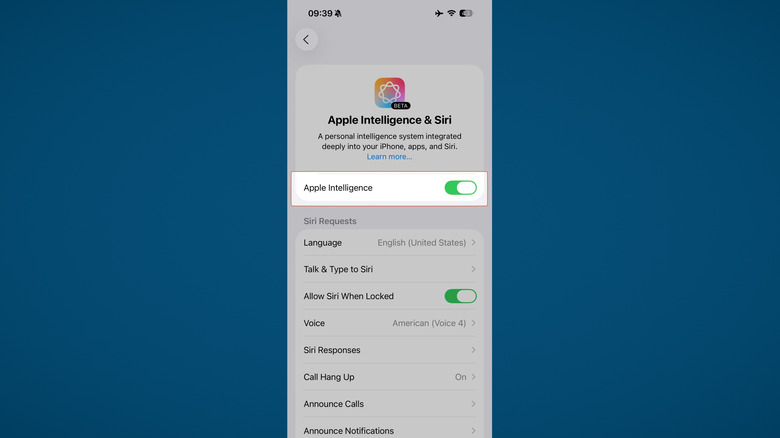
Apple Intelligence выглядела как откровение, когда оно было впервые представлено. Функции интеллекта на грани, которые могут сделать что-нибудь на вашем телефоне с помощью голосовой команды, и знаете, что вы лично любите дворецкий? Я возьму два. Затем Apple Intelligence Planted. Жесткий. Было обнаружено, что Apple эффективно составила новый Siri 2.0. Особенности, которые он сделал, в лучшем случае были тусклыми. У вас есть несколько хороших инструментов для написания, приличный производитель смайликов, резюме уведомлений и эквивалент Google Lens (визуальный интеллект), который не ужасен. iOS 26 добавляет еще пару крутых, например, в прямом эфире для вызовов и вызовов. Но это большое обновление Siri, которое поразило всех в WWDC? Это происходит не до 2026 года, и не было бы несправедливо сказать, что это, вероятно, не будет таким мощным, как эта оригинальная презентация. Несмотря на то, как разочаровывает интеллект Apple, он устанавливается по умолчанию на поддерживаемых телефонах — и может занять до 7 ГБ пространства.
Если вы не используете его — или используете его экономно — тогда мы рекомендуем полностью его отключить. Позвольте Apple сначала собрать свою дерьма, и тем временем вы сэкономите на месте для хранения и сроке батареи. Отправляйтесь в приложение «Настройки»> «Apple Intelligence & Siri» и отключите переключатель для Apple Intelligence.
Имейте в виду, что если это особая функция, которая вас беспокоит, некоторые могут быть индивидуально отключены. Возьмите эти резюме почты. В настройках> Приложения> Почта. В списке сообщений отключите переключатель для обобщения предварительного просмотра сообщения. Имейте в виду, что это будет применяться только в том случае, если ваше устройство поддерживает интеллект Apple в первую очередь. Только iPhone 15 Pro продолжает, но он включает в себя бюджетные устройства, такие как новый Apple iPhone 16e.
Выключите все настройки сбора данных
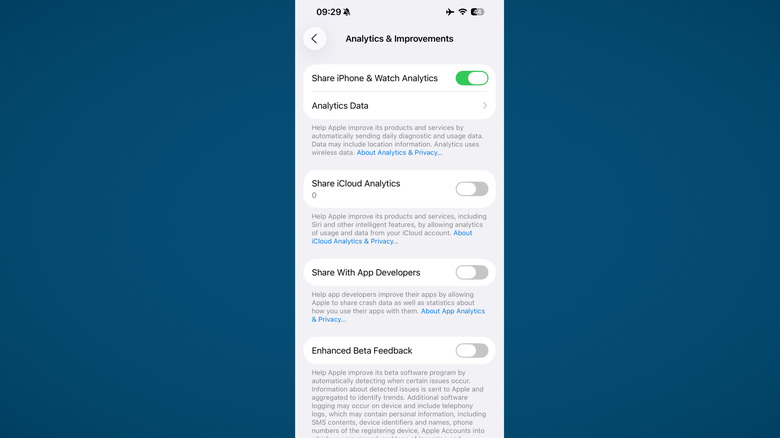
Многие поворачиваются на iPhone, чтобы уйти от затрагиваемой конфиденциальности Cesspool, которая является Google, но Apple не без недостатков в этом отношении. Apple была оштрафована на миллионы за нарушение защиты данных и выделила урегулирование в размере 95 миллионов долларов для иска Siri, чтобы назвать несколько. Он собирает гораздо больше данных, чем понимают большинство людей. Хуже того, в прошлых случаях анонимная аналитика смогла идентифицировать отдельных пользователей. Существуют миллионы пользователей iPhone, которые поставляют аналитику для Apple, чтобы улучшить свои продукты, поэтому лучше, если вы просто выключите все сбор данных.
Во -первых, перейдите в настройки> Конфиденциальность и безопасность> Аналитика и улучшения. Один за другим, выключите все из них переключаться, если нет особой функции, которую вы хотели бы помочь Apple улучшить. Вернувшись из этого, и прямо ниже аналитики и улучшений, вы увидите рекламу Apple. Выключите персонализированную рекламу. Вернувшись в предыдущий раздел, перейдите к отслеживанию и отключению, разрешите приложения запросить отслеживание.
Вернитесь на основную страницу настроек, затем приложения> Safari> Конфиденциальность и безопасность и отключите опцию для измерения AD с сохранением конфиденциальности. Поскольку Apple в прошлом доказала, что анонимная аналитика может быть не такой анонимной, вы можете не доверять анонимной AD Reporting. Вернитесь к настройкам снова, а затем ищите и отключите помощь Apple улучшить переключение поиска.
Ваш iPhone также собирает (потенциально) тревожное количество данных о местоположении. Несмотря на то, что данные зашифрованы, для некоторых это может быть связано с тем, что ваш телефон выясняет, в каких местах вы проводите больше всего времени. Попадайте в настройки> Конфиденциальность и безопасность> Услуги местоположения> Системные службы> Значительные местоположения и нажмите кнопку «Прозрачная история».
Приоритет быстрее стрельбы
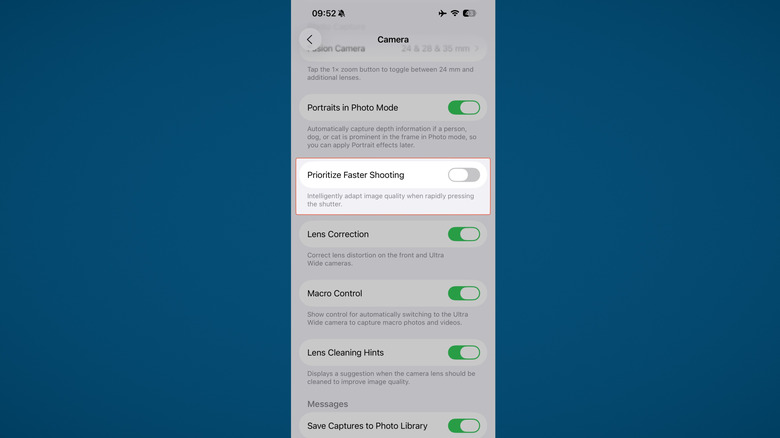
В верхней части списка 10 лучших телефонных камер, вы найдете телефоны Android, а не iPhone. Несмотря на это, люди покупают iPhone для камеры. Картинки отлично смотрятся для большинства людей, видео отличное, а приложение для камеры в целом легко и просто в использовании. Однако есть одна функция, которую вы можете отключить: расставить приоритеты быстрее съемки. Вы заметите, что если вы быстро нажимаете кнопку затвора, ваш iPhone может не отставать, не разжигая. Полезно, если что -то происходит быстро, и вам нужно сделать идеальный выстрел в нужный момент. Но это происходит с скрытой стоимостью.
Apple утверждает, что функция более быстрого съемки может сделать снимки, появляющиеся хуже. Возможно, вам придется сделать несколько пикселей, чтобы заметить разницу между последовательности быстро захваченных изображений и остальными, верно, но изображения низкого качества могут заставить вас пожелать, чтобы вы выключили эту функцию позже; Представьте, что вы хотите использовать конкретное изображение в качестве обоев для вашего Mac, но вы обнаружите, что оно не так резко, как могло бы быть из -за распределения более быстрой функции съемки.
Отключить эту функцию легко. Перейдите к настройкам> камере, затем перейдите к распределению приоритетов более быстрой стрельбы и отключите его. Выступая из личного опыта, вы не упускаете здесь много. Ваш iPhone все равно сможет сфотографироваться очень быстро. Мы рекомендуем оставить эту настройку только в том случае, если вы вообще не заботитесь о качестве изображения и просто хотите запечатлеть момент. В противном случае вы можете подумать о настройке этих четырех настроек, чтобы получить лучшие фотографии при просмотре этих настроек.
Звуки набора текста и блокировки
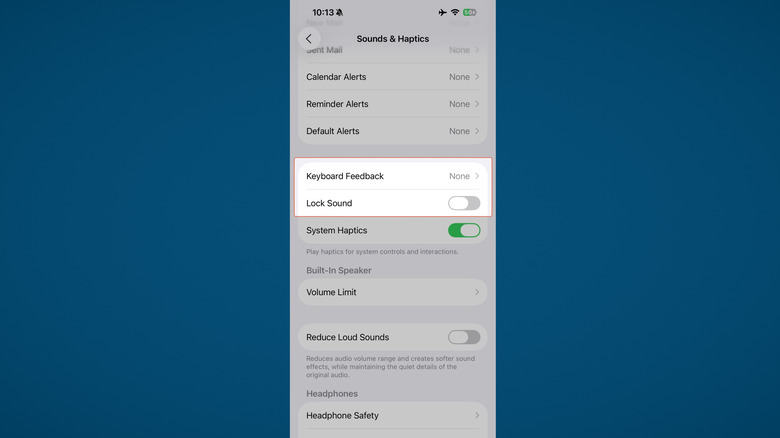
По причинам, известным только богам, Apple позволяет по умолчанию звуки клавиатуры. У клавишных iPhone уже есть всплывающие окна предварительного просмотра клавиатуры и предварительное просмотр символов, чтобы указать пользователям, когда нажата клавиша, поэтому звук сверх этого просто излишне. В конце концов, одно из преимуществ наличия сенсорного экрана вместо физической клавиатуры заключается в том, что у вас вообще не может быть звука. Все знают, как раздражает быть рядом с кем -то, кто делает щелчок ракетки при печати на своем iPhone. Если щелчок не беспокоит вас, и у вас его включено, то подумайте о том, что это дружелюбный PSA: вы делаете щелчок ракетки, которая вызывает кровяное давление всех вокруг вас, чтобы взлететь.
Пожалуйста, отключите звуки клавиатуры в настройках> Звуки и Haptics> обратная связь с клавиатурой. Если вы хотите сэкономить на небольшой батареи, вы также можете отключить хаптику. Пока вы находитесь в этом разделе, мы также рекомендуем переключать звук блокировки. Мнения могут варьироваться, но ваш экран, который станет черным, вероятно, является достаточно признаком того, что он отключен.
Всегда на дисплее
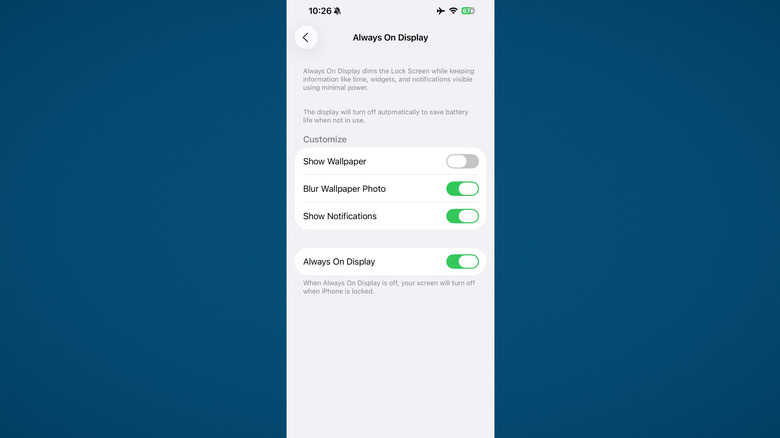
Всегда на дисплее стали частью серии iPhone Pro в 2022 году с iPhone 14 Pro. Это, безусловно, отличный, минимально отвлекающий способ увидеть время, уведомления и виджеты, когда ваш телефон установлен в стороне. Тем не менее, это также молчаливый убийца батареи. Несмотря на то, что всегда на дисплее отображается чрезвычайно низкая частота обновления и яркости, слив батареи может быть заметной. Пользовательский тестирование предположило, что режим может самостоятельно отключить до пары часов автономной работы. Поскольку телефоны отвлекают достаточно, как есть, мы считаем, что большинство людей хотят быть менее отвлеченными от своих телефонов, а не больше, так что этот стоит отключить.
Перейдите к настройкам> Дисплей и яркости> Всегда на дисплее. У вас есть два варианта здесь. Если вам нравится дисплей, но вы разочарованы стволом аккумулятора, то переключайте опцию Show Wallpaper. Ваш телефон будет показывать только часы, виджеты и уведомления, которые сохраняют оставшуюся часть экрана OLED в черном и, следовательно, сохраняют батарею. Однако, если вы готовы попрощаться с всегда на дисплее, то прижимайте его нижним переключением.
Существует хорошая полпути, которая позволяет вам наслаждаться всегда на дисплее, за который вы заплатили, не жертвуя каким-либо временем батареи. Откройте приложение ярлыков, а затем перейдите в раздел «Автоматизация». Создайте ярлык, который устанавливает всегда на дисплее для включения, когда ваш телефон заряжается, а затем вторая автоматизация, которая выключает его, когда вы отключите его от зарядного устройства. Мы рекомендуем это, если вы заряжаете телефон, когда он находится в пределах досягаемости руки, например, когда вы за своим столом.
