
Ноутбуки HP, как правило, рассматриваются как отличное сочетание доступности и надежности, но даже самый крупный бренд ПК с точки зрения удовлетворенности клиентов может время от времени сталкиваться с проблемами. Некоторые проблемы чаще встречаются в некоторых линейках ноутбуков HP, таких как модели Pavilion и Envy, из-за их конструкции или набора встроенного программного обеспечения производителя.
Если вы заметили, что ваш ноутбук HP перегревается или его производительность резко снижается по мере увеличения его использования, вы не одиноки. Аналогичным образом, если у вас возникли спонтанные проблемы со звуком – особенно после обновления Windows – возможно, ваша модель использует аудиодрайверы Bang & Olufsen и/или Realtek, что может вызвать известную проблему для некоторых ноутбуков HP.
Другие проблемы, о которых сообщается на форумах поддержки, в обзорах и в ремонтных мастерских, связаны с вредоносным ПО и механическими неисправностями, но там, где есть общие проблемы, есть решения. Знание об этих распространенных болевых точках может помочь вам диагностировать и устранять проблемы, возвращая ваш ноутбук в рабочее состояние за меньшее время.
1. Перегрев и термический троттлинг.
Некоторые модели ноутбуков HP, а именно линейки Pavilion и Pavilion Gaming, выделяют довольно много тепла через свои тонкие корпуса. В зависимости от нагрузки, которую вы оказываете на систему, она может перегреться, что приведет к включению вентиляторов на более высоких настройках и снижению производительности.
Вы можете проверить температуру вашего устройства с помощью такого инструмента, как Open Hardware Monitor, чтобы определить, насколько сильно оно нагревается, и сравнить ее с температурным диапазоном, указанным в руководстве вашего ноутбука или на сайте производителя для отдельной детали. Прежде всего: убедитесь, что на вашем ноутбуке нет чехла, который блокирует поток воздуха, или что вы не используете его в особенно жарком и солнечном месте. Если ни один из этих пунктов к вам не относится, скорее всего, это связано со стрессовой нагрузкой или скоплением пыли в вентиляторах.
Чтобы проверить, сколько ресурсов ваш компьютер использует в данный момент, откройте диспетчер задач, щелкнув правой кнопкой мыши на панели задач и выбрав «Диспетчер задач» (или нажав Ctrl + Alt + Del и выбрав «Диспетчер задач»). Затем щелкните заголовки столбцов «ЦП» или «Память», чтобы отсортировать запущенные в данный момент программы по наиболее частому использованию. Проверьте топовые программы — все ли вы узнаете? В противном случае в фоновом режиме работают приложения или процессы (или которые вы забыли закрыть), которые потребляют ресурсы и выделяют больше тепла. Убедитесь, что приложение или процесс не является жизненно важным приложением Windows (обычно его можно определить с помощью быстрого поиска в Google по имени процесса), а если это не так, закройте его. Затем попробуйте удалить приложение, чтобы предотвратить дальнейшее использование в фоновом режиме. Это не только уменьшит нагрев системы, но также позволит сократить время запуска.
2. Низкая производительность и длительное время запуска.

Если вы заметили, что ваш ноутбук HP особенно медленно загружается после перезагрузки, велика вероятность, что в этом виновато вредоносное ПО. Раздутое ПО — это любое программное обеспечение на вашем ноутбуке или ПК, которое вы не собирались устанавливать, и оно не обязательно должно быть источником вредоносного ПО или сомнительных веб-сайтов. Многие производители лучших ноутбуков, которые вы можете купить, включая HP, устанавливают на ноутбуки определенные наборы приложений и процессов, чтобы улучшить взаимодействие с пользователем и предложить больше функций. Но во многих случаях, особенно на бюджетных ноутбуках с меньшим объемом памяти, эти установленные производителем приложения приносят больше вреда, чем пользы.
Чтобы удалить вредоносное ПО из Windows 11, откройте панель поиска Windows, расположенную на панели задач, и введите «Установка и удаление программ», затем щелкните результат «Настройки». После открытия страницы настроек отсортируйте приложения и удалите все, что вы не узнаете или не хотите, имея в виду, что некоторые приложения и процессы, такие как среда выполнения рабочего стола Microsoft Windows, важны для функциональности вашей операционной системы. Поэтому, если вы не уверены, важно ли приложение, выполните быстрый поиск в Интернете, чтобы убедиться.
А чтобы ускорить запуск, вернитесь к строке поиска Windows на панели задач и найдите запускаемые приложения. На этой странице настроек показаны все приложения, которые запускаются сразу после перезагрузки ноутбука. Если вы заметили что-то незнакомое, отключите это, чтобы улучшить скорость реакции вашего ноутбука при запуске.
3. Проблемы с зарядкой
Аккумуляторы, которые не заряжаются до 100 %, и сообщения «Подключен, не заряжается» — одни из самых частых жалоб на форумах сообщества, касающихся ноутбуков HP. Во многих случаях это происходит из-за программного обеспечения HP для оптимизации аккумулятора — Battery Health Manager и Intelligent Charging — которое может намеренно ограничивать зарядку на уровне 80 %, чтобы дольше сохранять работоспособность аккумулятора. Если у вас ProBook, EliteBook или ZBook, скорее всего, виновата эта функция.
Если на вашем ноутбуке еще осталось немного заряда батареи, попробуйте сначала перезагрузить его. Выключение и включение вашего ноутбука часто помогает исправить небольшие разовые ошибки. Если у вас есть несколько зарядных устройств HP, попробуйте использовать другое, чтобы проверить, не связана ли проблема с адаптером питания. Если ни одно из зарядных устройств не работает, скорее всего, проблема связана с портом зарядки или аккумулятором ноутбука.
Осмотрите порт зарядки вашего ноутбука с помощью фонарика на наличие признаков износа. Еще одним признаком повреждения порта зарядки является то, что кабель для зарядки свободно сидит внутри порта и не надежно подсоединен. Если внутри порта ничего не застряло и нет видимых повреждений, возможно, проблема в аккумуляторе вашего ноутбука. Многие ноутбуки HP поставляются с инструментом аппаратной диагностики HP PC Hardware Diagnostics для Windows, который может помочь вам оценить состояние аккумулятора вашего ноутбука. Если ноутбук полностью разряжен и не заряжается, вам, скорее всего, придется отправить его или отнести в ремонтную мастерскую.
4. Неисправности шарниров
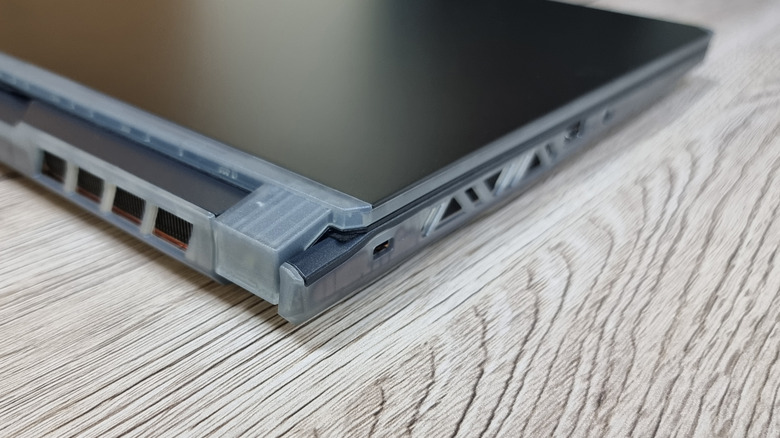
Известно, что петли на ноутбуках HP Envy и Pavilion ломаются уже через несколько лет неинтенсивного использования. Проблема обычно начинается с тонкого щелчка или треска при открытии крышки. Со временем вы можете заметить, что одна сторона дисплея становится жестче другой, рамка начинает отделяться от экрана, а ноутбук не открывается так легко, как раньше. Это предвестники полноценного выхода из строя шарнира, поэтому, если вы заметите эти признаки раньше, возможно, вам стоит отнести ноутбук в ремонтную мастерскую, чтобы проверить его, и не открывать и не закрывать крышку, чтобы уменьшить дополнительную нагрузку на сустав.
Интересно, что сама петля не всегда является той деталью, которая выходит из строя. Во многих отчетах о ремонте виной являются сломанные пластиковые монтажные кронштейны, которые соединяют шарнир с рамой ноутбука. Открытие и закрытие крышки ноутбука со временем создает нагрузку на эти монтажные кронштейны, что в конечном итоге может привести к их растрескиванию и отрыву от корпуса.
В большинстве случаев единственное решение — отнести ноутбук в ремонтную мастерскую или полностью заменить его.
5. Проблемы со звуком

Модели ноутбуков HP, такие как линейки Spectre x360, HP Envy, Omen и Victus, поставляются из коробки с аудиодрайверами Bang & Olufsen (B&O), а также драйверами Realtek, которые предназначены для обеспечения улучшенного управления звуком и звуком. И в большинстве случаев они работают отлично. Но в других случаях, особенно после обновлений Windows или BIOS, эти драйверы, как известно, работают со сбоями, вызывая потрескивание, треск, искажение и прерывистый звук.
Чтобы убедиться, что ваши драйверы обновлены, откройте панель поиска Windows на панели задач и найдите Диспетчер устройств. Открыв эту страницу, найдите раскрывающийся список «Объекты обработки звука» (APO) (или «Звуковые, видео и игровые контроллеры»), щелкните правой кнопкой мыши каждый драйвер и выберите «Обновить драйвер». Затем выберите «Автоматический поиск драйверов», чтобы проверить наличие обновлений.
Если все ваши драйверы обновлены, вы можете еще кое-что попробовать. Переустановка аудиодрайвера Realtek, обновление BIOS, отключение улучшений звука и переустановка программного обеспечения HP для управления звуком — все это потенциальные исправления.
Как мы выявили эти проблемы и предложили решения

Мы выявили эти проблемы с ноутбуками HP, просматривая сообщения на форумах сообщества, страницы устранения неполадок HP, документацию производителя и обзоры продуктов, чтобы найти наиболее распространенные болевые точки.
Первоочередное внимание уделялось жалобам, возникавшим в нескольких семействах ноутбуков, а не проблемам, затрагивающим одно устройство, как это обычно бывает в моделях HP Pavilion и Envy. Решения проблем были исследованы на веб-сайтах по ремонту бытовой техники и официальном сайте поддержки HP, а также взяты из экспертных знаний.
Чтобы претендовать на место в списке, проблема должна была возникнуть из-за многочисленных жалоб пользователей или процедур устранения неполадок в нескольких источниках. Проблемы, общие для всех ноутбуков, такие как старение батарей или случайное повреждение, не учитывались, если только специальное программное обеспечение, конструкция или оборудование HP не способствовали возникновению проблемы.
