
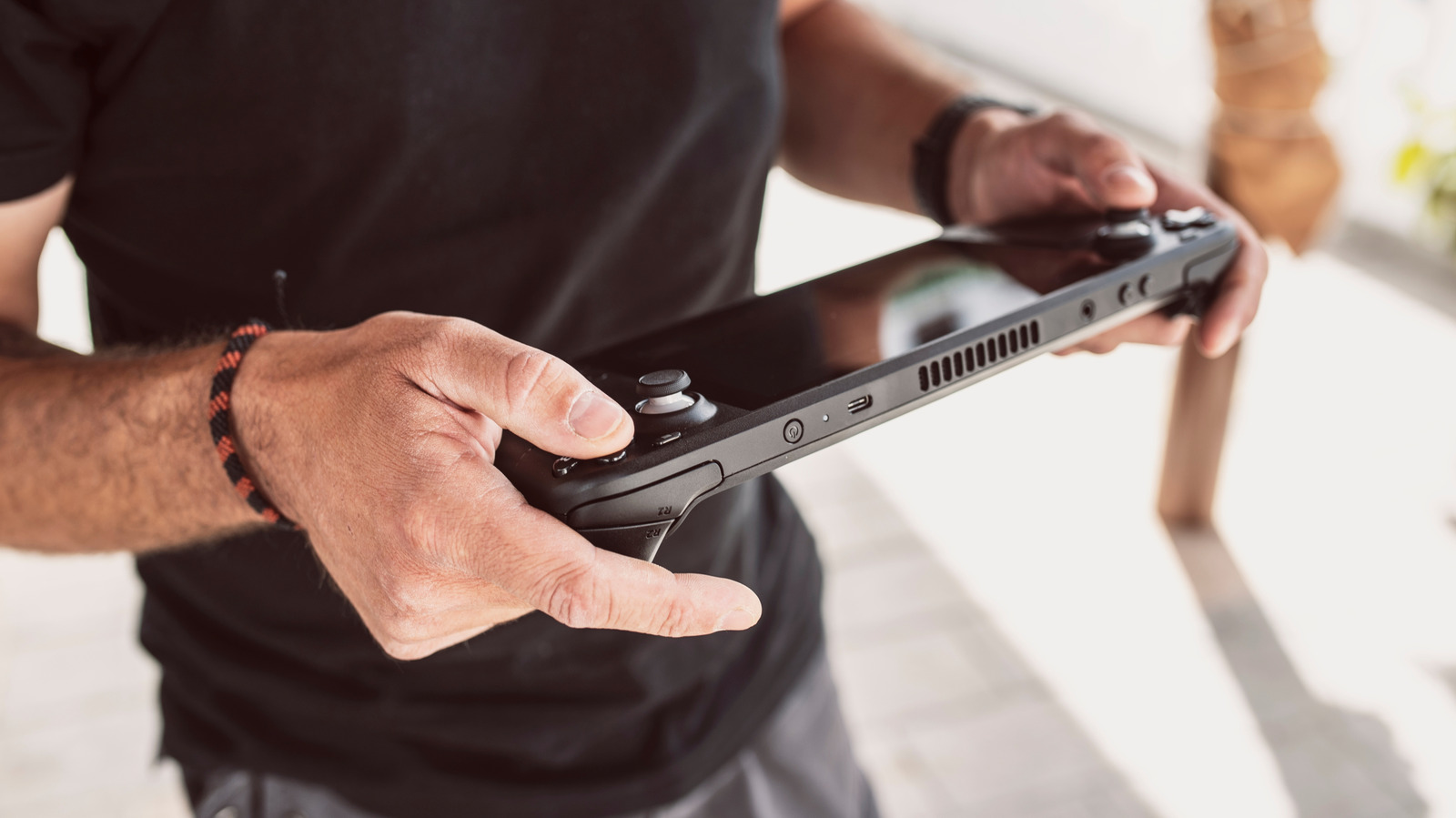
Steam Deck — одна из самых популярных портативных игровых консолей в настоящее время, и на это есть веские причины. Конечно, есть несколько недостатков, как и почти у каждого устройства, но его огромная популярность является свидетельством того, что оно достигло того, чего действительно хотят геймеры. Вы можете получить больше от своей Steam Deck, просто разумно используя этот встроенный порт для других целей, помимо зарядки. Как бы удивительно это ни звучало, порт USB-C на вашей Steam Deck способен на гораздо большее.
Вы можете подключить быстрый флэш-накопитель USB-C или твердотельный накопитель к порту USB-C вашей Steam Deck, чтобы расширить хранилище и играть в другие игры. Вы также можете использовать порт для отправки видео на другой дисплей большего размера, например телевизор или монитор. Он также может работать с очками AR, но поддержка здесь имеет решающее значение. Опытные геймеры могут подключить блок питания к порту USB-C. Кроме того, у вас есть концентраторы и док-станции USB-C, предназначенные для увеличения количества портов, оптимизации подключения и создания возможностей настольного компьютера.
Итак, если у вас еще не было возможности изучить порт USB-C вашей Steam Deck, сейчас самое время. Порт действительно может поднять игровой процесс на новый уровень и помочь вам обойти некоторые недостатки Steam Deck.
Подключите внешние решения для хранения данных
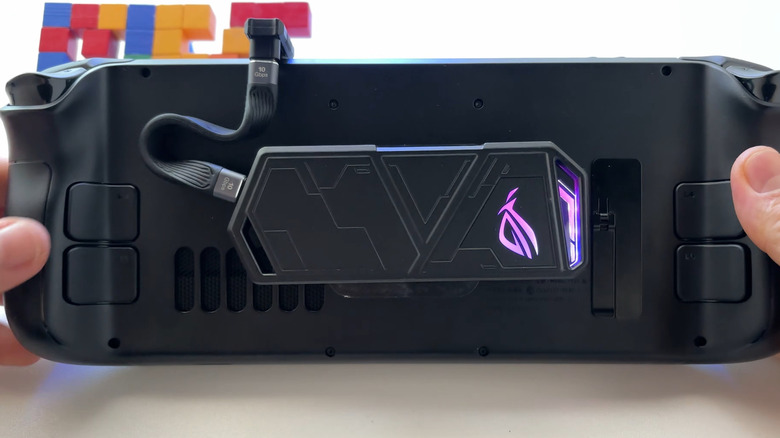
Один из самых разумных способов использовать порт USB-C на вашей Steam Deck — подключить быстрое внешнее хранилище. Это может быть флэш-накопитель USB-C или SSD. Хотя Steam Deck имеет приличное встроенное хранилище, в зависимости от модели, а также слот для SD-карты, который вы можете использовать, также есть возможность подключить портативный твердотельный накопитель USB-C. На самом деле это то, что делают многие пользователи, потому что даже при наличии всего лишь нескольких больших заголовков у вас может быстро закончиться место. И этот внешний накопитель позволит вам воспроизводить дополнительные игры на вашей Steam Deck.
Само собой разумеется, что SSD обычно имеет более высокую производительность, чем флэш-накопитель, но правильный выбор в конечном итоге зависит от ваших предпочтений и требований. В то же время, с ростом цен на флэш-память, которая является основной частью как флэш-накопителей, так и твердотельных накопителей, вам также придется учитывать свой бюджет. Но если вам нужна более высокая производительность от внешнего хранилища USB-C, эти два варианта — ваши лучшие варианты.
Кроме того, для тех из вас, кто не знает, вы можете обновить встроенное хранилище Steam Deck, и это не так сложно, как кажется.
Улучшите игровой процесс с помощью очков AR, телевизоров и проекторов
Если вы поклонник игр на большом экране, встроенный дисплей Steam Deck может показаться ограниченным. Хорошей новостью является то, что вы можете использовать порт USB-C для передачи аудио и видео на экран гораздо большего размера, например, на телевизор, монитор или проектор. Новые мониторы даже поддерживают прямое подключение USB-C, что делает его еще проще. Кроме того, если монитор поддерживает подачу питания, ваша Steam Deck будет заряжаться одновременно.
Однако если вы используете телевизор, монитор или проектор, который не поддерживает видео через USB-C, вам понадобится кабель USB-C — HDMI или USB-C — DisplayPort, в зависимости от типа входа, который поддерживает ваш дисплей.
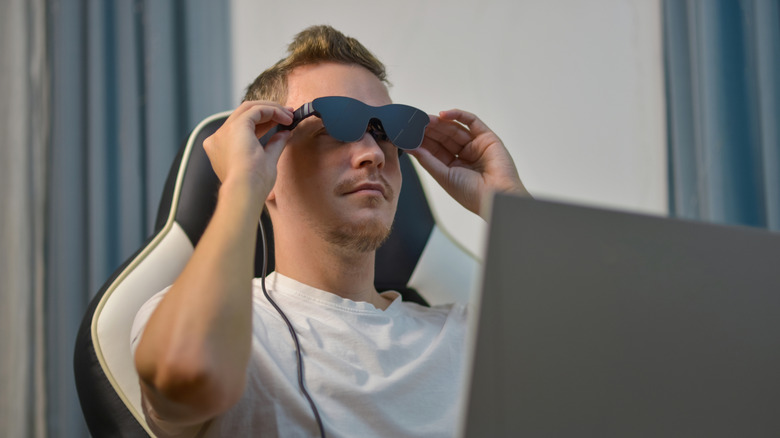
Кроме того, вы можете подключить совместимые интеллектуальные очки AR к порту USB-C вашей Steam Deck. Это тоже просто. Просто подключите один конец кабеля к Steam Deck, а другой — к очкам дополненной реальности, и они начнут работать мгновенно. Очки AR могут стать настоящим обновлением для многих из вас, когда дело доходит до игр, обеспечивая более захватывающий опыт, чем стандартный дисплей.
Подключите внешний аккумулятор для расширенного игрового процесса.
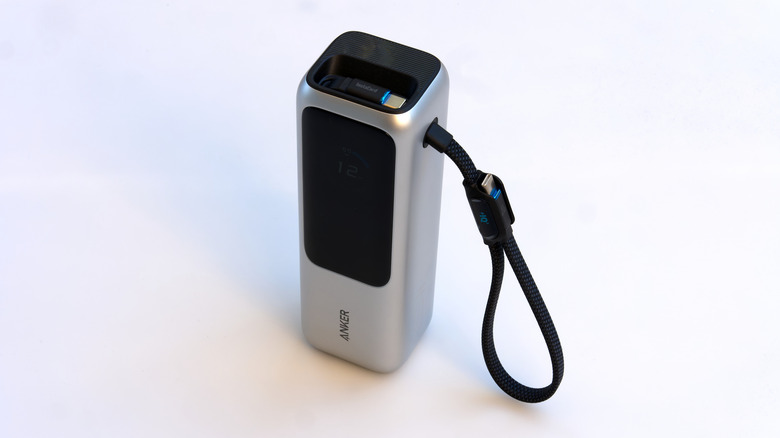
Играть на портативной консоли, будь то Steam Deck или любая другая альтернатива портативной игровой консоли Steam, доставляет удовольствие, пока консоль не разрядится. Несмотря на то, что Steam Deck OLED может похвастаться увеличенным временем автономной работы, это все равно может вызывать беспокойство у тех, кто часами проводит за играми, особенно потому, что такие факторы, как уровни яркости, настройки и игра, в которую вы играете, влияют на общее время автономной работы. Вот тут-то вам и придет на помощь блок питания USB-C, позволяющий играть часами, не подключая Steam Deck к розетке. Это особенно полезно, когда вы путешествуете, в отпуске или просто вдали от точки зарядки.
Вообще говоря, любой блок питания, способный обеспечить необходимую мощность, должен работать. Некоторые могут заряжать вашу Steam Deck относительно медленно, но они все равно справятся со своей задачей. Однако лучше всего использовать банки питания, которые хорошо работают с Steam Deck. Некоторые модели также крепятся к задней части консоли, что значительно упрощает управление проводами. Итак, вы тоже можете пойти с ними. Просто убедитесь, что приобретаемый вами блок питания надежен, имеет хорошие характеристики и может обеспечивать мощность 45 Вт через USB-C Power Delivery. Как и в случае с накопителями, в конечном итоге все зависит от ваших предпочтений, требований и бюджета.
Используйте адаптеры USB-C–Ethernet для проводного подключения.
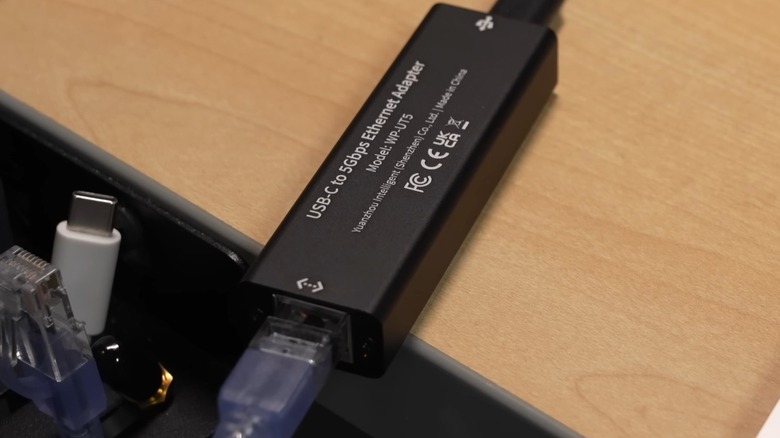
Ваша Steam Deck уже поддерживает подключение к Wi-Fi, что отлично подходит для обычных игр и загрузки игр, и это, несомненно, более удобно — вы можете перемещаться по дому или даже играть в свои любимые игры во время путешествия. Но опытные геймеры уже давно отдают предпочтение проводному соединению, а точнее Ethernet. Это связано с тем, что проводное соединение надежно, обеспечивает стабильную скорость и меньшую задержку, что очень важно в конкурентных играх. А этот порт USB-C позволяет настроить Ethernet на Steam Deck.
Все, что вам нужно, это адаптер USB-Ethernet. Покупая его, убедитесь, что у вас есть адаптер Gigabit Ethernet, если ваш интернет-план обеспечивает скорость от 100 Мбит / с до 1 Гбит / с, потому что более медленный адаптер в конечном итоге станет узким местом. Что касается преимуществ игр на Steam Deck по проводному соединению, вы должны заметить более высокую и относительно стабильную скорость. Еще одним преимуществом использования Ethernet является то, что вещи в вашем доме, которые могут нарушить соединение Wi-Fi, больше не будут проблемой, что сделает соединение более стабильным.
Подключите док-станцию, чтобы увеличить количество портов
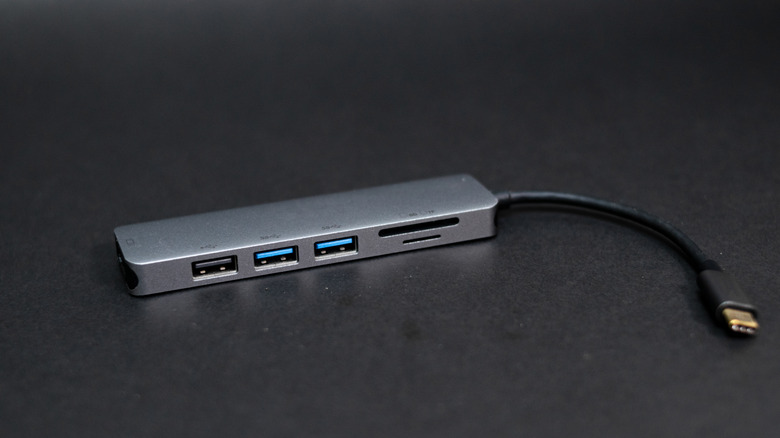
Еще одно разумное использование порта USB-C вашей Steam Deck — подключение док-станции. Он увеличивает количество портов вашей Steam Deck, позволяя подключать клавиатуру, мышь, проводной контроллер, накопитель, внешний дисплей и многое другое. Таким образом, вы сможете наслаждаться игрой на уровне ПК с помощью Steam Deck. Среди доступных опций вы можете получить официальную док-станцию Steam Deck или док-станцию стороннего производителя.
Есть еще одно преимущество использования док-станции: она устраняет необходимость отдельно покупать кабель USB-C — HDMI/DisplayPort и адаптер USB-C — Ethernet. Многие популярные док-станции Steam Deck, включая официальную док-станцию Steam Deck, обычно имеют такие порты, как Gigabit Ethernet, HDMI и DisplayPort. Итак, это удобное универсальное решение для пользователей Steam Deck.
Если выделенная док-станция кажется слишком дорогой, вы всегда можете приобрести концентратор USB-C. Они относительно экономичны и идеально подходят для пользователей Steam Deck, которые хотят начать с чего-то простого, прежде чем переходить к док-станции. Концентраторы USB-C также имеют тот же набор портов, включая HDMI и Ethernet. Таким образом, вы ничего не потеряете, если концентратор поддерживает сквозную подачу питания. Однако без этого вы не сможете заряжать Steam Deck при подключенном USB-концентраторе. Поэтому важно изучить доступные варианты и выбрать тот, который идеально соответствует вашим требованиям.
