
Официально: Windows 10 мертва. Несмотря на то, что с точки зрения операционных систем он проработал прилично (10 лет; он вышел в 2015 году), дальнейшее использование нецелесообразно. Система, не получающая обновлений безопасности, становится маяком для хакеров, и разработчики постепенно перестанут поддерживать версии своего ПО для Windows 10. Вам необходимо либо перейти на Windows 11, либо перейти на Linux. Нравится вам это или нет, Windows 11 теперь является основным направлением деятельности Microsoft, пока мы не получим (надеюсь, лучшую), по слухам, Windows 12. А пока вам придется извлечь максимальную пользу из плохой ситуации. Хорошее бесплатное программное обеспечение определенно может помочь.
Мы могли бы написать книгу обо всех приложениях, которые стоит загрузить в Windows 11, но мы ограничимся пятью. Следующие варианты — отличный выбор для новых пользователей Windows 11, которые знакомятся с рабочим процессом и особенностями операционной системы, а также для всех пользователей Windows 11 вообще. И что самое приятное, все они на 100% бесплатны для скачивания.
Microsoft PowerToys
Microsoft PowerToys десятилетиями была секретным оружием Windows, но по какой-то причине она не была предустановлена. Microsoft описывает его как «утилиту для опытных пользователей». Возможно, когда-то это было правдой, но в нынешнем состоянии это необходимая вещь для любого пользователя, поскольку многие из ее функций улучшают Windows 11. По сути, это универсальный магазин, позволяющий включить множество специальных настроек, которых вы не найдете больше нигде.
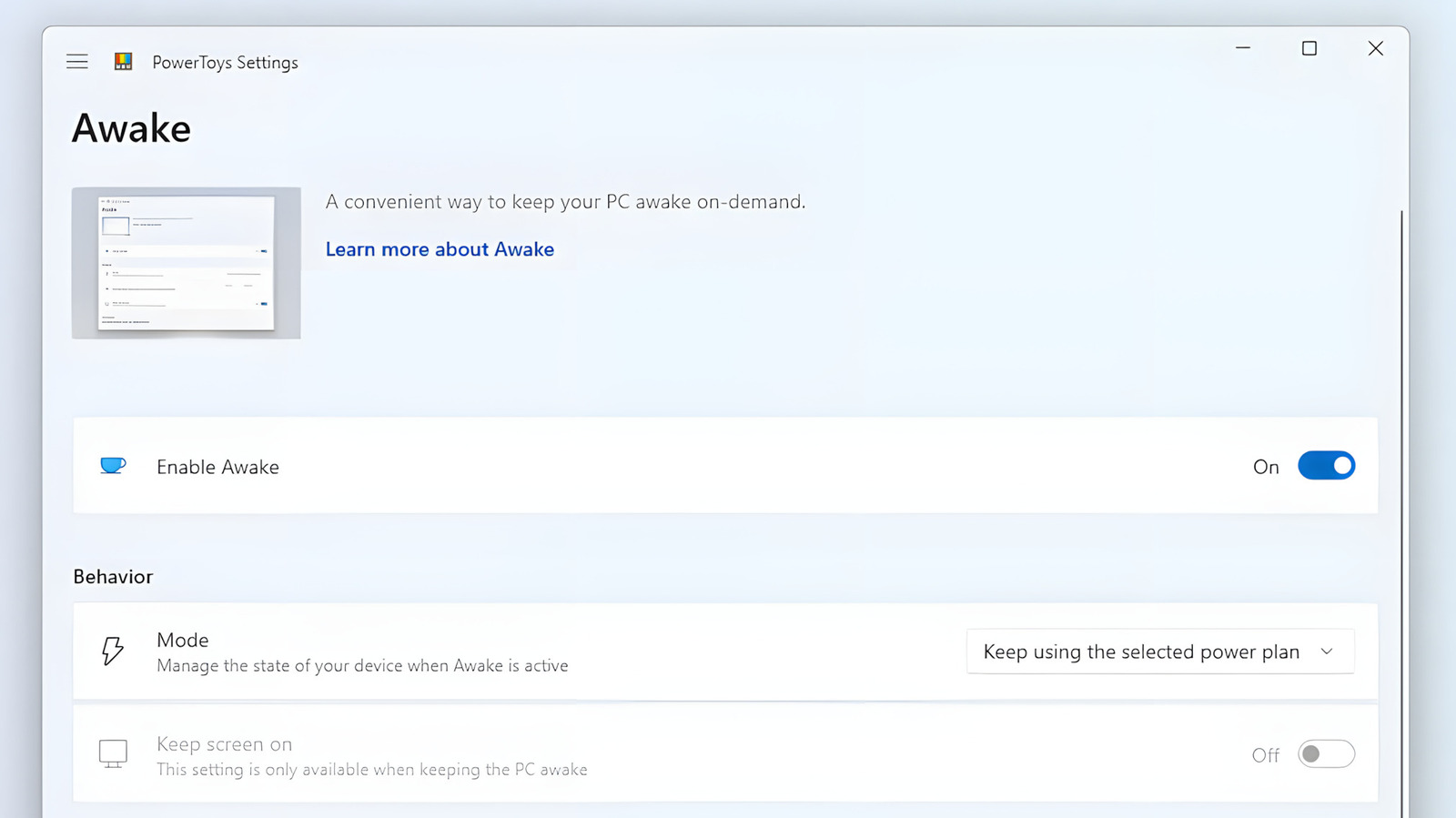
Расширенная вставка — один из примеров. После включения нажатие Win + Shift + Y вызывает настройки способа вывода скопированного текста. Например, вы можете удалить все форматирование и вставить обычный текст или скопировать его прямо в файл .txt. Awake не позволяет компьютеру автоматически переходить в режим сна, когда ему необходимо быть активным; New+ позволяет создавать определенные шаблоны файлов «на лету». Список можно продолжать, и он большой. Следует признать, что многие утилиты PowerToys действительно предназначены для опытных пользователей, но я бы сказал, что по крайней мере треть из них пригодится людям, которые не разбираются в технологиях.
Некоторые из утилит привносят лучшие функции macOS в Windows. Peek дает вам возможность быстрого просмотра macOS, нажав Ctrl + Пробел; Run — достойная замена MacOS Spotlight; Text Extractor позволяет перетащить рамку на некопируемый текст (например, текст в видео на YouTube) и добавить его в буфер обмена, аналогично Live Text в macOS. Пока я пользовался PowerToys, Microsoft добавила еще больше, так что заходите время от времени, чтобы узнать, что нового. Просто имейте в виду, что чем больше инструментов вы используете, тем больше фоновых ресурсов будет потреблять PowerToys.
Всплеск
Одно из лучших приложений для Mac, улучшающих работу Apple, также доступно для Windows: Blip. Windows предлагает множество способов передачи файлов с ПК на ПК, но ни один из них не является таким простым, быстрым, удобным (или кроссплатформенным). Приложение позволяет отправлять файлы и папки любого размера (или любое количество файлов в папке) прямо с одного устройства на другое практически одним щелчком мыши. В отличие от многих вариантов передачи файлов, прерывания не заставят вас делать это заново. Приложение разумно ждет, пока различные проблемы — потеря соединения, отключение дисков и т. д. — будут решены, и продолжает с того места, где остановилось.
Примечательно, что Blip не ограничивается вашей локальной сетью. Так что это отличный способ отправлять файлы куда угодно. Или вы можете отправлять файлы себе между устройствами, включая Android, iPhone и macOS. Блип утверждает, что он быстр, и я могу за это ручаться. Это быстрее, чем другие варианты отправки файлов, такие как AirDrop или Local Send. Тем более, что вы можете автоматически инициировать переводы между устройствами в одной учетной записи без необходимости нажимать кнопку «Принять» на устройстве-получателе. Самое удивительное, что Blip можно использовать бесплатно и он не показывает рекламу.
Прежде чем загружать и использовать Blip, имейте в виду, что шифрование, используемое Blip, не гарантирует 100% конфиденциальности ваших файлов. При передаче файлы используют шифрование TLS 1.3, что не гарантирует только ты может видеть их, как это делает сквозное шифрование. Это не означает, что Blip просматривает ваши файлы. Об этом следует помнить, если вы отправляете конфиденциальные материалы. Мы предостерегаем от использования Telegram Messenger по той же причине.
Быстрый просмотр
Помните функцию Peek в Windows PowerToys? Возможно, вам понравился этот аспект, но вы не хотели устанавливать приложение, в котором есть другие функции, которые вы не собираетесь использовать. Если это так, то QuickLook — лучший ответ. По его собственным словам, он имеет «тонны поддерживаемых типов файлов». В ходе моего личного тестирования я ни разу не столкнулся с файлом, который нельзя было просмотреть. Фотографии, видео, документы, музыка и т. д. Приложение минималистично и предоставляет базовые параметры, такие как закрепление окна предварительного просмотра, открытие его в программе по умолчанию и сообщение о размере файла.
Функция QuickLook больше похожа на Quick Look в macOS, чем на Peek в PowerToys; Пробел (без дополнительных клавиш-модификаторов) открывает предварительный просмотр, escape закрывает его, и вы можете использовать клавиши со стрелками для перехода к следующему файлу и колесо мыши для управления масштабированием и громкостью. Как говорит обычный пользователь MacOS, это небольшая функция, которая имеет огромное значение. Жаль, что пользователям Windows 11 приходится устанавливать стороннее приложение, чтобы включить эту функцию, поскольку она экономит массу времени при работе с файлами.
Это приложение не создано Microsoft, но исходный код которого доступен на GitHub. Приложение продолжает получать регулярные обновления и подходит для опытных пользователей, которые хотят делать больше. QuickLook поддерживает множество плагинов для работы с редко встречающимися файлами. Вы можете установить его из Microsoft Store или выпусков GitHub. Хотя оно работает очень хорошо и быстро, опять же, это приложение будет использовать ресурсы в фоновом режиме, чтобы быть готовым к работе, когда оно вам понадобится.
ВЛК
На мой взгляд, Microsoft недостаточно любит свои основные утилиты, такие как медиаплеер. Ему не хватает большого количества функций, и он не так настраиваем и не так приятен в использовании, как мог бы. Любая новая установка Windows 11 выигрывает от наличия VLC в качестве медиаплеера по умолчанию. Он уже давно является царем горы, когда дело касается мультимедиа, несмотря на то, что он на 100% бесплатен и имеет открытый исходный код. Он может воспроизводить практически все, что вы ему дадите — конечно, намного больше, чем настройки Windows 11 по умолчанию. Сюда входят видеофайлы, музыкальные файлы, онлайн-потоки, Blu-ray, старые DVD-диски и многое другое.
VLC также имеет один из лучших видеоинтерфейсов. Он до отказа наполнен множеством настроек и настроек управления. Это может быть настолько просто или сложно, насколько вы хотите. А если вам не нравится, как он выглядит, вы можете изменить его внешний вид с помощью редактора скинов VLC или загрузить созданные пользователем. Он настолько многофункциональный, что некоторые из его лучших настроек не рекламируются открыто и не очевидны. Например, VLC может загружать видео с таких сайтов, как YouTube или Instagram.
Что касается использования, VLC работает невероятно быстро и легко. Я признаю, что пользовательский интерфейс действительно кажется несколько устаревшим, но на это даже не стоит жаловаться. Он интуитивно понятен и не мешает вам смотреть видео, а это все, что нужно медиаплееру. Это также, пожалуй, лучший способ смотреть загруженные фильмы и телепередачи, поскольку он невероятно легко поддерживает файлы .mkv с несколькими файлами субтитров и звуковыми дорожками. Вопрос, который следует задать, заключается не в том, почему вам следует скачать VLC, а в том, почему вы не стал бы скачайте его.
Деинсталлятор Revo
Установка и удаление программного обеспечения в Windows всегда было головной болью. Хотя Windows 11 действительно упрощает задачу, позволяя удалять приложения непосредственно из настроек, а не из Центра управления, остается одна проблема: остатки, которые программа удаления не может удалить. Большинство программ хранят пользовательские настройки, файлы, связанные с программой, и элементы реестра в вашей операционной системе за пределами каталога установки программы. Эти файлы в основном безвредны. Тем не менее, они загромождают систему и занимают место на жестком диске. Никогда больше не удаляйте программу без использования Revo Uninstaller.
Процесс удаления с помощью Revo Uninstaller происходит быстро и безболезненно. После удаления программы она сканирует вашу операционную систему на наличие остатков (элементов реестра, связанных папок, связанных файлов) и позволяет удалить их по одному или массово. Мы рекомендуем использовать опцию «Безопасно», если вы хотите быть на 100% уверены, что не удаляете ничего важного, и просмотреть список, чтобы предотвратить случайное удаление. Это довольно агрессивный процесс удаления, который может привести к удалению не того продукта. Хотя со мной такого никогда не случалось, небольшое предостережение. К счастью, вы можете использовать настройку «Умеренный» и создать точку восстановления перед началом процесса. На всякий случай оставьте эту опцию включенной.
Revo Uninstaller может показаться устрашающим для неопытного пользователя. Так что, если вас это отталкивает, мы рекомендуем Geek Uninstaller. Он делает то же самое в меньшем пакете с менее громоздким интерфейсом. Обе программы можно использовать бесплатно, но у них есть более продвинутые профессиональные версии.
