
Мы можем получать комиссию за покупки, совершенные по ссылкам.
Chromebook обычно можно рассматривать как те дешевые ноутбуки, которые ваш ребенок использует в школе, но их функциональность постепенно улучшается до такой степени, что есть много людей, которые используют их в качестве основного компьютера для работы или учебы. Некоторые Chromebook даже созданы для игр, в то время как другие имеют удивительно долгое время автономной работы. Они более доступны, чем MacBook и большинство ноутбуков с Windows, так что это неплохой выбор.
Однако одним из основных недостатков Chromebook является то, что они обычно имеют меньше USB-портов, чем обычные ноутбуки, поскольку они предназначены в первую очередь для решения веб-задач. У некоторых даже нет порта USB-C, который используется для самых разных целей. Поэтому вполне естественно хотеть максимально эффективно использовать USB-порты, которые есть в вашем Chromebook. Итак, являетесь ли вы обычным пользователем или профессионалом, у вас есть много возможностей с одним или двумя портами USB, к которым у вас есть доступ.
Подключите док-станцию USB или концентратор
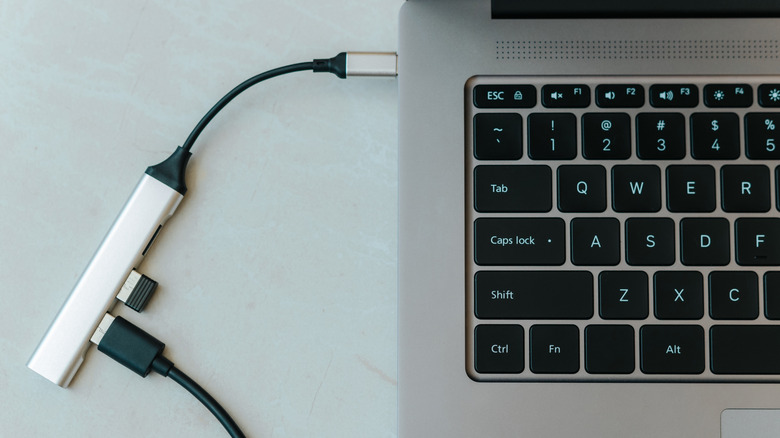
Важно отметить, что хотя большинство новых Chromebook оснащены портом USB-C, не все Chromebook имеют его. Итак, если у вас нет порта USB-C, вы, скорее всего, не сможете использовать док-станцию или концентратор, поскольку они обычно подключаются через USB-C. Если у вашего Chromebook он есть, то покупка док-станции USB значительно улучшит ваши впечатления, особенно если это ваш единственный компьютер.
Док-станция или концентратор предоставят вам больше портов USB-A и USB-C, иногда слот для карт SD или microSD, а также, в зависимости от полученной версии, порты HDMI и DisplayPort. Концентратор — это портативная версия док-станции меньшего размера с меньшим количеством возможностей подключения, но он по-прежнему обеспечивает больше, чем то, что ваш Chromebook, вероятно, имеет сам по себе. Если вы не можете выбрать между док-станцией или концентратором, новая док-станция Anker 13-в-1 имеет изящную функцию — съемный концентратор, дающий вам лучшее из обоих миров.
Внешний жесткий диск или SSD
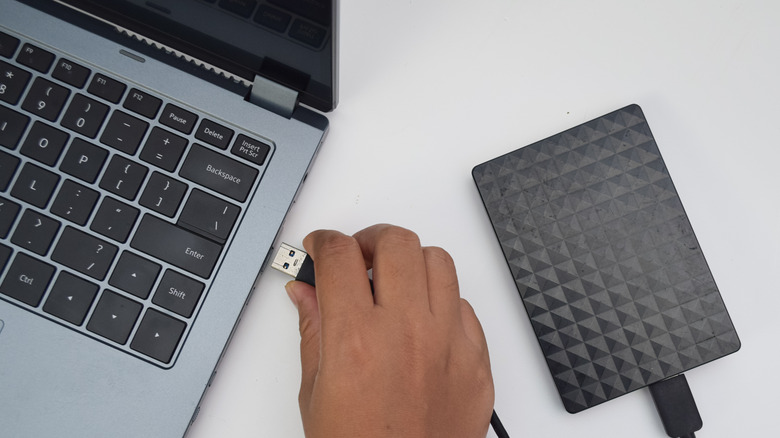
Одним из самых больших недостатков большинства Chromebook является недостаток места для хранения данных, поэтому покупка внешнего жесткого диска емкостью 1 ТБ будет иметь большое значение. Это даже не обязательно должен быть 1 ТБ. Возьмите 500 ГБ или половину этого объема, и функциональность вашего Chromebook все равно улучшится. Независимо от того, используете ли вы Chromebook для учебы, работы или творческих занятий, внешний жесткий диск станет вашим ценным приобретением. На самом деле вы можете найти My Passport от WD емкостью 5 ТБ примерно за 120 долларов, что значительно дешевле, чем внешние жесткие диски более десяти лет назад.
Если вам нужна скорость, то вам подойдет быстрый портативный SSD. Однако, опять же, многие подключаются через USB-C, поэтому, если в вашем Chromebook нет такого порта, вам придется довольствоваться обычным жестким диском. Однако это нормально, потому что скорость загрузки программного обеспечения немного переоценена. На самом деле это вопрос мощности, а не скорости. SSD-накопители немного дороже жестких дисков, но все же являются хорошей инвестицией. Вы можете приобрести портативный твердотельный накопитель Samsung T7 емкостью 1 ТБ примерно за 109 долларов.
Перенос файлов с другого устройства
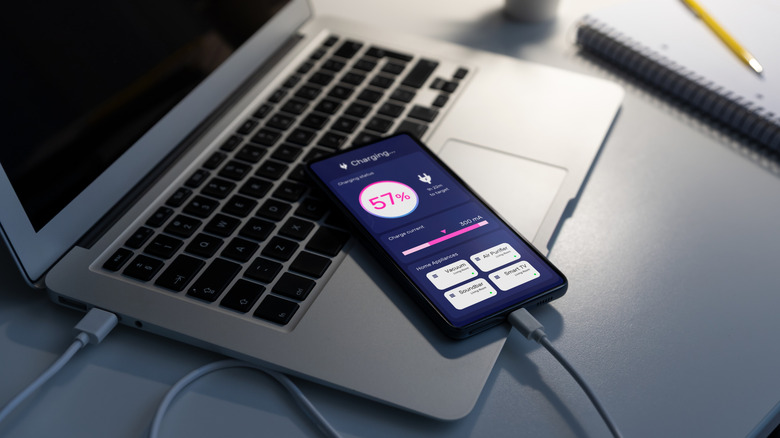
Говоря о месте для хранения данных, если у вас есть ноутбук, настольный компьютер или другое устройство с Windows, на котором хранятся фотографии, музыка или документы, и вы хотите, чтобы эти файлы были на вашем Chromebook, вы можете использовать USB-кабель для передачи файлов. Да, вы можете делать все это виртуально и передавать те же файлы, используя свою основную учетную запись Google, но есть что-то приятное в том, чтобы подключить два компьютера друг к другу через USB и сделать это таким образом. Кроме того, такой способ быстрее и стабильнее, особенно если вы используете USB-C.
Необходимо выполнить несколько шагов, например убедиться, что USB настроен на передачу файлов, а не на зарядку. Но как только это будет сделано, вам останется лишь использовать приложение «Файлы», чтобы перетащить нужные файлы с внешнего устройства на Chromebook. Другой метод потребует загрузки документов и фотографий на ваш Google Диск, ожидания их загрузки, а затем загрузки их на Chromebook.
Микрофон
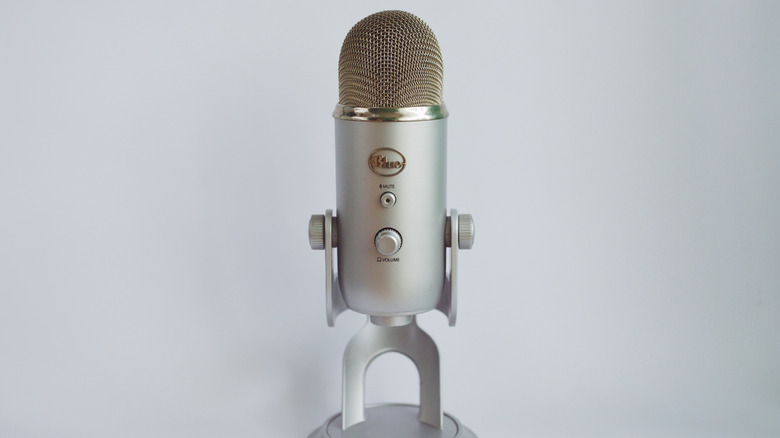
В эпоху Microsoft Teams и конференций Zoom подключить USB-микрофон к Chromebook — не такая уж плохая идея. Без специального микрофона ваши коллеги или одноклассники будут слышать эхо вашего голоса, а также любой другой звук. Маловероятно, что вы собираетесь использовать Chromebook для потоковой передачи игрового процесса «Киберпанк 2077» на Twitch, но что-то вроде Razer Seiren V3 отлично подходит, потому что это простой подключи и работай микрофон, и это все, что вам нужно для устранения эха на рабочих встречах или в виртуальных классах.
Если вы просто используете микрофон для встреч и вам не нужно ничего записывать, проблем не возникнет. Однако, если вам нужно записать звук для чего-то вроде подкаста, вам может потребоваться зайти в Google Play Store и загрузить приложение, которое поможет в этом. Однако это достаточно просто, поскольку есть множество приложений на выбор.
