
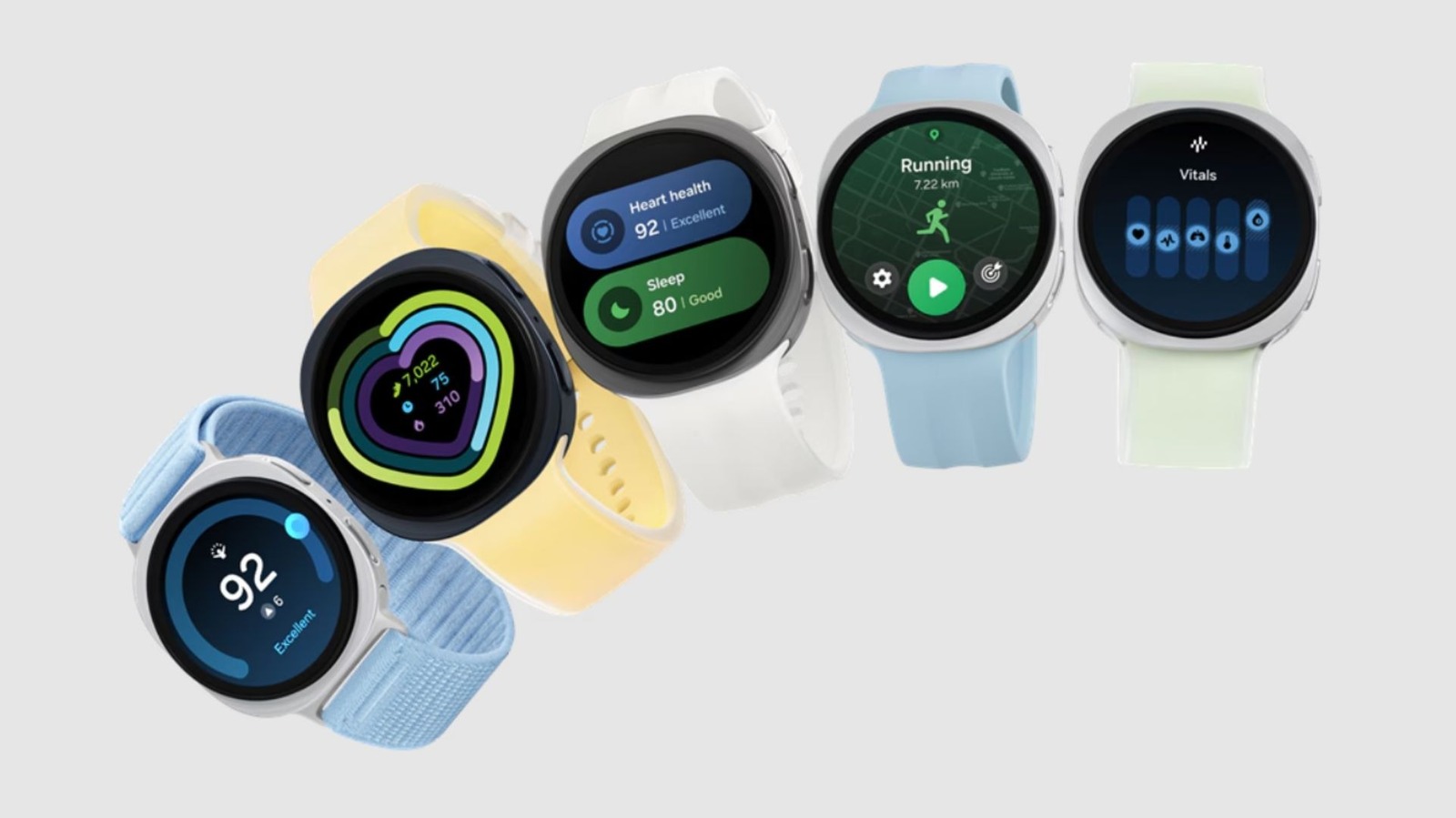
Летом 2026 года компания Samsung представила серию Galaxy Watch9, предлагая ряд дополнительных обновлений, а не новое устройство, которое действительно ломает стереотипы. И хотя большая часть того, что он может предложить, будет доступна сразу же, в меню «Настройки» скрывается несколько вещей, которые вы можете включить, чтобы улучшить свой опыт.
Эти функции не новы — вы можете включить их и на старых часах Galaxy — но они также не рекламируются. По сути, это небольшая коллекция переключателей, которые меняют скорость работы часов, насколько точно они отслеживают ваше движение на открытом воздухе, что они могут делать, сидя на зарядном устройстве, и какие приложения вам разрешено на них устанавливать.
Мы говорим о параметрах разработчика, и так же, как вы включаете его на своем телефоне Android, вы можете сделать то же самое и на своих часах с Wear OS. Дорога туда займет около 10 секунд, просто отправляйтесь в Настройки > О часах > Информация о программном обеспечении. Затем нажмите на Версия программного обеспечения несколько раз, пока не появится небольшое подтверждающее сообщение.
новый Параметры разработчика запись теперь будет видна в меню «Настройки» до самого низа. Он работает одинаково для всех часов, независимо от того, являетесь ли вы владельцем стандартного Galaxy Watch9 или более дорогого брата Galaxy Watch Ultra2. Вот четыре параметра, которые вам следует включить немедленно.
Уменьшить анимацию (ускорить пользовательский интерфейс)
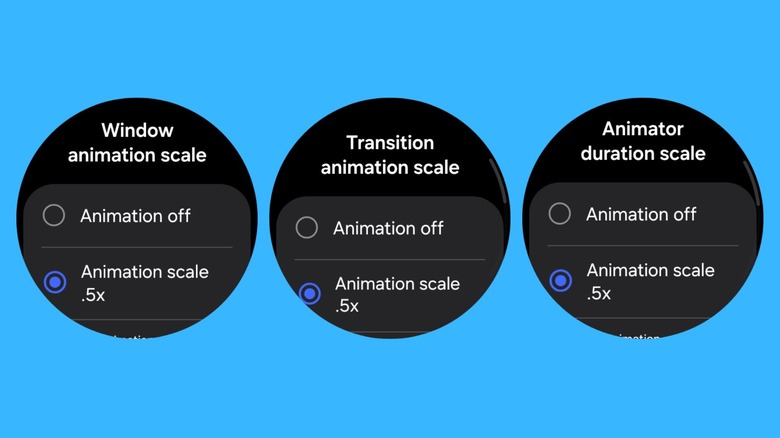
Даже с более новым чипом внутри программное обеспечение Galaxy Watch9 по-прежнему намеренно замедляется. OneUI — это тяжелый интерфейс, и хотя он оптимизирован для часов, таких как OneUI Watch, он по-прежнему потребляет много ресурсов для бесперебойной работы. Каждое пролистывание меню, запуск приложения и переход на экран происходит посредством встроенной анимации, и каждый из них добавляет небольшую видимую задержку каждый раз, когда вы касаетесь дисплея часов. Хотя вы можете не заметить этого на телефоне, на дисплее, на который вы смотрите во время прогулки или во время тренировки, задержка гораздо более очевидна. Это первое, что заставит вас почувствовать, что ваши новые часы стали менее отзывчивыми.
К счастью, в настройках разработчика есть решение. Просто отправляйтесь в Настройки > Параметры разработчикаи прокрутите вниз, пока не найдете три ползунка: Масштаб анимации Windows, Масштаб анимации переходаи Шкала продолжительности анимации. По умолчанию для всех установлено значение 1x, поэтому уменьшите их до 0,5x, и часы начнут работать быстрее.
Вы можете пойти дальше и полностью отключить анимацию, хотя отсутствие анимации будет выглядеть странно на таком великолепном дисплее. Это тот же трюк, который владельцы Android-смартфонов используют на своих телефонах, чтобы заставить телефон чувствовать себя отзывчивым. Обратите внимание, что на самом деле это не улучшает производительность, а просто смягчает анимацию, чтобы исчезла небольшая задержка между меню.
Повысьте точность GPS
Если вы сравните маршрут, записанный на смартфоне, с записями умных часов, вы наверняка заметите некоторые различия. Вы можете увидеть маршрут, который срезает углы на извилистой тропе, или расстояние, которое сокращается под покровом деревьев. Обычно это не аппаратная проблема, а отражение того, как умные часы управляют отслеживанием. По умолчанию носимые устройства включают и выключают свои спутниковые радиоприемники для экономии заряда батареи, проверяя ваше местоположение, а не отслеживая его постоянно.
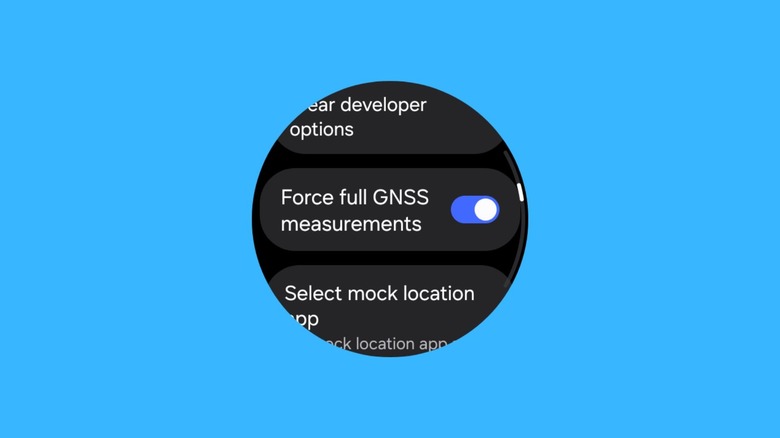
В настройках разработчика есть переключатель с надписью «Принудительные полные измерения GNSS». Его включение обеспечивает постоянное питание спутникового оборудования Galaxy Watch9, а не его перегрузку. Это закрывает разрывы между показаниями местоположения, поэтому записанный маршрут более точно соответствует реальному пути. Это действительно хорошая функция, особенно потому, что Galaxy Watch9 оснащен двухдиапазонным GPS, взятым прямо из дорогостоящего Galaxy Watch Ultra2.
Включение этого параметра гарантирует, что оборудование сможет работать на полную мощность, а не будет ограничено в целях повышения эффективности. Компромиссом является разрядка батареи, поскольку постоянное использование радио требует больше энергии в течение дня. Вы всегда можете включить его, если собираетесь на длительную пробежку, в поход или по незнакомым маршрутам, где действительно важно точное отслеживание, а затем снова отключить его для регулярного использования.
Не отключайте дисплей во время зарядки
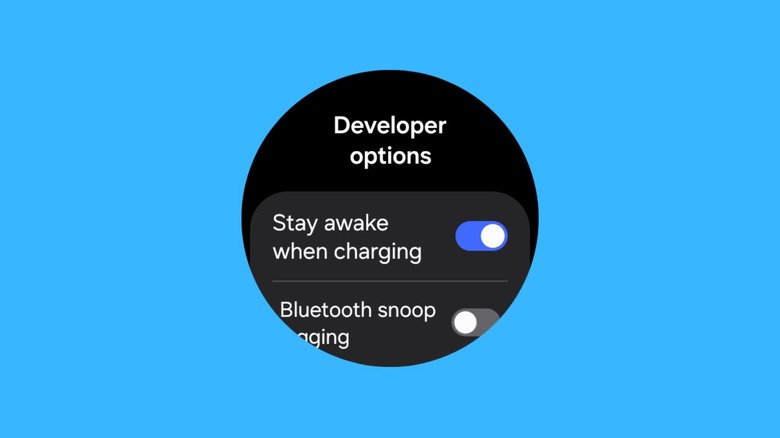
Знаете ли вы, что Galaxy Watch9 можно использовать в качестве прикроватных часов, пока они заряжаются? Глубже в настройках разработчика спрятан переключатель под названием «Не спать во время зарядки», и он делает именно то, что говорит — пока часы заряжаются, дисплей остается светящимся, а не гаснет. Это может показаться незначительным, но поскольку это можно сделать и на более старых Galaxy Watch, они могут превратить запасные часы в одни из самых удобных прикроватных часов, которые вы можете иметь.
Экран яркий, имеет глубокий черный цвет, и если вы соедините его с минималистичным высококонтрастным циферблатом и поместите часы на зарядную шайбу, вы получите привлекательные ночные часы. Он превосходит экран зарядки по умолчанию, который показывает большинство часов, который обычно отображает только процент заряда батареи и не делает ничего полезного, пока вы спите. Вы также можете использовать эту функцию по-другому — чтобы поддерживать работу экрана во время работы с пользовательскими циферблатами, чтобы он сохранял связь с ПК.
Превратить умные часы в полезные прикроватные часы — не новая идея, это один из лучших способов найти хорошее применение вашим старым умным часам. Этот переключатель разработчика представляет собой встроенную версию того же трюка, не требует дополнительной подставки или приложения.
Неопубликованные приложения
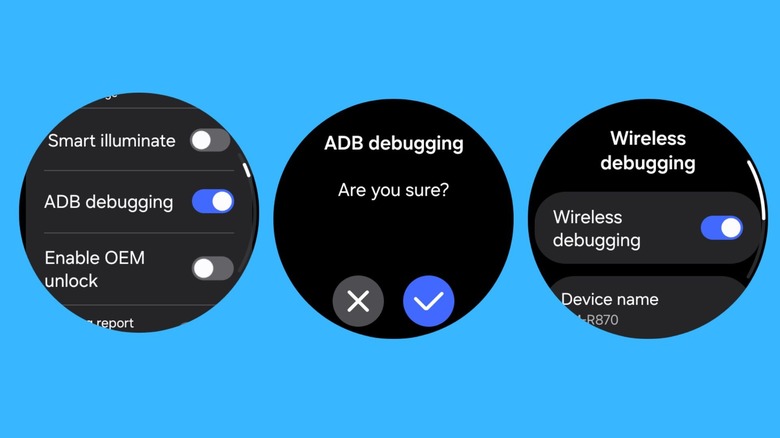
Хотя большинству пользователей достаточно получить приложения на Samsung Galaxy Watch9 из Google Play Store, циферблаты, инструменты и другие приложения в нем ограничены. Параметры разработчика позволяют обойти эту проблему, как и на телефоне, с помощью двух настроек в середине меню — «Отладка ADB» и «Беспроводная отладка». Включение обоих позволяет компьютеру напрямую общаться с часами через Wi-Fi с помощью Android Debug Bridge — того же инструмента, который разработчики используют для тестирования приложений перед их публикацией, как отмечает Samsung.
После подключения можно легко установить приложение с компьютера на часы. Это устраняет необходимость в кабелях или любом дополнительном программном обеспечении на самих часах. Это немного сложнее, чем неопубликованная загрузка на телефон, где вы можете получить APK-файл из стороннего источника, перенести на свой телефон и установить его напрямую. Но сам процесс не так уж и сложен, если часы и компьютер находятся в одной сети.
Помните, что вы получаете APK-файлы из надежных сторонних источников, поскольку установка за пределами Play Store полностью пропускает проверку приложения Google. С помощью этого метода вы можете расширить возможности Galaxy Watch9.
