
Мы можем получить комиссию по покупкам, сделанным по ссылкам.
Помимо зарядного порта и 3,5 -миллиметрового аудио -разъема, вы, возможно, заметили, что большинство динамиков — будь то проводные или беспроводные — также поставляются по крайней мере с одним USB -портом. В зависимости от модели динамика, это может быть порт USB-A, порт USB-C или даже оба. Но для чего именно это?
В отличие от ранее, большинство современных ораторов могут делать больше, чем просто играть в аудио. Вы можете использовать динамик для всех видов других целей, включая зарядку ваших устройств. Вот где USB -порт на вашем динамике может быть полезным.
Однако не все порты USB функционируют одинаково, что означает, что их возможности могут широко различаться между различными моделями и брендами. Некоторые USB -порты позволяют воспроизводить музыку непосредственно с флеш -диска, в то время как другие могут быть ограничены только установкой обновлений прошивки. В этом руководстве мы рассмотрим различные способы использования USB -портов на динамиках.
Воспроизвести музыку напрямую, используя флэш -накопитель
В большинстве случаев вы бы использовали свой телефон или другое устройство для воспроизведения музыки на динамике, но это не единственный вариант. Многие ораторы позволяют вам играть музыку непосредственно с USB -накопителя. Это отличный способ насладиться вашими любимыми песнями, не поддерживать ваш телефон через Bluetooth или кабель. Несколько докладчиков из таких брендов, как JBL, Sony и Harman Kardon, поддерживают эту функцию, но не все модели делают.
Если ваш динамик поддерживает воспроизведение USB, вам понадобится USB -диск, отформатированный в совместимой файловой системе, такой как FAT32 или NTFS. Затем вы можете сохранить свои музыкальные файлы на USB -накопитель, но они должны быть в популярных аудиоформатах, таких как MP3, WMA или WAV. Как только USB -диск будет готов, вы можете подключить его к динамику. Большинство динамиков должны автоматически обнаружить USB -диск и начать играть, но если этого не произойдет, вы можете вручную изменить источник ввода с помощью бортовых элементов управления.
Одно большое ограничение здесь заключается в том, что у вас не будет большого контроля над выбором песен. Например, если у вас есть динамик JBL Partybox, он будет играть ваши песни в алфавитном порядке, и вам придется полагаться на физические кнопки на самом динамике, чтобы пропустить треки. Таким образом, это может быть не самый удобный способ слушать музыку.
Заряжать свои устройства
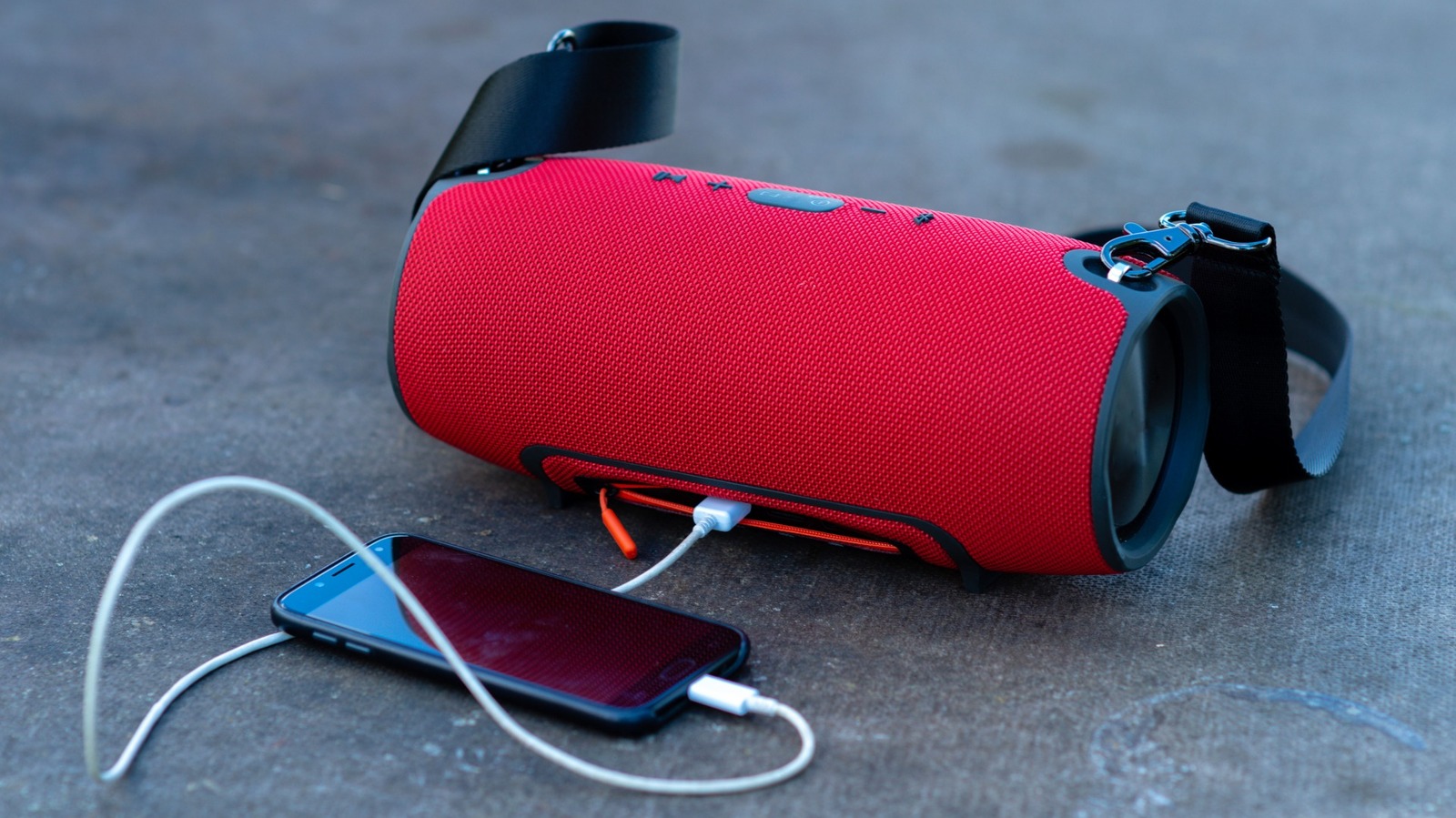
Ваш портативный динамик также может удвоиться в качестве банка питания благодаря своему порту USB-A или USB-C. С правильным USB -кабелем вы можете подключить свой динамик к смартфону, планшету или любому другому устройству, которое взимается через USB. Это удобная функция, особенно когда вы находитесь в пути или когда доступ к выходу в силу ограничен.
Тем не менее, не ожидайте, что ваш Android или iPhone быстро заряжается при использовании вашего динамика в качестве источника питания. Это потому, что большинство динамиков имеют более низкую выходную мощность, как правило, от 0,5 до 2,1А. Это намного медленнее по сравнению с специальными мощными банками или настенными зарядными устройствами. В некоторых случаях скорости зарядки могут также различаться в зависимости от того, играете ли вы музыку на динамике одновременно. Следовательно, всегда полезно проверить руководство пользователя вашего динамика для получения подробной информации о выходе.
Кроме того, вы должны рассмотреть возможность батареи вашего динамика. Если это небольшой портативный динамик, он, вероятно, будет иметь меньшую батарею, поэтому зарядка вашего телефона или других устройств может быстро его истощать.
Бесплатная компьютерная подключение и обновления прошивки
USB -порт на вашем динамике позволяет легко подключаться к вашему компьютеру. Итак, если у вас нет кабеля AUX 3,5 мм, вы можете использовать USB -кабель для подключения динамика к ПК или Mac. Поскольку большинство динамиков поддерживают функциональность Plug-и Play, использование проводного соединения обычно быстро и без проблем. Это также полезно для тех, кто предпочитает стабильное звуковое соединение по сравнению с Bluetooth.
Наконец, USB -порт на динамике также может использоваться для установки обновлений прошивки. Как и ваш телефон или компьютер, некоторые динамики — особенно умные динамики — получают регулярные обновления от производителей. Эти обновления часто приносят улучшения, исправления ошибок и даже новые функции в динамик. Хотя самый простой способ установить эти обновления — это приложение Companion от производителя динамиков, вы также можете подключить динамик к своему компьютеру, чтобы сделать это вручную.
Популярные бренды динамиков, такие как Bose и Marshall, предлагают свой инструмент для обновления прошивки, который вы можете скачать с их веб -сайтов. После того, как вы установили инструмент для обновления, вы можете просто подключить динамик к своему ПК или Mac через USB, чтобы проверить и установить ожидающие обновления. Имейте в виду, что точные шаги для установки этих обновлений могут варьироваться в зависимости от бренда и модели, поэтому всегда лучше относиться к странице поддержки производителя для конкретных инструкций.
