

С тем, насколько популярным и простым общением в социальных сетях и текстах стало, это честно освежает, когда вы видите, что кто -то принимает или вызывает фактический звонок, используя свой телефон. Это не значит, что бренды ослабляют — сила, качество и надежность голосовых вызовов никогда не были лучше. У нас даже есть такие услуги, как Volte и приложения для обмена мгновенными сообщениями, такие как WhatsApp, которые предлагают бесплатные голосовые и видеозвонки через Интернет.
Такими компаниями, как Google, даже предпринимали усилия по предложению облегченного скрининга вызовов на пиксельных устройствах — и iOS 26 также представил что -то очень похожее. Короче говоря, те, кто до сих пор дорожит традиционным способом общения по телефонным звонкам, будут рады узнать, что инновации в этом секторе не умерли. Тем не менее, что -то столь же простое, как запись телефонного звонка на Android, может оставить вас почесывая голову.
Хотя это кажется достаточно простой функцией для инженера — и это на самом деле — причина, по которой вы не видите универсальную кнопку «Звонить» на каждом телефоне, связанная с причинами конфиденциальности и правилами права. Если вам повезло и вы живете в регионе, где записывающие звонки не являются незаконными, вы можете найти опцию в вашем приложении Dialer, которая позволяет записывать ваши разговоры. В зависимости от того, к какому производителя и модели принадлежат ваш телефон, точные шаги, чтобы найти эту функцию, немного различаются.
Используйте телефонное приложение для записи звонков на Android
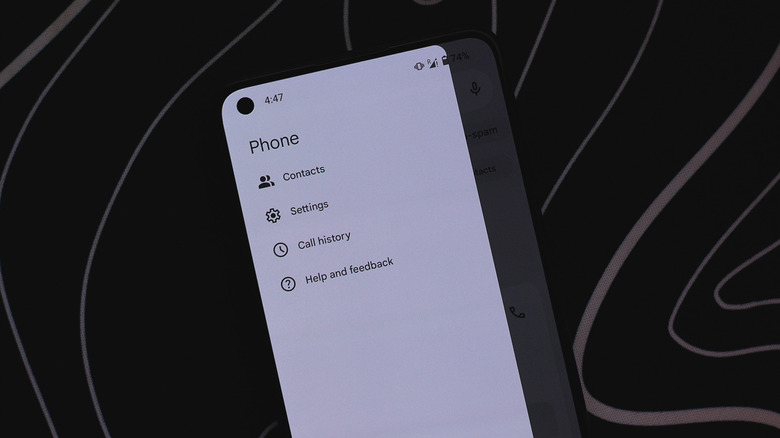
Различные производители смартфонов упаковывают свой собственный набор приложений по умолчанию, который часто включает в себя приложения для номера, сообщения и галереи. Они поставляются с их собственными функциями и настройками — что делает вещи путающими. К счастью, вы можете бесплатно скачать официальное телефонное приложение от Google в магазине Play, если у вас есть устройство под управлением Android 9 или более новым. Вы также можете изменить приложения по умолчанию на вашем телефоне Android с помощью приложения «Настройки», так что новое телефонное приложение — это то, что изначально обрабатывает все входящие и исходящие звонки.
Приложение для телефона Google имеет чистый пользовательский интерфейс, но, что более важно, оно поддерживает встроенную запись вызовов-если ваш регион и оператор поддерживают его. Следуйте этим шагам, чтобы начать запись телефонного звонка на Android:
- Запустите телефонное приложение на вашем устройстве Android.
- Позвоните всем в списке контактов. Подождите, пока приемник не ответит на их телефон.
- Нажмите на кнопку «Запись».
- Затем вы можете нажать кнопку «Стоп записывать» в любое время.
Обратите внимание, что когда вы начинаете или прекращаете запись телефонного звонка, обе стороны в разговоре будут уведомлены через аудио -сигнал. Это сделано, чтобы минимизировать случаи, когда кто -то может пытаться тайно записать разговор без предварительного согласия. Вы можете найти все свои записанные разговоры, перейдя по телефону> История звонка.
Есть ли другие способы записать телефонные звонки на Android?
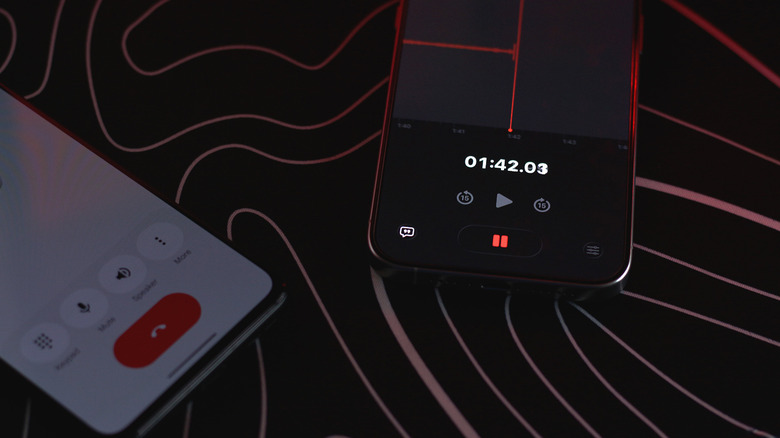
Если вы не можете обнаружить опцию «Запись» в приложении телефона на вашем устройстве Android, есть вероятность, что либо ваш оператор или регион еще не поддерживают его. Несмотря на то, что вы можете найти несколько приложений для рекордеров вызовов в магазине Play, которые утверждают, что выполняют работу, может быть сложно найти то, что на самом деле работает и не представляет никакой угрозы вашей личной информации.
Вы также не можете использовать встроенное приложение Voice Recorder на своем телефоне, чтобы захватить разговоры, так как деятельность приостановлена в тот момент, когда вы размещаете или отвечаете на телефонный звонок. Вы всегда можете пойти по традиционному маршруту, заставив свой телефонный звонок на динамик и используя другой смартфон или выделенный микрофон для записи разговора. Таким образом, вам не приходится иметь дело с сообщением об отказе от ответственности или гео-уплотненными функциями в телефонном приложении-хотя тогда это становится моральной ответственностью, чтобы другая сторона узнала, что вы будете записывать телефонный звонок.
Если у вас есть активная служба Google Voice, вы можете использовать его встроенную функцию записи вызовов. Это проще, если у вас есть услуга, связанная с вашей личной учетной записью Google:
- Запустите голосовое приложение и перейдите к настройкам.
- Перейдите к вызовам и включите «Запись входящих вызовов».
- Ответьте на звонок, и на диаграмме нажмите 4.
- Чтобы прекратить запись, нажмите 4 снова.
Google Voice также воспроизводит объявление до и после того, как вы начинаете и прекратите запись звонка.
