
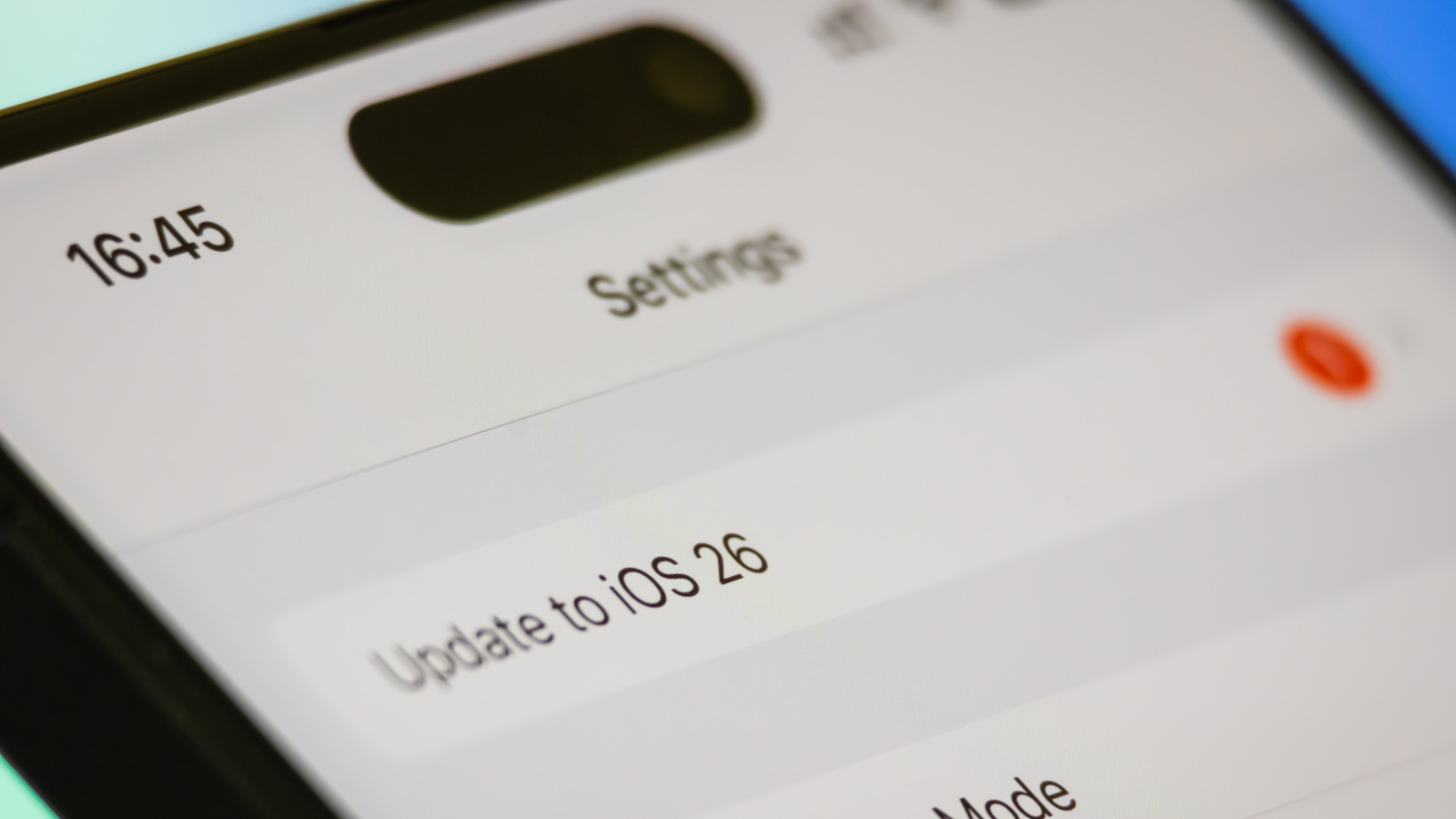
Когда в сентябре Apple выпустила iOS 26, многие пользователи iPhone с нетерпением ждали возможности опробовать ее новые настройки, функции и обновления безопасности. Но, как и в случае с крупными изменениями в программном обеспечении, запуск не для всех прошел гладко. В то время как большинство пользователей наслаждаются новыми функциями после установки iOS 26, есть также значительное число из нас, которых беспокоит все: от легких неприятностей до серьезных проблем, наносящих вред устройству.
После запуска стабильной версии iOS 26 форумы были завалены такими проблемами, как случайный черный экран при разблокировке телефона, случайные сбои в таких приложениях, как «Камера», «Телефон» и «Фотографии», а также подвисание нового пользовательского интерфейса «Жидкое стекло». Из-за этих проблем даже самый последний блестящий iPhone 17 казался устаревшим. К счастью, для большинства пользователей эти проблемы были решены путем быстрого перезапуска или обновления до последующих сборок, развернутых Apple.
Однако не все проблемы были устранены. Некоторые постоянные проблемы по-прежнему вызывают разочарование у пользователей. От быстрого разряда батареи до раздувания памяти, проблем с подключением Bluetooth и отсутствия уведомлений приложений — мы составили список наиболее распространенных проблем, с которыми пользователи сталкиваются в iOS 26, а также шаги, которые вы можете предпринять для их устранения.
Сильная разрядка аккумулятора и перегрев
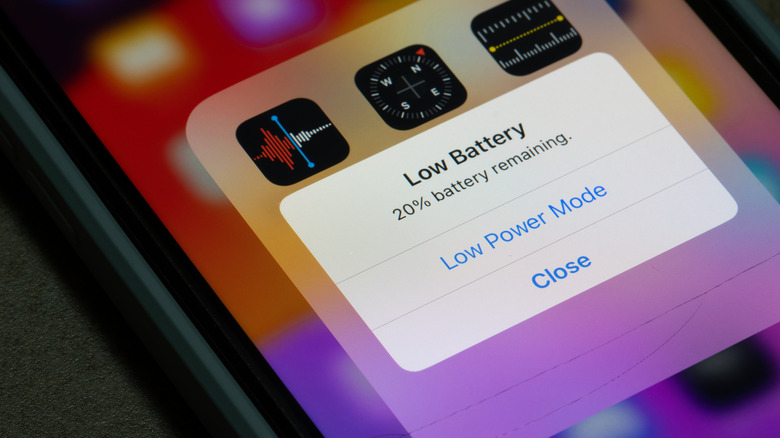
Наблюдение за внезапным падением уровня заряда батареи вашего телефона может вызвать панику. После выхода iOS 26 пользователи сообщили о быстром разряде батареи и перегреве своих устройств. Похоже, что проблема в основном затрагивает линейку Pro, особенно iPhone 16 Pro и 17 Pro. Пользователи сообщают, что их устройства становятся слишком горячими в использовании даже при выполнении простых задач, таких как просмотр веб-страниц.
Если после недавнего обновления на вашем телефоне стали теплее руки, возможно, это связано с зависанием переиндексации. После каждого крупного обновления ваш iPhone повторно индексирует свои данные для поиска Spotlight. Обычно этот процесс занимает 24-48 часов, в течение этого времени быстрая разрядка аккумулятора и перегрев телефона являются нормальным явлением. Однако если проблема сохраняется более 48 часов, процесс индексирования, вероятно, зависает и бесконечно использует процессор.
Лучший способ исправить это — «Принудительный перезапуск». Нажмите кнопку увеличения громкости, затем кнопку уменьшения громкости, а затем нажмите и удерживайте боковую кнопку, пока на экране не появится логотип Apple. Если даже принудительный перезапуск не помогает решить проблему, перейдите в «Настройки» > «Аккумулятор» и проверьте, какое приложение ненормально потребляет заряд батареи, а затем удалите его, если в нем нет необходимости.
Еще вы можете проверить настройки «Фоновое обновление приложения». Иногда стороннему приложению может быть сложно адаптироваться к новой архитектуре ОС, что приводит к постоянному энергопотреблению и перегреву, что приводит к разрядке аккумулятора. Перейдите в «Настройки» > «Основные» > «Обновление приложения в фоновом режиме» и временно отключите его, чтобы проверить, остановит ли это разрядку аккумулятора.
Раздувание системного хранилища данных
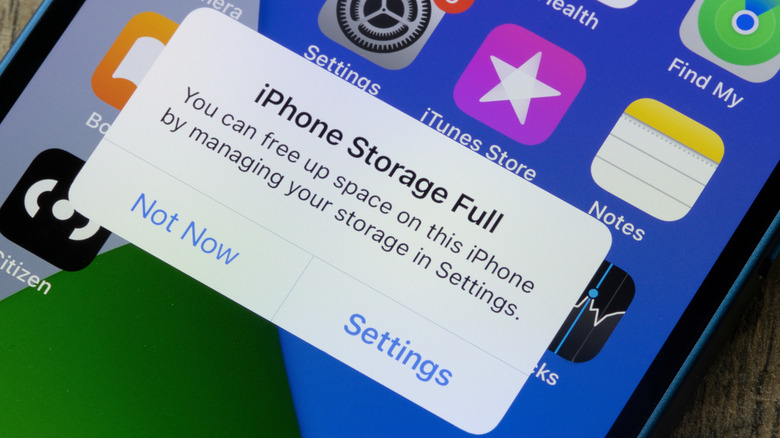
Если память вашего iPhone необычно заполнена сразу после обновления до iOS 26, вы не одиноки. Ошибка в начальной версии iOS 26 приводит к необъяснимому заполнению категории «Системные данные» в хранилище iPhone. Обычно эта категория резервирует несколько ГБ данных для кэшей и журналов, но после обновления некоторые обнаружили, что она занимает 30–50 ГБ данных, излишне накапливая хранилище.
Такое раздувание обычно происходит, когда системе не удается очистить файлы временного кэша или когда возникает проблема с синхронизацией фотографий. Это также может произойти в процессе индексирования после основного обновления. Технически решения этой проблемы нет. Вам просто нужно подождать день или два, и проблема обычно решается сама собой. Вы также можете выполнить принудительный перезапуск. Если фотографии не синхронизируются, проверьте свою учетную запись iCloud и перезапустите процесс синхронизации (иногда для завершения или даже запуска может потребоваться больше времени). Однако, если проблема не устранена, самое надежное решение — обновить iPhone до последней сборки.
Удаление потоковых приложений, таких как Spotify, YouTube и Amazon Prime Video, вручную, а затем их переустановка также работает, поскольку они, как правило, содержат самые большие кэши, иногда до нескольких ГБ каждое. Такие приложения, как Safari и Chrome, также являются частыми виновниками.
Если все эти исправления не работают, проблема серьезная, и единственный вариант — создать резервную копию всех важных данных вашего iPhone в iCloud или на ПК, выполнить сброс настроек до заводских настроек и восстановить данные из резервной копии.
SIM-карта не установлена / соединение пропадает
Любой смартфон станет тупым, если не сможет совершать звонки или выходить в Интернет. Это может произойти, если после установки последней версии iOS 26 на вашем iPhone появляется сообщение об ошибке «SIM-карта не установлена» или «Только SOS». В основном эта проблема особенно затрагивает пользователей автономной сети 5G. Это может произойти при переходе устройства из сети Wi-Fi в сотовую сеть.
Решение этой проблемы простое. Прежде чем жаловаться поставщику услуг, попробуйте включить и выключить режим полета, перезагрузить устройство или просто обновить его до последней сборки, чтобы проверить, содержит ли она исправление ошибки.
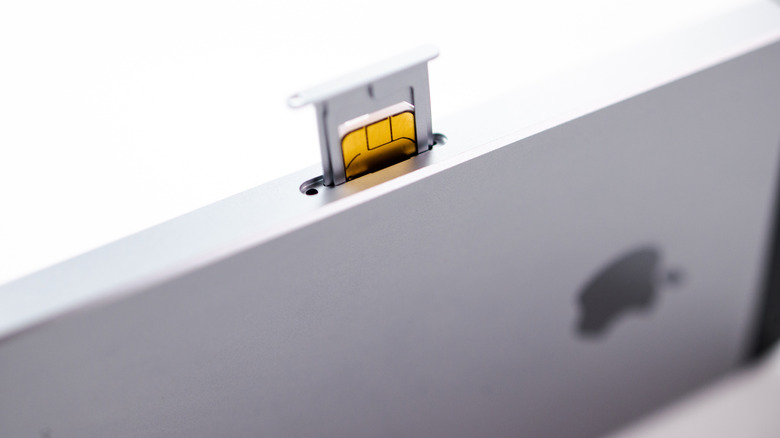
Если проблемы не исчезнут, возможно, виновником является поврежденная конфигурация оператора связи. В этом случае сбросьте настройки сети вашего iPhone. Помните, что при этом все сохраненные пароли сетей Wi-Fi будут удалены. Перейдите в «Настройки» > «Основные» > «Перенос или сброс iPhone» > «Сброс» и выберите «Сбросить настройки сети». В основном это должно решить проблему, особенно если вы используете eSIM. Если вы используете физическую SIM-карту, вытащите лоток для SIM-карты и убедитесь, что карта чистая и правильно установлена.
Проблемы с подключением Bluetooth
Всем нравится простота беспроводного подключения, пока оно не перестает работать, и тогда это приводит только к разочарованию. Обновление до iOS 26 привело к различным проблемам с подключением Bluetooth, например, AirPods не подключались автоматически или разрывали соединение во время использования. Даже пользователи CarPlay испытывают проблемы с подключением.
Лучшее решение — забыть устройство и выполнить его повторное сопряжение. Просто перейдите в «Настройки» > «Bluetooth», найдите устройство, у которого возникли проблемы с подключением, коснитесь значка «i» и выберите опцию «Забыть это устройство». Затем вы можете при желании перезагрузить телефон и перевести устройства в режим сопряжения, чтобы повторно подключить их к Bluetooth вашего iPhone. Если это не сработает, сбросьте настройки сети, но это также приведет к сбросу вашей сети Wi-Fi и удалению всех сохраненных SSID и паролей.
Если вы конкретно столкнулись с проблемой CarPlay, проблема может быть связана с новыми протоколами Siri Hands-Free. Чтобы правильно использовать CarPlay, убедитесь, что Siri полностью включена на вашем iPhone. Откройте «Настройки» > «Siri и поиск», чтобы убедиться в этом. Кроме того, проверьте наличие обновлений прошивки для информационно-развлекательной системы вашего автомобиля. Не всегда виноват ваш iPhone или iOS 26; иногда информационно-развлекательная система требует нового патча для совместимости с последней версией iOS.
Уведомления приложений отсутствуют

Это, наверное, самая странная проблема, которую представляет iOS 26. Нет ничего более неприятного, чем «бесшумное обращение» вашего телефона, особенно когда вы полностью полагаетесь на него как в профессиональном, так и в личном общении. Пользователям не хватает оповещений из таких важных приложений, как Slack, WhatsApp, Mail и Instagram. Уведомление появляется только после разблокировки телефона вручную или, иногда, после запуска приложения.
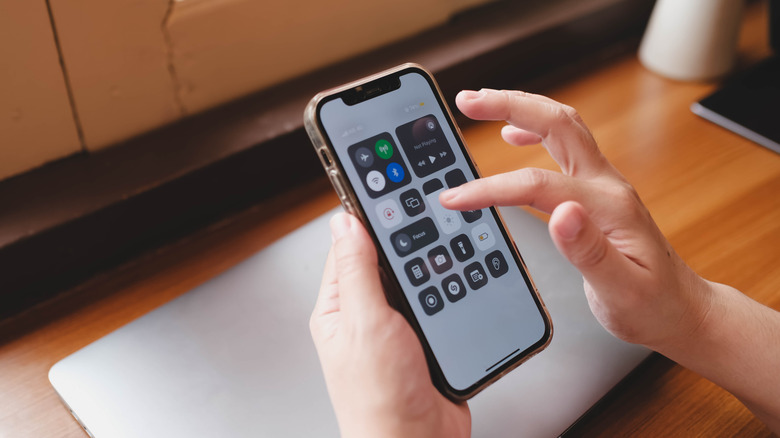
Вы можете подумать, что эта проблема связана с ошибкой в функции «Не беспокоить», но в данном случае это не так (быстро проведите пальцем вниз по Центру управления на вашем iPhone и проверьте, выключен ли режим фокусировки). Проблема в основном связана с функцией «Сводка расписания», которая объединяет оповещения и суммирует их позже, а не отображает их мгновенно. В iOS 26 этот параметр мог быть установлен по умолчанию для всех ваших коммуникационных приложений. Откройте «Настройки» > «Уведомления» > «Сводка расписания», чтобы проверить это. Пока вы это делаете, проверьте, включили ли вы уведомления для всех необходимых приложений. Убедитесь, что уведомления включены для экрана блокировки, Центра уведомлений и баннеров.
Если проблема не устранена, попробуйте удалить, а затем переустановить приложения, у которых возникают проблемы с отображением уведомлений. Это ядерный вариант, и вы должны убедиться, что при переустановке предоставляете приложениям соответствующие разрешения на уведомления.
