
В течение многих лет мы видели постепенные обновления программного обеспечения iPhone, но с iOS 26, получившим капитальный ремонт дизайна, довольно много голов повернулось. От обновлений до Imessage, до вызова для экрана в приложении телефона, есть несколько новых функций iOS 26, которые вы должны проверить. Помимо просто блестящих новых элементов, причины, которые вы должны держать в обновлении iPhone, включают доступ к последним обновлениям безопасности и исправлениям ошибок. Спустя несколько минут после обновления новой версии вы можете испытать несколько заиканий и вялых производительности, пока все на заднем плане не улажено. Тем не менее, вы, возможно, также заметили, что батарея вашего iPhone получила удар после обновления до iOS 26.
К счастью, аккумулятор вашего устройства довольно часто утешит после крупного обновления программного обеспечения, и это не ненормальность, ограниченная только iOS 26. Сам Apple утверждает в своей документации, что повышенное потребление батареи является нормальным после установки больших обновлений, поскольку ваш iPhone или iPad очень усердно работают, чтобы индексировать все ваши файлы и данные, установить новые функции и обновлять существующие приложения.
Время, которое ваше устройство требует, чтобы полностью закончить установку обновления и его зависимости, будет варьироваться в зависимости от модели вашей iPhone, текущего уровня батареи и, является ли оно перегрев — что может еще больше замедлить работу и выпить больше времени батареи. Как правило, вы должны увидеть, как производительность батареи вашего iPhone залезет через несколько часов или через один-два дня после объема.
Жидкое стекло, вероятно, нуждается в большей мощности
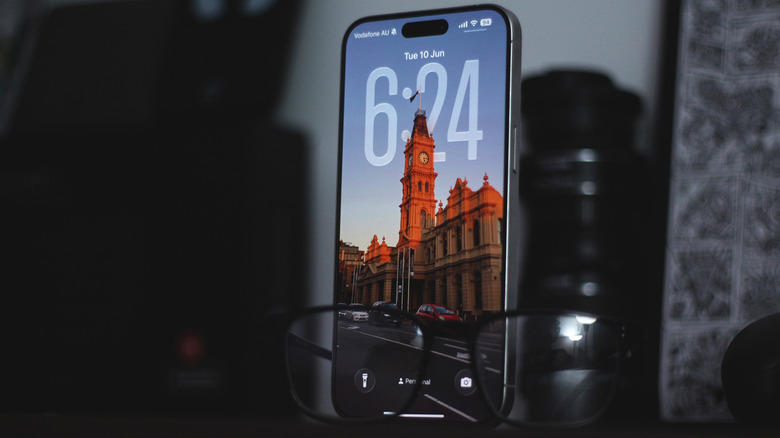
Apple IOS 26 привело к значимым обновлениям для таких приложений, как Dialer, Apple Music и кошелек, но самое захватывающее изменение заключается в самой пользовательской опыте. Жидкое стекло добавляет тонну прозрачных элементов, более бодрящей физики и даже преувеличенных анимаций время от времени. Несмотря на то, что все это выглядит гладким, эти визуальные эффекты должны быть представлены в режиме реального времени, так как появление большинства жидких стеклянных переключателей и кнопок напрямую подвергается напрямую, стоящим за ними. Вот как вы получаете впечатляюще отзывчивый жидкий стеклянный пользовательский интерфейс при взаимодействии с ползунками или вкладками.
Тем не менее, этот добавленный слой дизайна может теоретически потребовать большего процессора и производительности графического процессора, непосредственно увеличивая потребление батареи. Хотя новые iPhone хорошо оборудованы, чтобы справиться с новым пользовательским интерфейсом, не разжигая, если вы испытываете внезапную складку батареи на более старой модели iPhone, возможно, виновато жидкое стекло. Совет, который может пригодиться, — это отключить эффекты прозрачности. Несмотря на то, что он разработан в качестве функции доступности, это может облегчить новую дизайн IOS 26 на вашу батарею. На вашем iPhone перейдите к настройкам> Доступность> Дисплей и размер текста и включите переключение «уменьшить прозрачность». Теперь вы заметите, что большинство прозрачных или полупрозрачных элементов жидкого стекла стали непрозрачными — это также может быть плюс для лучшей читаемости.
Советы по максимизации автономной работы на iOS 26
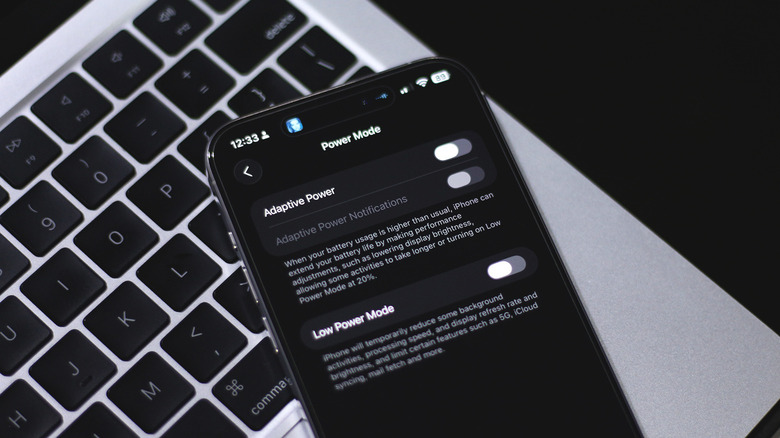
Помимо эстетики жидкого стекла, вы можете выполнить дополнительные несколько настроек, чтобы выжать больше жизни из батареи вашего iPhone. iOS 26 позволяет использовать большие часы и 3D -пространственные сцены, которые реагируют на движение вашего телефона — последний может потреблять дополнительный сок, поэтому обязательно выключите его. Новое обновление также привело к немало изменениям в панели управления батареей в приложении «Настройки». Адаптивная мощность на iOS 26 — это вариант, который вы можете включить — затем интеллектуально регулирует производительность вашего телефона, чтобы максимизировать время автономной работы. Вы также всегда можете включить удобный режим низкой мощности в тяжелых условиях.
Также стоит поиграть с другими вариантами, чтобы максимизировать время автономной работы вашего iPhone. Это включает в себя управление настройками обновления фонового приложения для обеспечения того, чтобы только важные приложения были всегда доступны к Интернету. То же самое касается доступа к местоположению — ваш любимый читатель электронной книги, вероятно, не нуждается в местоположении вашего телефона в заднем плане.
Вы можете отключить такие услуги, как Airdrop, личная точка доступа и Bluetooth, если вы не активно используете их на регулярной основе. Если у вас есть iPhone 15 Pro или новее, перейдите к настройкам> Apple Intelligence, чтобы увидеть, включен ли переключатель. Хотя в наборе функций искусственного интеллекта есть несколько полезных лакомых кусочков, лучше всего отключить этот голодный сервис, если вы редко используете какие-либо утилиты для искусственного интеллекта на своем iPhone.
