
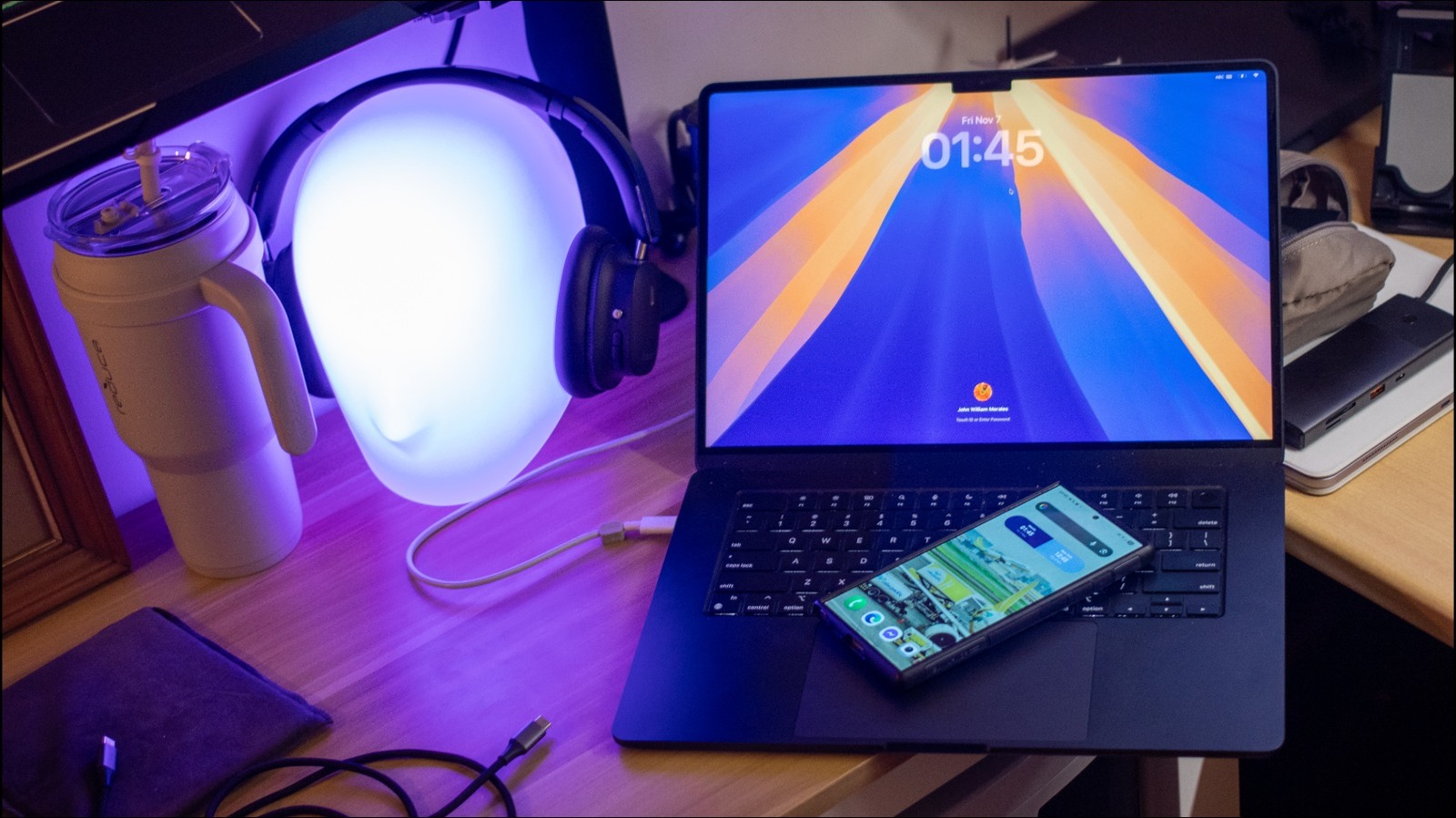
Экосистемный подход Apple к своей линейке продуктов гарантирует их слаженную работу. Однако это также может заблокировать вас в его предложениях, а некоторые пользователи называют это «огороженным садом». Из-за этого я отказываюсь переключаться на iPhone в качестве основного устройства, хотя он у меня есть (который я в основном использую для игр). Иногда это может быть неудобно, особенно после того, как я попробовал синхронизировать iOS с macOS, и это действительно было несложно.
Стратегия компании означает, что попытка заставить Android хорошо работать с моим MacBook Air иногда может быть сложной задачей — одно из основных ограничений, о которых вам нужно знать, прежде чем покупать его в первый раз — но все же есть способ сделать это, если вы хотите. Конечно, вы приложите дополнительные усилия, чтобы получить ту же функциональность при подключении iPhone, а это означает, что вы не воспользуетесь философией Apple «это просто работает», но, по крайней мере, вы не будете привязаны к Купертино, если решите в будущем отказаться от своего MacBook в пользу ноутбука с Windows (или, может быть, даже Linux).
Итак, это инструменты и функции, которые я использую, чтобы поддерживать свою продуктивность, несмотря на использование устройств, которые не совсем совместимы друг с другом. Хотя это не так просто, как при использовании iOS и macOS, они являются следующим лучшим средством для работы на моем MacBook Air M2 и Samsung S24 Ultra.
Календарь Google, Keep и Задачи помогают мне не сбиться с пути
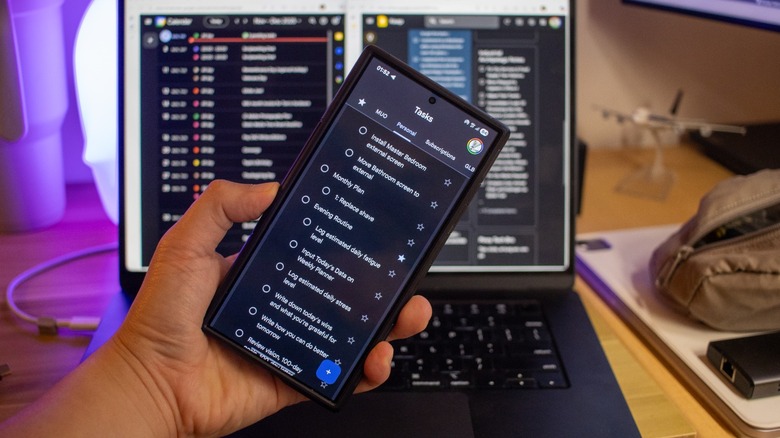
Поскольку я в основном использую телефон Android для работы, я стараюсь избегать приложений и сервисов, которые доступны только для устройств Apple. Это означает, что я в основном использую Календарь Google для своих расписаний и встреч, Задачи Google, чтобы напоминать мне о моих задачах, и Google Keep для случайных заметок. Эти три не являются собственными приложениями Apple, и они также недоступны в App Store для Mac, поэтому я просто сохраняю их в своем браузере.
Несмотря на это, они по-прежнему весьма полезны на обоих моих устройствах. Во-первых, они доставляют уведомления на рабочий стол в macOS, если вы убедитесь, что вашему браузеру (в моем случае Microsoft Edge) разрешено уведомлять о событиях на вашем MacBook. Таким образом, я ничего не пропускаю, даже когда занят работой. К ним также легко получить доступ независимо от того, какое устройство я использую — будь то MacBook, iPhone, телефон на базе Android или ПК с Windows — и их работа довольно стабильна, гарантируя, что я могу использовать все их функции, даже скрытые в Календаре Google, не запутываясь при переключении гаджетов.
Таким образом, даже если я играю на своем игровом ПК или iPhone, я все равно могу записывать свои мысли и идеи, которые мелькают во время игры, и синхронизировать их на всех моих устройствах. Более того, я по-прежнему получаю важные уведомления, чтобы ничего не пропустить, даже если я поглощен игровым марафоном.
Синхронизируйте файлы и фотографии с облаком с помощью OneDrive.
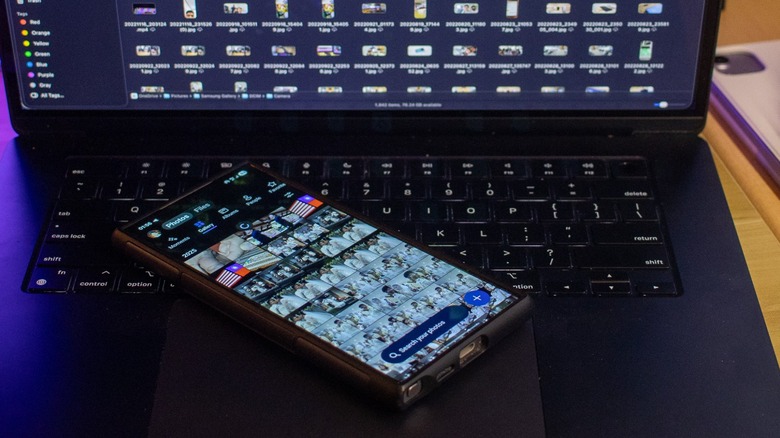
Apple предлагает подписку iCloud для тех, кому нужно больше места, чем есть на их устройствах. Но поскольку оно недоступно в виде приложения для Android, вы можете получить к нему доступ только через браузер вашего телефона, что делает его практически непригодным для синхронизации файлов и резервного копирования фотографий. По этой причине я использую Microsoft OneDrive на всех своих мобильных устройствах и компьютерах.
Я предпочитаю этот сервис его конкурентам, таким как Google Drive, потому что он поставляется в комплекте с Microsoft 365 и легко интегрируется как с проводником Windows, так и с Finder macOS. Он также автоматически создает резервные копии изображений на моем S24 Ultra без необходимости использования отдельного приложения «Фотографии» или «Галерея», что упрощает поиск фотографий независимо от того, нахожусь ли я на своем телефоне или ноутбуке. Более того, OneDrive для меня вполне доступен, поскольку я делюсь подпиской со своей семьей. Это стоит 129,99 долларов в год на шесть человек, то есть я плачу всего около 1,80 долларов в месяц на человека, что довольно неплохо за все, что я получаю.
Microsoft 365 позволяет мне продолжить с того места, на котором я остановился
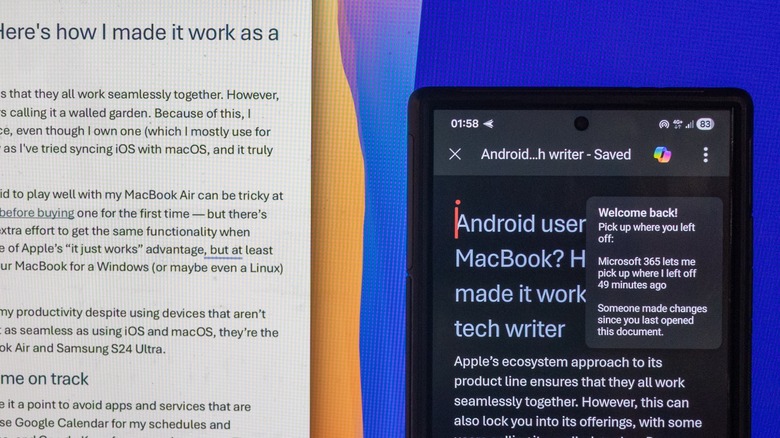
Как я уже говорил ранее, я получаю Microsoft 365 вместе с подпиской OneDrive, что означает, что у меня есть доступ к пакету Microsoft Office локально на моем компьютере. Хотя вы можете бесплатно получить Документы Google и другие приложения в своем браузере, обычно вам требуется подключение к Интернету, чтобы использовать их без ограничений. С другой стороны, установив Microsoft 365 на свой компьютер, вы сможете запускать приложения локально. Это справедливо независимо от того, пользуюсь ли я своим MacBook или устройством Android, поэтому даже если мое подключение к Интернету прервется, я могу уверенно работать, зная, что не теряю никаких функций (кроме сохранения в облаке).
Мы также не должны забывать, что Microsoft 365 и OneDrive работают в тандеме, обеспечивая синхронизацию вашей работы. Таким образом, я могу начать писать статью на своем телефоне, когда я в дороге, а когда я доберусь до места назначения, я могу просто открыть свой MacBook и продолжить с того места, на котором остановился.
Точка доступа Wi-Fi на Android работает без проблем после сопряжения
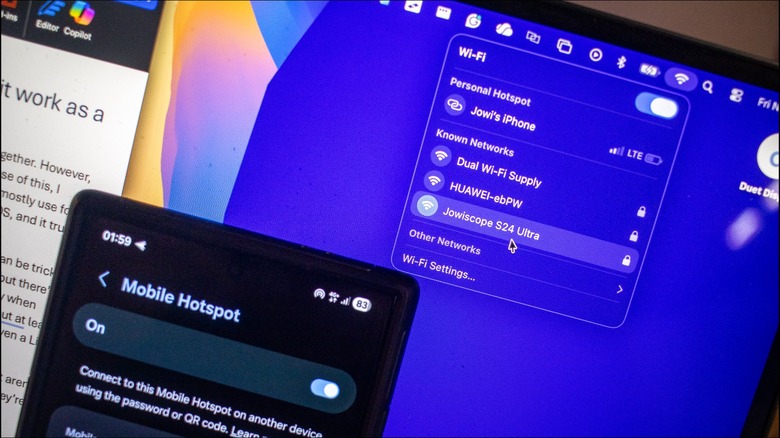
Одной из наиболее удобных функций iPhone и MacBook является функция Instant Hotspot, которая позволяет подключить сетевое соединение вашего телефона, когда нет доступного Wi-Fi, всего одним щелчком мыши. Поскольку я использую телефон Android, мне все равно приходится вручную включать точку доступа и вводить пароль на моем MacBook Air. Однако это проблема только при первом подключении устройств. После того, как я соединил два гаджета, все, что мне нужно, это просто включить точку доступа, и мой ноутбук автоматически подключится к ней. Функция Instant Hotspot от Apple, возможно, сэкономит мне пару секунд, но мне все равно придется доставать телефон из сумки, когда я использую его в качестве точки доступа, чтобы избежать перегрева.
Еще одно преимущество моего Samsung S24 Ultra перед моим iPhone 14 Pro Max заключается в том, что он может подключаться к сети Wi-Fi, одновременно с включенной точкой доступа. Когда я соединяю эту возможность с VPN-сервисом, таким как NordVPN или Surfshark, я превращаю свое Android-устройство в импровизированный дорожный маршрутизатор, который защищает меня, позволяя мне использовать общедоступные сети Wi-Fi в отелях, кафе и других местах.
Duet Display позволяет мне использовать мой Samsung в качестве крошечного второго экрана
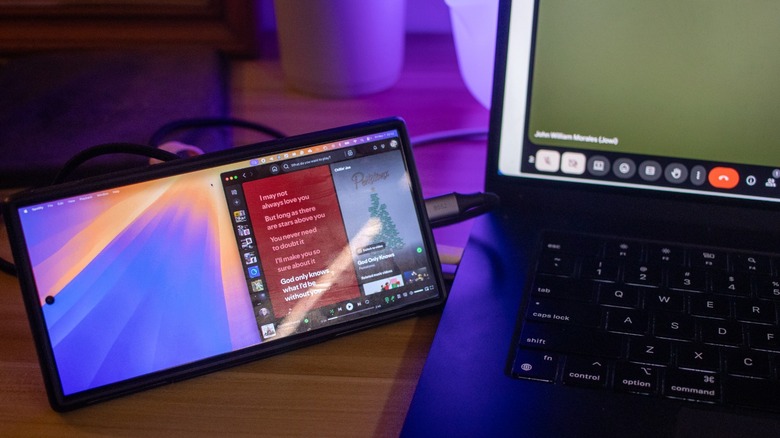
Я предпочитаю работать на больших экранах, тем более что обычно у меня одновременно открыто несколько окон. Хотя у меня также есть iPad Air, который я иногда использую в качестве дополнительного монитора для своего MacBook, бывают случаи, когда его слишком неудобно носить с собой. В подобных случаях я запускаю Duet Display и подключаю свой Samsung к MacBook, создавая ощущение, будто у меня есть Sidecar на моем телефоне Android. Хотя это не самый приятный опыт, его достаточно, чтобы использовать его в качестве второго экрана для отображения текстов песен Spotify или воспроизведения видео на YouTube в фоновом режиме, пока я работаю.
Duet Display дает вам возможность подключения через кабель USB-C или через беспроводное соединение, но я предпочитаю первый вариант для большей надежности. Вам также не нужно платить за использование приложения, если вы смотрите рекламу один раз в день, хотя вы также можете приобрести ее (или выбрать подписку), если вы не хотите смотреть рекламу и хотите поддержать разработчиков.
AirDroid интегрирует мой телефон Android с моим MacBook
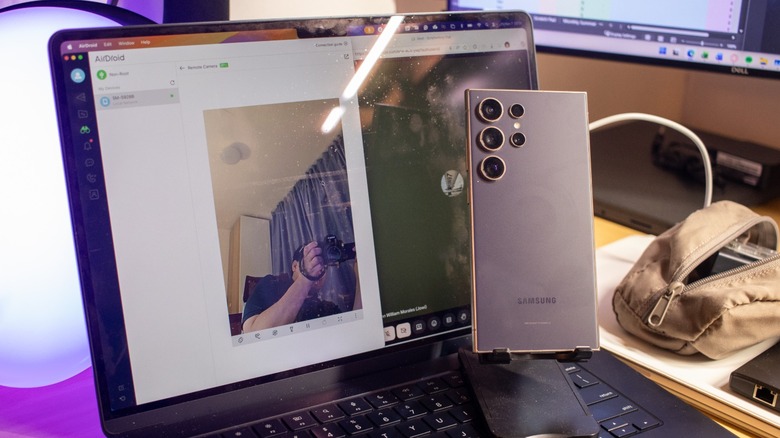
И последнее, но не менее важное: я использую AirDroid для интеграции моего Samsung S24 Ultra с моим MacBook Air, что помогает сделать его единым устройством. Вам необходимо установить приложение AirDroid на свой телефон Android из магазина Google Play и соответствующее приложение поддержки для macOS, а также настроить оба устройства. Как только вы это сделаете, вы сможете практически полностью управлять своим телефоном с ноутбука.
С помощью этого приложения я могу совершать звонки, отправлять текстовые сообщения и просматривать файлы на телефоне по беспроводной сети через приложение macOS. Он также имеет расширенные функции, имитирующие функции Apple, такие как AirPlay для Mac (зеркалирование экрана) и камера непрерывности (удаленная камера). Хотя AirDroid не интегрирует буфер обмена вашего телефона с буфером обмена вашего ноутбука, он, по крайней мере, имеет систему обмена сообщениями между телефоном и ноутбуком, которая позволяет вставлять скопированный текст и изображения на одно устройство и отображать их на другом устройстве.
Как и другие приложения и функции, описанные выше, использование AirDroid не так гладко по сравнению с сопряжением iPhone с MacBook. Но вы, по крайней мере, получаете все эти возможности, не привязываясь к закрытой экосистеме Apple.
