
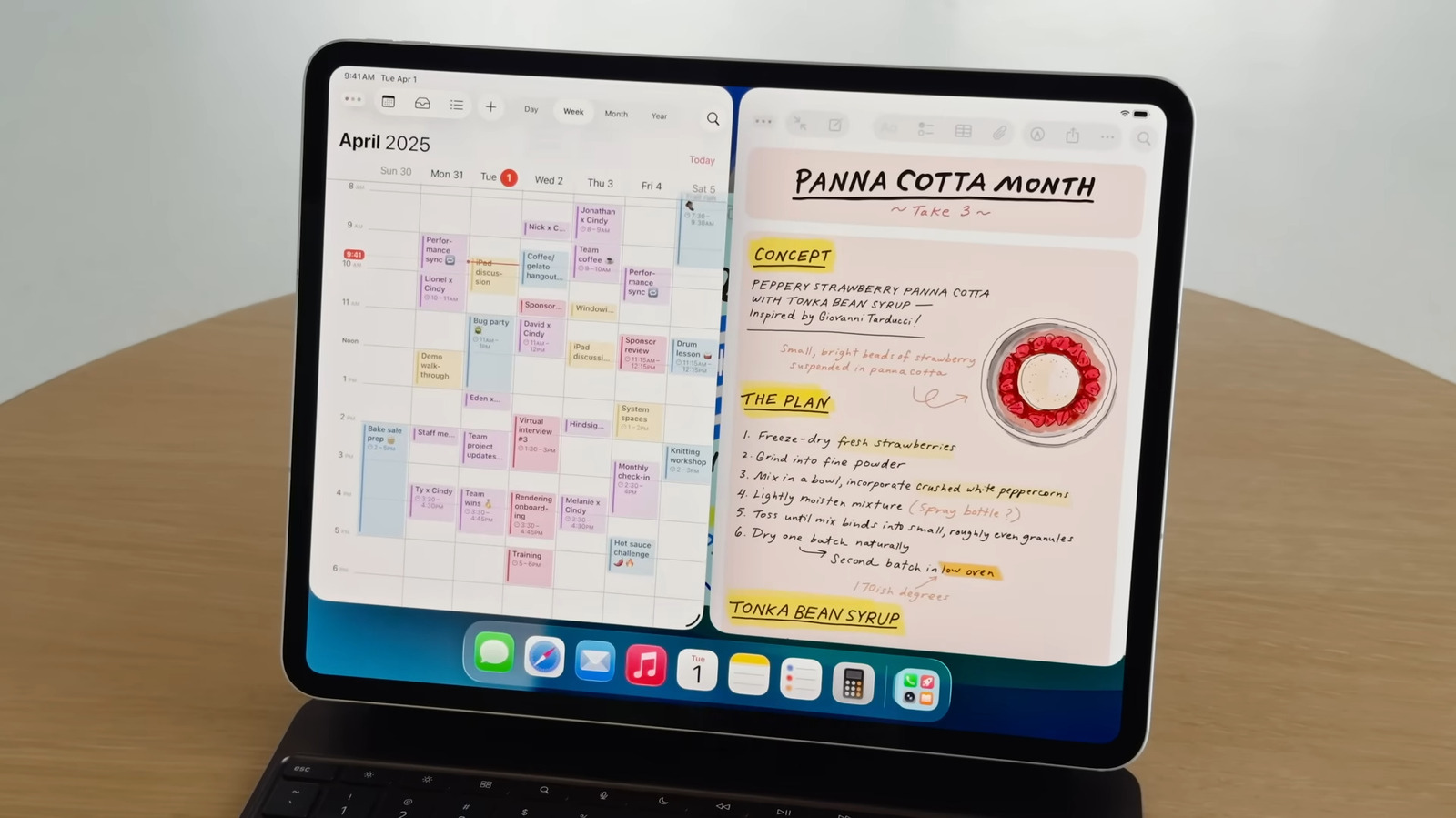
iPhone и iPad похожи во многих отношениях, от макета домашнего экрана до жестов навигации. Но на самом деле есть одна вещь, которую пользователи iPad могут наслаждаться исключительно на своих широкоэкратных устройствах: многозадачность. Многозадачность на iPad позволяет открывать несколько приложений одновременно, чтобы вы могли максимизировать пространство экрана и максимизировать свою производительность. В течение многих лет это означало использование функций разделения вида и скольжения.
Разделенное представление, как следует из названия, расщепляет ваш экран на два приложения. Обычно вы включаете это для таких случаев, как, когда вы рисуете одно приложение и используете второе приложение в качестве ссылки, или когда вы смотрите лекцию с одной стороны и делаете заметки с другой. С другой стороны, Slide Over открывает приложение в меньшем виде, которое вы можете затем скользить в сторону, чтобы временно скрыть его.
С iPados 26 многозадачность проходила на совершенно ином уровне. На самом деле, это настолько отличается, что, если вы привыкли к тому, как предыдущие версии действительно разделились, вы можете подумать, что iPados 26 убил эту функцию. Хорошей новостью является то, что Split View в значительной степени доступен. Вот где его найти.
Как открыть приложения в разделенном виде в iPados 26
Есть два способа включить разделительный вид в iPados 26. Один из способов сделать это — использовать жесты фильма:
- Откройте свое первое приложение, как обычно.
- Если он еще не изменен, возьмите ручку в правом нижнем углу и перетащите ее.
- Длинный осадок на пустом месте в верхней части приложения.
- Бросьте его влево или вправо. Он автоматически придерживается этой стороны и изменит размер, чтобы покрыть половину экрана.
- Быстро проведите вверх, чтобы пойти на домашний экран.
- Выберите и измените размер своего второго приложения.
- Перебить его влево или вправо, как вы делали с первым приложением.
Чтобы перейти в раздельный вид, вы также можете использовать новое меню светофора в верхнем левом углу приложений-одна из функций MacOS, интегрированных в iPados 26. Это меню открывает набор оконных расположений, которые позволяют перемещать приложения влево, справа, верхняя или нижняя половина экрана или вид на один, два, три или четыре приложения в одно и то же время. Вот как использовать меню светофора:
- Запустите и измените размер два своих приложения (или три или четыре, в зависимости от ваших потребностей).
- Откройте меню светофора, нажав на три точки в верхней части и дальность на зеленую кнопку.
- В разделе «Перемещение и изменение размера» выберите влево или вправо. Здесь будет первое приложение.
- Откройте меню светофора в своем втором приложении.
- Выберите влево или справа под движением и измените размер.
- Если вы работаете с тремя или четырьмя приложениями, выберите один из вариантов в разделе «Заполнить и договориться».
Как только ваши приложения будут открыты в разделенном представлении, вы заметите старый центр разделителя между приложениями. Возьмите его, чтобы изменить размер приложений по своему вкусу.
Разделенное представление в iPados 26 не то, что было раньше
Как вы, наверное, заметили, Split View в iPados 26 не та же версия, с которой вы знакомы, и пользователям не совсем нравится. Среди лучших жалоб на новый разделительный вид — то, что он не такой интуитивно понятный и простой, как раньше. На iPados 18 открывающие приложения в разделенном представлении так же быстро, как и запуск вашего первого приложения, перетаскивание его, а затем выбрать второе приложение. Приложения просто автоматически заполняют стороны без большой ручной настройки.
Ipados 26 сделал этот процесс дольше, так как теперь вам придется сначала открыть и изменить размер приложений, прежде чем вы сможете переключить их один за другим в режим разделенного просмотра. Второе приложение не врезается в пустое пространство, как только вы его открываете, в отличие от iPados 18. Из -за этих дополнительных шагов пользователи говорят, что новый разделенный вид бодит в своем рабочем процессе вместо того, чтобы улучшить его. Некоторым также не нравится, как теперь существует больший разрыв между приложениями в разделении, который тратит драгоценную недвижимость.
Еще одна вещь, которую нужно знать, прежде чем купить iPad, особенно последнюю модель, это то, что скольжение больше не является чем -то не чем -то. Вы можете частично скрыть приложения за пределами экрана в оконном режиме, но вы не можете полностью вывести их из виду, как в Slide Over. Если вы часто полагаетесь на эту функцию, вам лучше выбрать старый iPad с iPados 18.
