
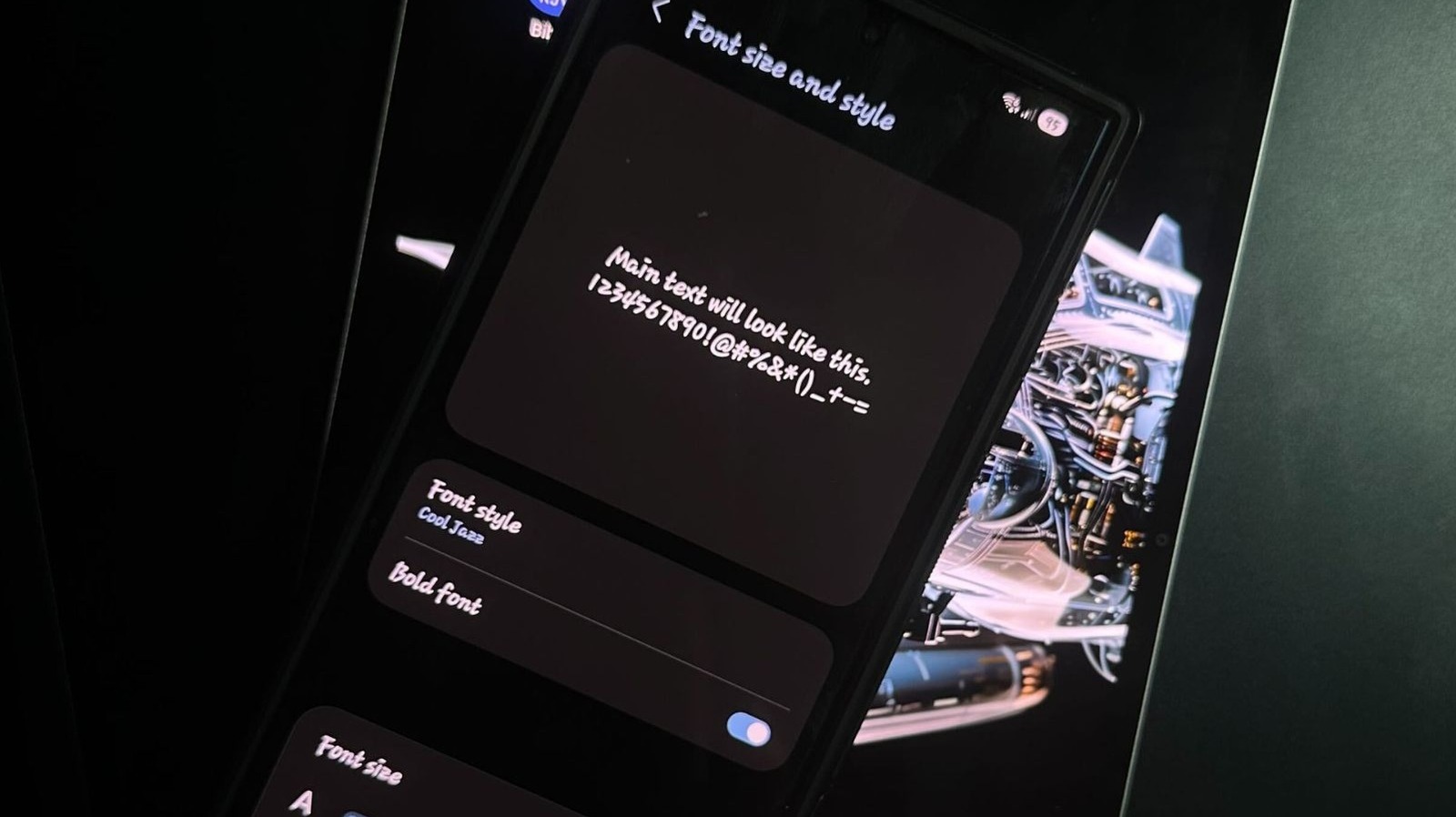
Устройства Android предлагают своим пользователям множество возможностей настройки, и это одна из причин, почему некоторые люди предпочитают их iPhone. Например, в магазине Google Play вы можете найти множество пользовательских программ запуска, позволяющих изменить внешний вид главного экрана вашего телефона.
Но помимо изменения обоев и цветовой темы главного экрана, вы можете настроить свой телефон еще одним способом — загрузить и установить собственные шрифты. Это также довольно простая процедура, хотя она может немного отличаться в зависимости от вашего устройства.
Если у вас Samsung, вам просто нужно открыть приложение «Настройки», затем перейти в «Дисплей» > «Размер и стиль шрифта» > «Стиль шрифта». Оттуда вы можете выбрать набор встроенных шрифтов по умолчанию. Если вас не устраивают эти параметры, нажмите «Загрузить шрифты», чтобы открыть Galaxy Store, и оттуда вы сможете найти шрифты, которые вам нравятся.
В разных телефонах используются разные процедуры, но большинство брендов предлагают эту функцию, поэтому проверьте информацию о вашей конкретной модели телефона.
Вы также можете изменить внешний вид клавиатуры вашего телефона Android.
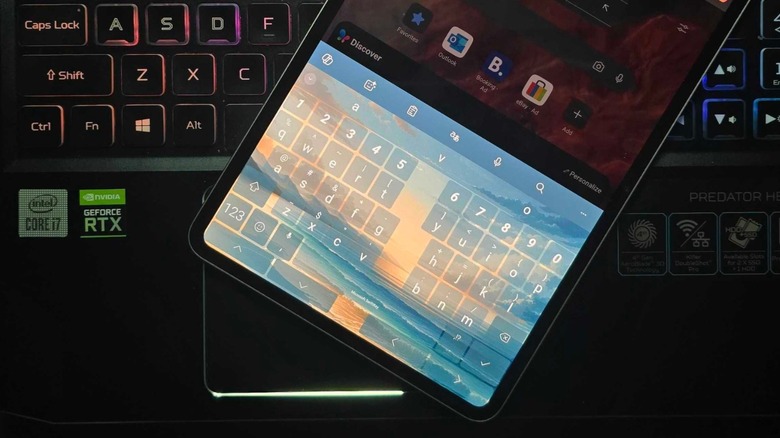
Хотя изменение шрифта вашего телефона поможет вам настроить внешний вид вашего телефона Android, еще одна настройка, которую вы можете сделать, чтобы настроить как внешний вид вашего устройства, так и способ его использования, — это изменить клавиатуру. Если у вас телефон Samsung и вы используете клавиатуру по умолчанию, вы можете изменить ее размер и цвет, выбрав «Настройки» > «Общее управление» > «Настройки клавиатуры Samsung».
Вы также можете изменить клавиатуру на других устройствах Android, которые используют Gboard по умолчанию, выбрав «Настройки» > «Система и обновление» > «Экранная клавиатура», а затем коснувшись Gboard. Это предлагает гораздо больше настроек, таких как выбор различных цветов и фонов фотографий, добавление числовой строки по умолчанию и даже изменение шрифта, используемого для самой клавиатуры.
Но если вас не устраивают параметры клавиатуры по умолчанию, вы даже можете установить стороннюю клавиатуру, которая будет соответствовать вашим потребностям. Например, Microsoft SwiftKey позволяет создавать собственные фоны, изменять расположение символов и клавиш со стрелками и даже добавлять клавиши со стрелками внизу.
Однако вам следует быть осторожными при выборе клавиатуры и устанавливать из Google Play Store только те, которые были созданы проверенными разработчиками. В конце концов, вы используете клавиатуру для ввода всего на своем телефоне, особенно вашей личной информации, такой как пароли и номер социального страхования.
