
В какой-то момент, возможно, во время настройки, возможно, после встречи с всплывающим окном, которое вы едва читаете, вы согласились позволить вам автоматически обновить приложения для вашего iPhone. Это имело смысл в то время. Автоматические обновления означают меньше няни. Вы получаете исправления ошибок, исправления безопасности и новые функции, не поднимая пальцем. Для большинства людей это удобство. Это похоже на функцию, которая обрабатывает автоматические загрузки и установки обновлений iOS, которые, кстати, рекомендуемая мера безопасности iPhone.
Но есть веские причины, по которым вы можете закачать тормоза по автоматическим обновлениям. Может быть, вы находитесь в ограниченном плане данных и устали от обновлений, пробирающихся над сотовой связи. Возможно, вы видели слишком много редизайнов, которые разрушают совершенно хороший макет приложения. Или, может быть, вы просто предпочитаете знать, что меняется и когда. Независимо от вашей причины, это легко управлять, когда у вас есть время.
Если вы предпочитаете одобрить обновления ваших приложений вручную, вот как снять автомобильный обложка с круиз-контроля и вернуть себя на сиденье водителя.
Как отключить обновления автоматических приложений на iPhone
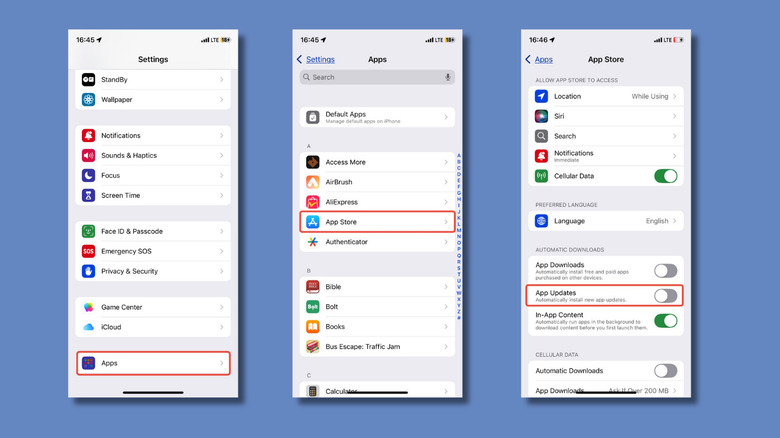
Согласно собственным условиям Apple, приложения, которые предварительно установились на вашем iPhone, обновляются всякий раз, когда вы обновляете iOS. Однако приложения, загруженные из App Store, настроены на автоматическое обновление по умолчанию, но это можно изменить.
Чтобы ваш iPhone сам по себе обновлял приложения:
- Начните с открытия приложения настроек.
- Прокрутите вниз и нажмите «App Store».
- В разделе «Автоматические загрузки» вы увидите обновления приложений, помеченные в тумбрюку; выключите это.
Это полностью отключает автоматические обновления, что означает, что обновления больше не будут устанавливать в фоновом режиме. Если вы обновили свой iPhone до iOS 18, шаги выглядят немного по -другому. В настройках:
- Прокрутите вниз и нажмите приложения
- Нажмите App Store (которая заменяет предыдущую запись прямого «App Store»).
- Установите обновления приложений, чтобы остановить автоматические обновления.
Пока вы здесь, проверьте переключение сотовых данных чуть ниже. Если это включено, ваш телефон может загружать обновления приложений, даже если вы не на Wi-Fi, сгибая ограниченные планы данных. Выключите его, если вы хотите обновлять только при подключении к Wi-Fi. Для дальнейшего сохранения ваших данных вы также можете включить низкий режим данных на вашем iPhone.
Как вручную обновить приложения для iPhone
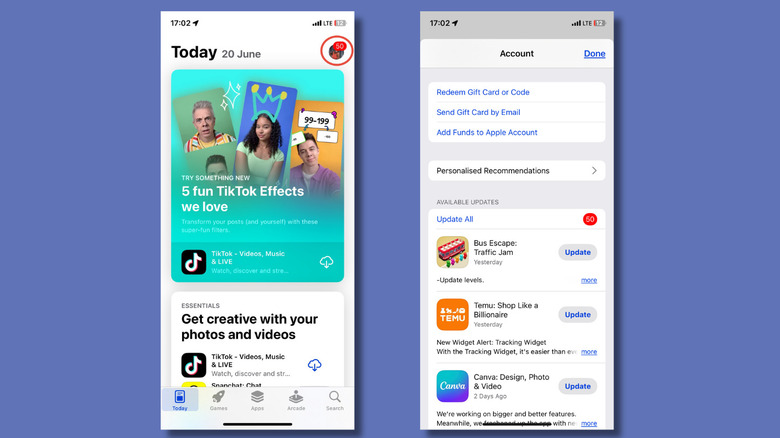
После того, как вы отключите обновления приложений, ваш iPhone больше не будет устанавливать обновления в фоновом режиме. Вместо этого вам нужно будет справиться с ними вручную через магазин приложений. Для этого:
- Откройте магазин приложений.
- Нажмите значок вашего профиля в правом верхнем углу.
- Прокрутите вниз, чтобы просмотреть доступные обновления.
- Вы можете либо нажать «Обновить все», чтобы установить все сразу, либо выбрать отдельные приложения, чтобы обновить один за другим.
Если вы не видите, как обновления приложений переключаются, где ожидается, проверьте пару вещей: некоторые пользователи сообщили, что переключение обновлений приложений может быть недоступным, когда Found Pround App Offreh отключено, поэтому вам может потребоваться включить его. Низкий режим питания также может отключить или отключить опцию, поэтому убедитесь, что он выключен, прежде чем внести изменения.
Возможно, будущие обновления iOS позволят более детальному контролю, например, разрешения на App Overtdate. Но сейчас единственный способ управлять тем, какие приложения обновляются (и когда),-это полностью отключить автопроизводство и оставаться на вершине их вручную. Это не самое элегантное решение, но оно работает.
