
По сравнению с AirPods Airpods Pro поставляется с множеством обновлений, чтобы улучшить ваш опыт прослушивания и разговоров. Они имеют лучшее активное шумоподавление, более длительное время работы от батареи и прикосновения вместо управления силой. Они также заменяют бутоны открытого уха на пород вкладывает силиконовые кончики, которые могут чувствовать себя более безопасными и удобными для некоторых пользователей.
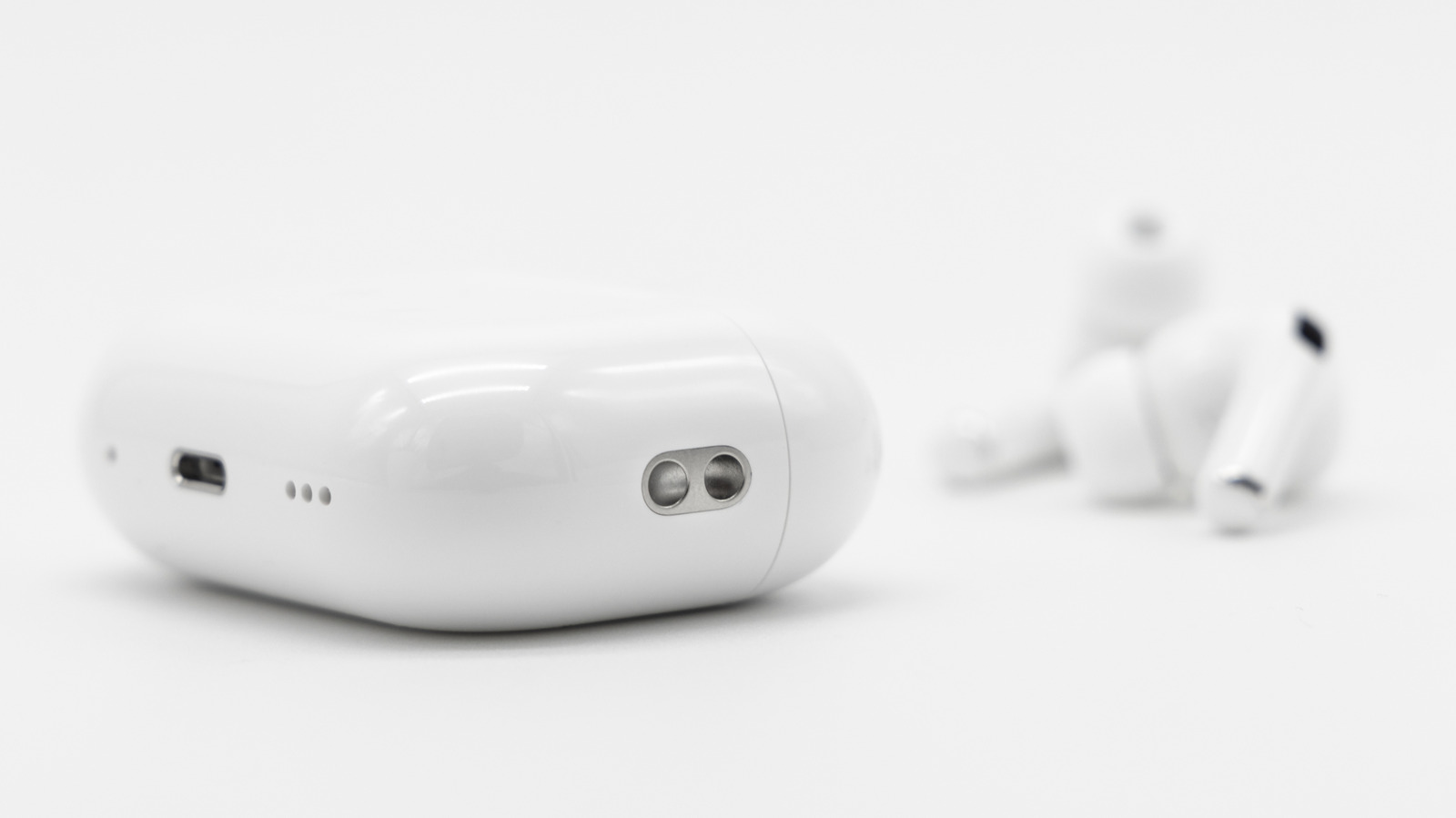
Тем не менее, это не все функции, которые вы получаете с профессионалом. Есть несколько других секретов, которые у Airpods Pro поднимают свои рукава — или, в данном случае, в случае зарядки. Да, хотя вы, вероятно, видите включенный случай как просто зарядное устройство для ваших наушников и безопасное место для их хранения, дело на самом деле более полезно, чем кажется. Если вы посмотрите на корпус Airpods Pro, вы заметите несколько небольших отверстий сбоку и дна, которые вы не можете найти в старых случаях AirPods. Они не для эстетики, хотя — они служат особыми функциями.
Почему у вашего корпуса Airpods Pro есть отверстия
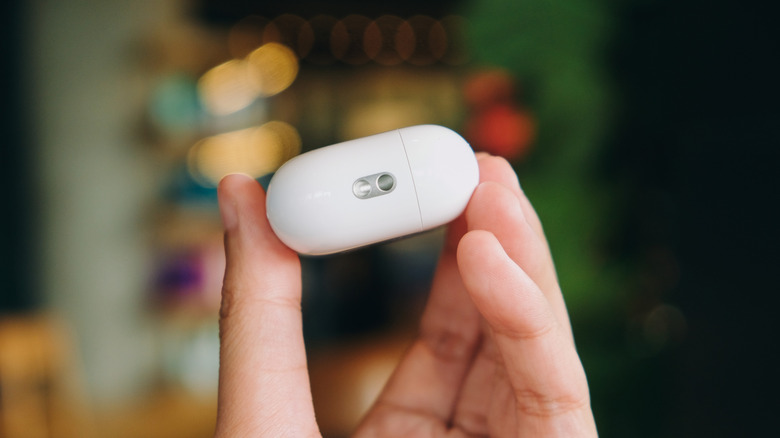
В случае зарядки AirPods Pro, в частности AirPods Pro 2 (вы не можете найти те же функции на Pro 1), включает в себя два набора отверстий. Вы увидите первые два на стороне дела. Эти серебряные отверстия составляют петлю Lanyard, когда вы хотите подключить дело к ремешкам для запястья, поводка или шейки. Это может пригодиться, если вы часто теряете дело или просто хотите быстрого доступа к нему, когда он находится в вашей сумке. Вы можете купить несколько шнурков в самой Apple Shop или использовать один из своих.
Между тем, крошечные отверстия на дне корпуса зарядки AirPods Pro являются встроенным динамиком. Нет, вы не можете играть музыку через этот динамик, но он будет играть разные тона, чтобы уведомить вас о важных оповещениях. Например, когда вы изначально соединяете его с вашим iPhone, вы услышите звонок. Всякий раз, когда вы подключаете кейс к питанию или ставите его поверх беспроводного зарядного устройства, дело автоматически выдает звук Ding. Это также издает звук, когда вы ставите наушники в корпус или когда корпус имеет низкую батарею. Однако, вероятно, один из самых важных тонов, которые будет играть Airpods Pro, — это когда вы пытаетесь найти его. Неоднократно щебетать, чтобы помочь вам найти его быстрее, вместо того, чтобы просто следовать указаниям на вашем iPhone.
Как использовать авианоски Airpods Pro
В большинстве случаев вы используете динамики AirPods Pro, чтобы найти потерянный случай. Вот как:
- Убедитесь, что вы сделали следующее, прежде чем потеряете свой AirPods Pro:
- Активируйте, найдите мой на своем iPhone, перейдя к настройкам> (ваше имя)> Найдите мой> найти мой Airpods Pro (или имя, которое вы выбрали) и включите его.
- Соедините Airpods Pro на ваш iPhone. Просто откройте чехол, удерживая его близко к вашему устройству и нажмите «Подключить подключение к появлению». Как только вы потеряете свой корпус Airpods Pro, вы сможете найти его из «Найти мой».
- Запуск Найдите мой на вашем iPhone.
- На вкладке «Устройства» выберите свой AirPods Pro из списка.
- Нажмите на случай.
- Ударить находку.
- Следуйте за стрелкой на экране. Или, если вы далеко рядом с делом, нажмите на карту, чтобы получить указание туда, где находится ваш случай.
- Нажмите «Воспроизвести звук» внизу, чтобы сделать корпус чирп.
Вы должны услышать звук в течение нескольких минут. Если вас беспокоит другие предупреждения о случае (например, зарядка, спаривание), все время издавая шум, у вас есть возможность отключить их. Вот как:
- Уберите наушники из дела и положите их в уши.
- Проверьте, подключены ли они к вашему iPhone, перейдя в Центр управления и дальние давления на значке Bluetooth. Вы должны увидеть Airpods Pro здесь с меткой «подключенного».
- Запустите приложение настроек.
- Нажмите на Airpods Pro (или имя, которое вы выбрали) в верхней части экрана.
- Прокрутите вниз до опции включить звуки корпуса.
- Установите настройку.
Теперь, когда вы заряжаете ваш корпус или когда он имеет низкую батарею, корпус больше не будет уведомлять вас через оповещения.
