
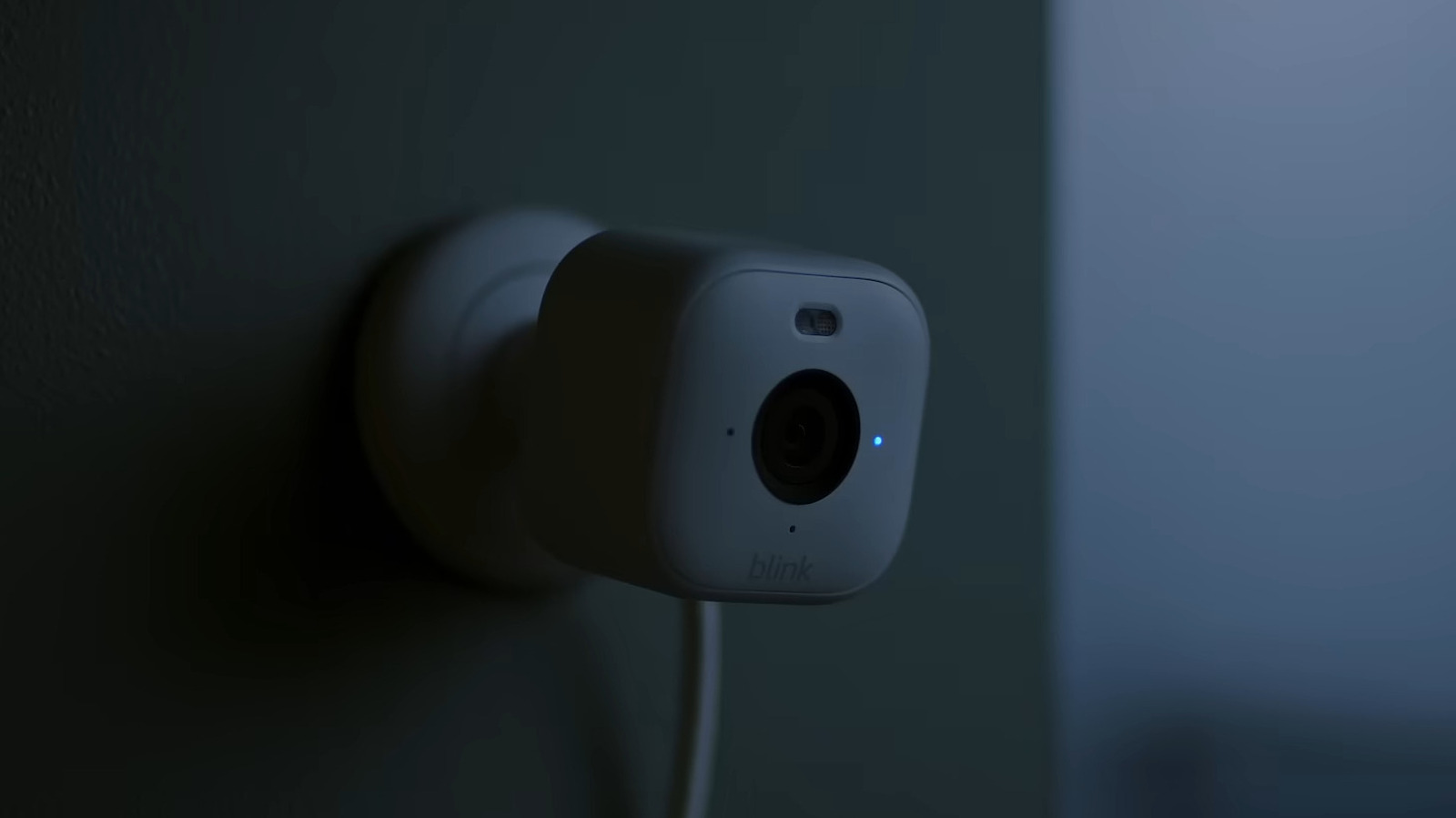
В наши дни камеры домашней безопасности больше не являются роскошью, но обязательно, и Blink является одним из основных брендов домашней безопасности, которые люди обычно выбирают в бюджете. Мигальные камеры, как правило, надежны и удобны для пользователя. С такими функциями, как обнаружение движения, двусторонний аудио и HD Night View, они делают достойную работу, чтобы дать вам душевное спокойствие, пока вас нет. Однако, хотя камеры Blink работают хорошо по большей части, они похожи на любое другое электронное устройство, которое иногда сталкивается с проблемами.
Среди типичных проблем Blink Camera, которые испытывают пользователи, — это устройство мигает зеленым. Вы можете увидеть это в модуле Blink Mini и Sync. Если ваша миганная камера имеет мигающий зеленый свет, это просто означает, что она отключена от вашей домашней сети, но пытается восстановить соединение. Обычно это происходит по нескольким причинам, таким как отключение сети или изменения в настройках Wi-Fi. Вот несколько советов по устранению неполадок, чтобы исправить вашу камеру Blink (и синхронизационный модуль), когда она мигает зеленым.
Проверьте свой роутер
Прежде чем возиться с вашей камерой Blink, проверьте, правильно ли функционирует ваша домашняя сеть. Возьмите свой телефон и попробуйте просматривать Интернет. Если ничего не загружается, то, вероятно, возникает проблема с вашей сетью Wi-Fi. Одна из наиболее распространенных причин, по которой ваш Wi-Fi не работает,-это временный сбой с вашим маршрутизатором. Обычно вы можете исправить это с помощью простого питания. Снимите маршрутизатор с розетки стены и подключите его через минуту или около того. Через три минуты проверьте, не перестала ли ваша мигающая камера мигать. Он может отображать твердый синий светодиод, указывающий, что он находится в режиме записи.
Если перезагрузка не решает проблему, попробуйте обновить прошивку маршрутизатора от панели администратора, чтобы решить проблемы с подключением. Несмотря на то, что в панели администратора также убедитесь, что ваша сеть транслирует сигнал Wi-Fi 2,4 ГГц. Это единственная группа Blink Cameras, к которым подключаются, поэтому без нее ваша камера будет вспыхивать зеленым и оставаться в автономном режиме. Обратитесь к руководству вашего маршрутизатора, чтобы узнать, как включить сигнал 2,4 ГГц.
Расположение маршрутизатора также важно для камеры Blink, чтобы установить соединение. Убедитесь, что он достаточно близок — в пределах 20 футов — и подальше от препятствий, таких как крупные приборы, стеклянные контейнеры или окна и бетонные стены. Если ничего не работает и ваш Wi-Fi все еще не работает, обратитесь к поставщику услуг за помощью. В вашем регионе может быть отключение интернета.
Проверьте свою камеру Blink (или модуль синхронизации)
Если ваша домашняя сеть работает, как и ожидалось, перейдите к устранению неполадок вашей камеры Blink или синхронизации. Попробуйте сначала ездить на велосипеде. Отключите устройство из розетки, и после того, как вы включите его резервное копирование, проверьте, автоматически ли оно подключается к Интернету. Если вы недавно изменили пароль Wi-Fi, вам нужно обновить информацию о сети на своей камере Blink или синхронизации.
Вот что вам нужно сделать:
- На мини -камере:
- В приложении Blink выберите больше в миниатюре.
- Перейдите в настройки устройства> Общие настройки.
- Выберите «Изменить Wi-Fi».
- На модуле синхронизации:
- В приложении Blink перейдите на домашнюю страницу.
- Коснитесь модуля синхронизации в самом нижней части страницы.
- Перейдите, чтобы изменить сеть Wi-Fi.
- Кнопка сброса на кнопку сброса на модуле.
- Нажмите на обнаружение устройства.
- Выберите присоединиться на всплывающем окне.
- Выберите сеть, к которой хотите подключиться.
- Введите правильный пароль.
- Нажмите «соединение».
Вы должны увидеть всплывающее окно, в котором говорится, что Wi-Fi вашей миганной камеры был изменен. Если вы не изменили свой пароль Wi-Fi, но ваша камера Blink по-прежнему отказывается подключаться к сети, вместо этого вы можете выполнить новую установку. Следуйте этим шагам:
- На главном экране приложения Blink выберите кнопку в автономном режиме камеры.
- Нажмите удалить.
- Выберите Delete Device, чтобы подтвердить.
- Отключите его в течение приблизительно 15 секунд.
- Установите мини -камеру или синхронизацию.
Во время начального процесса конфигурации снова подключитесь к своей домашней сети, как обычно.
