
Если и есть один, казалось бы, постоянный стресс в нашей повседневной жизни, так это беспокойство о батарее. В конце концов, если у вас разрядился аккумулятор, от вашего телефона вам будет мало пользы. Это особенно верно, поскольку взрывной рост видео в социальных сетях начал поглощать нашу повседневную жизнь. TikTok, Instagram Reels, YouTube и другие способствуют разрядке аккумулятора вашего телефона Android, но есть еще один виновник, о котором вы, возможно, не подозревали.
Google Chrome встроен в операционную систему Android в качестве браузера по умолчанию и во многом уникален. Но поскольку это значение по умолчанию, вы можете просто использовать браузер, не задумываясь об этом. Этот браузер может наказать вашу батарею, даже если он не открыт.
Google гордится тем, что собирает и сопоставляет ваши данные для вашего удобства, и Chrome не является исключением. Но этот браузер может зайти слишком далеко в этом поиске и в конечном итоге больше навредить, чем помочь. Есть несколько популярных альтернатив браузеру, которые вы можете изучить, или некоторые функции, которые вы можете настроить, чтобы сделать Chrome более экономичным.
Это те фоновые процессы
Одна из причин, по которой Chrome так сильно расходует заряд батареи, заключается в фоновых процессах, которые он выполняет. Каждому процессу необходимо подключиться к Интернету, опросить сервер, отправить данные, получить данные, и в течение дня все эти мелочи складываются. Некоторые пользователи отметили, что Chrome может расходовать до 13% заряда батареи за 24 часа.
Сложность заключается в том, что Chrome делает все эти вещи, чтобы быть более полезным и быстрее загружать вещи, что, на первый взгляд, кажется хорошим. Таким образом, чтобы продолжать использовать Chrome и в то же время ограничивать его расход, вы можете выбирать, какие функции отключить, а какие оставить работать, в зависимости от ваших потребностей.
Самый простой способ ограничить использование данных Chrome — отключить фоновые данные. Не на всех телефонах есть эта опция, но если вы нажмете и удерживаете значок Chrome, нажмите «Информация о приложении», а затем «Использование данных», вы можете увидеть переключатель, который позволяет Chrome использовать фоновые данные. Вы можете отключить это.
Если это не помогло или вы хотите применить более тонкий подход, можно попробовать другие настройки.
Настройки Chrome
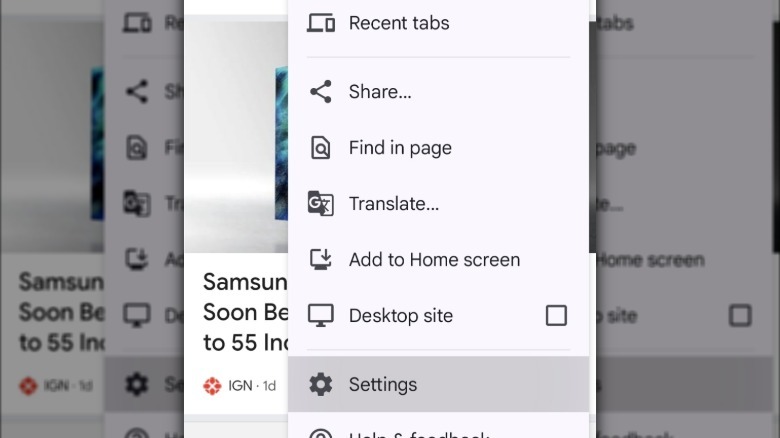
Многие из полезных, но требовательных к данным функций Chrome расположены в настройках приложения. Вы можете попасть туда, нажав три точки в правом верхнем углу, а затем нажав «Настройки». Далее приведены некоторые службы, которые вы, возможно, захотите отключить.
Предварительная загрузка веб-страницы — это именно то, на что она похожа. В зависимости от ваших привычек просмотра Chrome может предварительно загружать некоторые элементы некоторых сайтов, чтобы ускорить создание сайта, если и когда вы решите его посетить. Чтобы отключить эту функцию, перейдите в раздел «Конфиденциальность и безопасность», затем выберите «Предварительная загрузка страниц» и выберите «Без предварительной загрузки».
Подсказки поиска Google появляются, когда вы начинаете вводить текст в омнибоксе. Он берет то, что вы вводите, и автоматически заполняет его на основе того, что вы искали в прошлом, популярных поисковых запросов в то время и т. д. Чтобы отключить это, перейдите в «Настройки», а затем «Службы Google» и отключите «Улучшить поисковые предложения».
Некоторые веб-сайты могут отправлять вам уведомления через Google Chrome, если вы дадите согласие. Вы можете полностью отключить их, перейдя в «Настройки», затем «Настройки сайта» и «Уведомления». Отсюда вы можете отключить все уведомления или нажать на каждый сайт по отдельности и отключить те, которые вам не нужны.
Наконец, есть синхронизация между устройствами, которая, как и звучит, синхронизирует ваши данные Chrome, такие как файлы cookie, настройки, историю поиска, закладки и т. д., между вашими устройствами. Вы можете отключить это, зайдя в «Настройки» и нажав на имя своей учетной записи. В подменю отключите все данные, которые вы не хотите синхронизировать с другими устройствами.
Настройки главной страницы Chrome
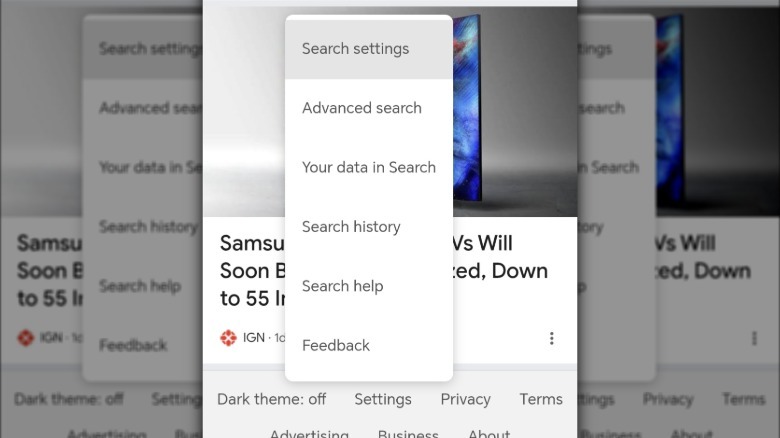
Наконец, есть несколько настроек, которые вы можете изменить, перейдя на домашнюю страницу Chrome. Вы можете попасть туда, открыв Chrome и перейдя на сайт www.google.com — возможно, вы уже зашли туда по умолчанию. В любом случае прокрутите страницу до конца и нажмите «Настройки».
Автовоспроизведение видео — это механизм, который автоматически запускает видео при их загрузке на сайт. В основном это касается видеорекламы и тому подобного, но на некоторых веб-сайтах также есть видео, которые заполняются и начинают воспроизводиться автоматически. Вы можете отключить их, зайдя в «Настройки», «Настройки поиска», «Другие настройки» и нажав «Автоматическое воспроизведение отзывов». Вы можете полностью отключить эту функцию или ограничить ее использование при подключении к Wi-Fi.
Пока вы там, вы также можете отключить поисковые запросы «Тенденции», которые представляют собой поисковые запросы, которые в данный момент ищут многие люди. Переключатель для их отключения находится прямо под предварительным просмотром видео с автоматическим воспроизведением.
