
В любой момент ваш телефон может отображать различные значки на экране или в области уведомлений, которые помогут вам понять, что происходит. Извлечение или использование S Pen на устройствах Samsung, активация функции NFC для мобильных платежей, а также использование микрофона и камеры — все это отличные примеры действий, вызывающих появление значка, по крайней мере, для устройств Android.
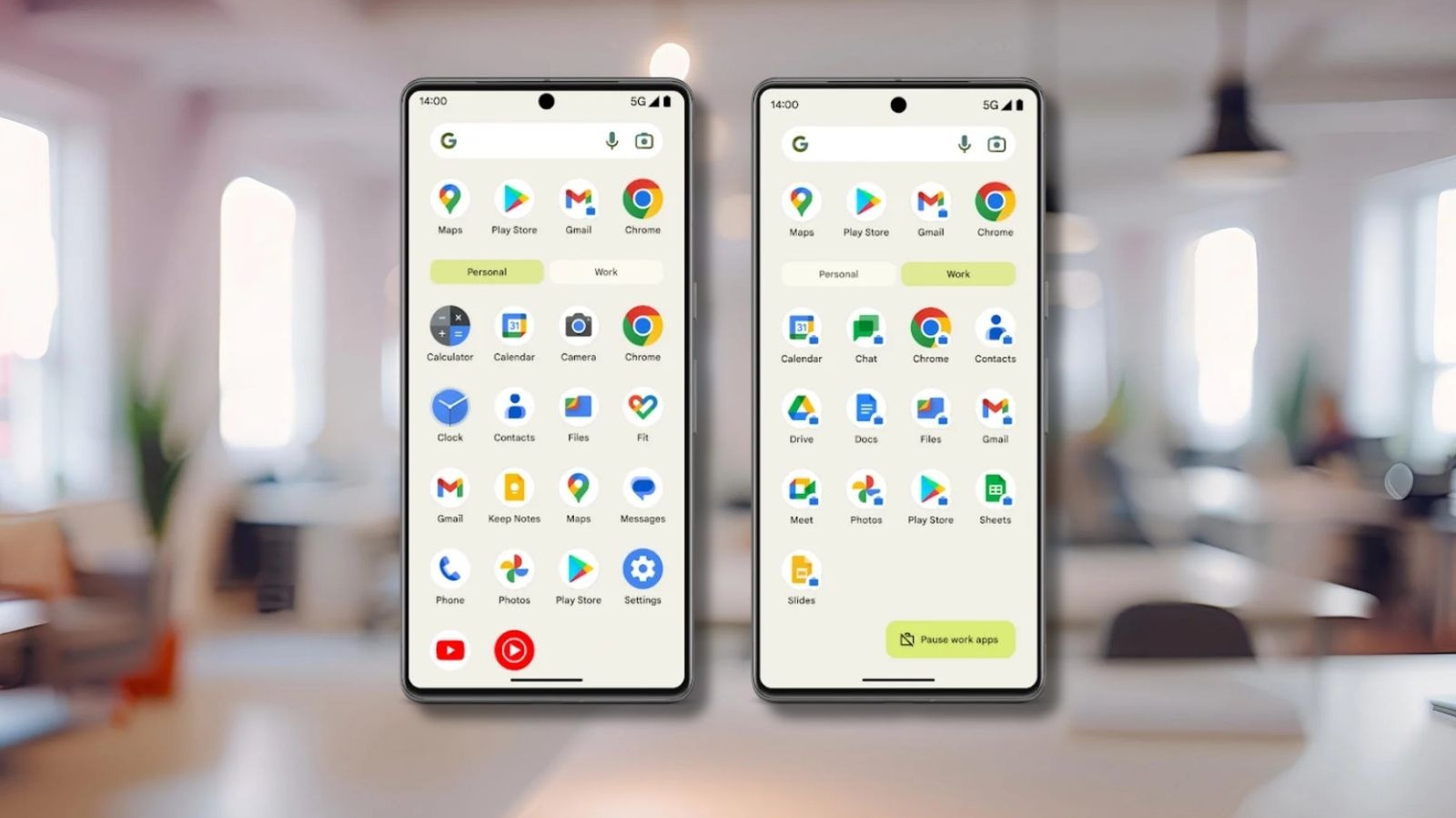
Обычно расшифровать, что означают эти символы, довольно просто. Однако время от времени вы можете столкнуться с чем-то более загадочным, чем остальные. Это, безусловно, верно в отношении значка портфеля или наложения символов, которое отображается на других значках при активации определенного режима. Этот портфель указывает на то, что доступно выделенное рабочее пространство или профиль компании и рассматриваемое приложение является частью этой учетной записи; если на вашем телефоне нет отдельного рабочего профиля, возможно, вы никогда не встретите этот символ.
Рабочий профиль Android, если вы не знакомы, представляет собой отдельный профиль доступа пользователей, похожий на отдельный рабочий стол или общего пользователя, который специально предназначен для настройки, связанной с работой. Он может содержать приложения или конфиденциальные данные, которыми управляет ИТ-отдел вашей организации, номера телефонов и контакты, которые вы используете в рабочее время, и многое другое. Он создан, чтобы помочь вам разделить личную и профессиональную жизнь. Когда рабочий профиль активен, отображается значок портфеля.
Рабочие профили существуют уже давно, примерно с 2015 года, и были расширены в 2022 году. Они во многом похожи на частные пространства, которые большинство производителей сейчас предлагают на современных телефонах. Все, что вы делаете, используете и сохраняете в рабочем профиле, остается полностью отделенным и изолированным от обычного профиля, включая данные отдельных приложений.
Как избавиться от портфеля?
Чтобы значок портфеля исчез, все, что вам нужно сделать, это вернуться в свой обычный профиль пользователя. В большинстве случаев вы будете знать, когда рабочий профиль доступен, поскольку он настроен через ваше предприятие или организацию. Если вы каким-то образом настроили его случайно, скорее всего, вы вошли в рабочую учетную запись или учетную запись Google Workspace, связанную с вашей работой. Вы можете вернуться к своему личному профилю, выбрав «Настройки» > «Система» > «Пользователи» или воспользовавшись значком быстрого доступа к учетным записям пользователей. Вы также можете отключить переключение профилей в разделе «Настройки» > «Система» > «Пользователи», отключив параметр «Разрешить переключение пользователей».
Чтобы удалить профиль и полностью избавиться от портфеля, откройте «Настройки», перейдите в раздел «Пароли и учетные записи», перейдите на вкладку «Работа» и выберите «Удалить рабочий профиль». Появится всплывающее окно с просьбой подтвердить, выберите «Удалить» и дождитесь завершения процесса. Приложение Android Device Policy должно отражать, был ли профиль удален. В случае успеха значок портфеля теперь должен исчезнуть и никогда не вернуться, если только вы повторно не активируете рабочий профиль. При этом будут удалены все данные, связанные с рабочим профилем на вашем устройстве, так что имейте это в виду.
