
Если вы часто пользуетесь OneDrive или Dropbox, вам наверняка знакомо наличие значков рядом с файлами Windows. Видеть такие значки, как зеленые галочки и символ облака, является стандартной практикой. Такие значки, как красный символ X рядом с файлами Windows, вызывают больше беспокойства. Хотя символ коричневого прямоугольника рядом с вашими файлами Windows может быть безвредным, существует множество причин, которые могут ограничить доступ к файлам.
Если вы обнаружите символ коричневого прямоугольника в углу файла Windows, это означает, что файл был заархивирован в облачной службе, а не сохранен локально на вашем компьютере. Поскольку это файл, доступный только в облаке, щелчок по нему предложит Windows автоматически загрузить файл из облачной службы, в которой он хранится, чтобы открыть его.
Если у вас возникли проблемы при открытии файла, есть две основные причины: либо проблемы с подключением к вашей учетной записи OneDrive или Dropbox, либо существуют настройки только для автономного режима, которые отключены облачными службами. К счастью, несколько исправлений могут помочь, если вы не можете открывать файлы Windows с символами коричневого прямоугольника, чтобы вы могли без проблем получить доступ к своим файлам.
Открытие файлов коричневого ящика путем повторной привязки облачного хранилища
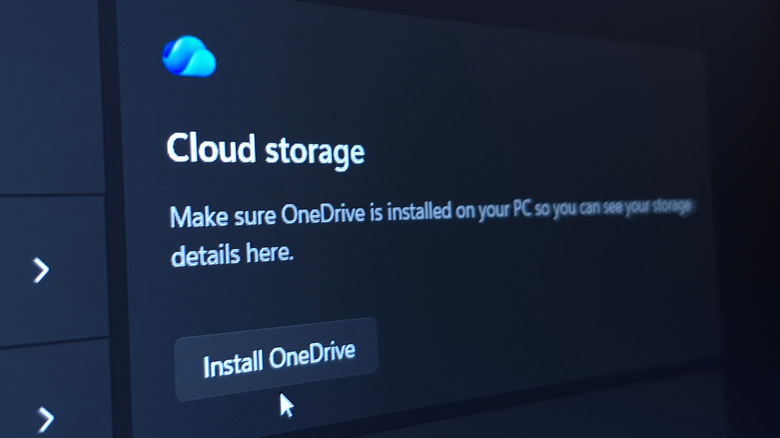
Если вы не можете открыть файлы Windows с символом коричневого прямоугольника, основной причиной может быть неправильное соединение между Windows и выбранной вами облачной службой. Обычное решение: вы можете отсоединить и повторно привязать свою учетную запись облачного хранилища.
Вот как можно отсоединить и повторно привязать свою учетную запись OneDrive:
-
Щелкните значок облака OneDrive в области значков на панели задач Windows.
-
Нажмите значок шестеренки в правом верхнем углу, затем выберите «Настройки».
-
На боковых вкладках выберите «Учетная запись».
-
Под вашими учетными данными нажмите «Отключить этот компьютер».
-
Нажмите Отвязать учетную запись.
После того как связь с учетной записью была отключена, вы можете снова войти в систему, чтобы повторно связать свою учетную запись.
Пользователи Dropbox могут отсоединить учетную запись на веб-сайте Dropbox следующим способом:
-
После входа в Dropbox щелкните значок своего профиля в левом нижнем углу.
-
Нажмите «Настройки», затем перейдите на вкладку «Безопасность».
-
Просмотрите связанные устройства в разделе «Устройства».
-
Нажмите значок корзины рядом с устройством, которое хотите удалить, затем нажмите «Отсоединить».
Снова войдите в приложение Dropbox на своем компьютере, чтобы повторно связать свою учетную запись.
После повторного входа в выбранную вами облачную службу связанные файлы будут повторно синхронизированы. Сюда входят любые файлы, доступные только в облаке, с которых теперь должен быть удален значок коричневого прямоугольника.
Доступ к файлам коричневого ящика для пользователей OneDrive
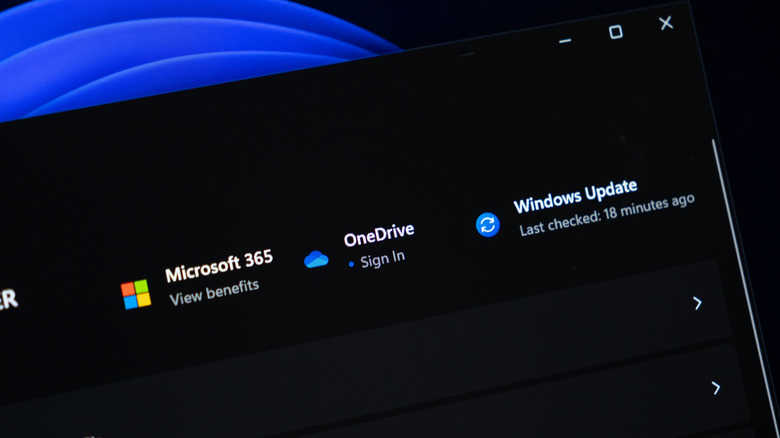
Если отключение и повторное подключение вашей учетной записи облачного хранилища не предоставляет доступ к файлам, отмеченным символом коричневого прямоугольника, вы можете решить проблему, изменив настройки онлайн-доступа в вашей облачной службе. Есть два варианта: либо вы можете заставить Windows хранить файл локально (применимо только для пользователей OneDrive), либо запретить вашей облачной службе хранить файлы только в облаке.
Чтобы сохранить файл OneDrive локально, щелкните его правой кнопкой мыши и выберите параметр «Всегда сохранять на этом устройстве». Это позволит сохранить файл на вашем компьютере, а не только в облаке. Вы также можете выбрать эту опцию для папок, если хотите пакетно обрабатывать файлы символов коричневого прямоугольника.
«Файлы по требованию» — еще один проблемный параметр OneDrive, который не позволяет хранить файлы локально, чтобы сэкономить место на вашем устройстве. Вы можете отключить этот параметр, чтобы предотвратить получение дополнительных файлов коричневого ящика. Вот как:
-
Щелкните значок облачной системы OneDrive на панели задач, щелкните значок шестеренки, затем нажмите «Настройки».
-
На вкладке «Синхронизация и резервное копирование» прокрутите вниз и нажмите переключатель «Дополнительные настройки».
-
Прокрутите до параметра «Файлы по требованию» и отключите его.
Доступ к файлам коричневого ящика для пользователей Dropbox

Подобно функции «Файлы по требованию» OneDrive, функция выборочной синхронизации Dropbox (ранее известная как Smart Sync) может вызывать проблемы при доступе к файлам коричневого ящика. Как и «Файлы по требованию», выборочная синхронизация использует файлы, хранящиеся только в облаке, для экономии места на жестком диске. Однако вы можете выбрать, какие файлы хранить на жестком диске, а не в облаке, выполнив следующие действия:
-
Нажмите значок Dropbox на панели задач.
-
Нажмите меню учетной записи круга, затем выберите «Настройки».
-
На вкладке «Синхронизация» найдите параметр «Выборочная синхронизация» и нажмите «Изменить».
-
Выберите файлы, которые вы хотите сохранить локально на жестком диске, затем нажмите «Обновить».
Если у вас по-прежнему возникают проблемы после того, как файлы коричневого ящика стали доступны в автономном режиме, вы можете попробовать отключить и удалить OneDrive в Windows или любые облачные службы, которые вы больше не используете. Это особенно полезно, если у вас установлено более одного облачного сервиса. Проблемы могут возникнуть, если обе службы попытаются синхронизировать файл одновременно. Есть также несколько экономичных альтернатив облачному хранилищу, если использование облачных сервисов вызывает слишком много головной боли.
