
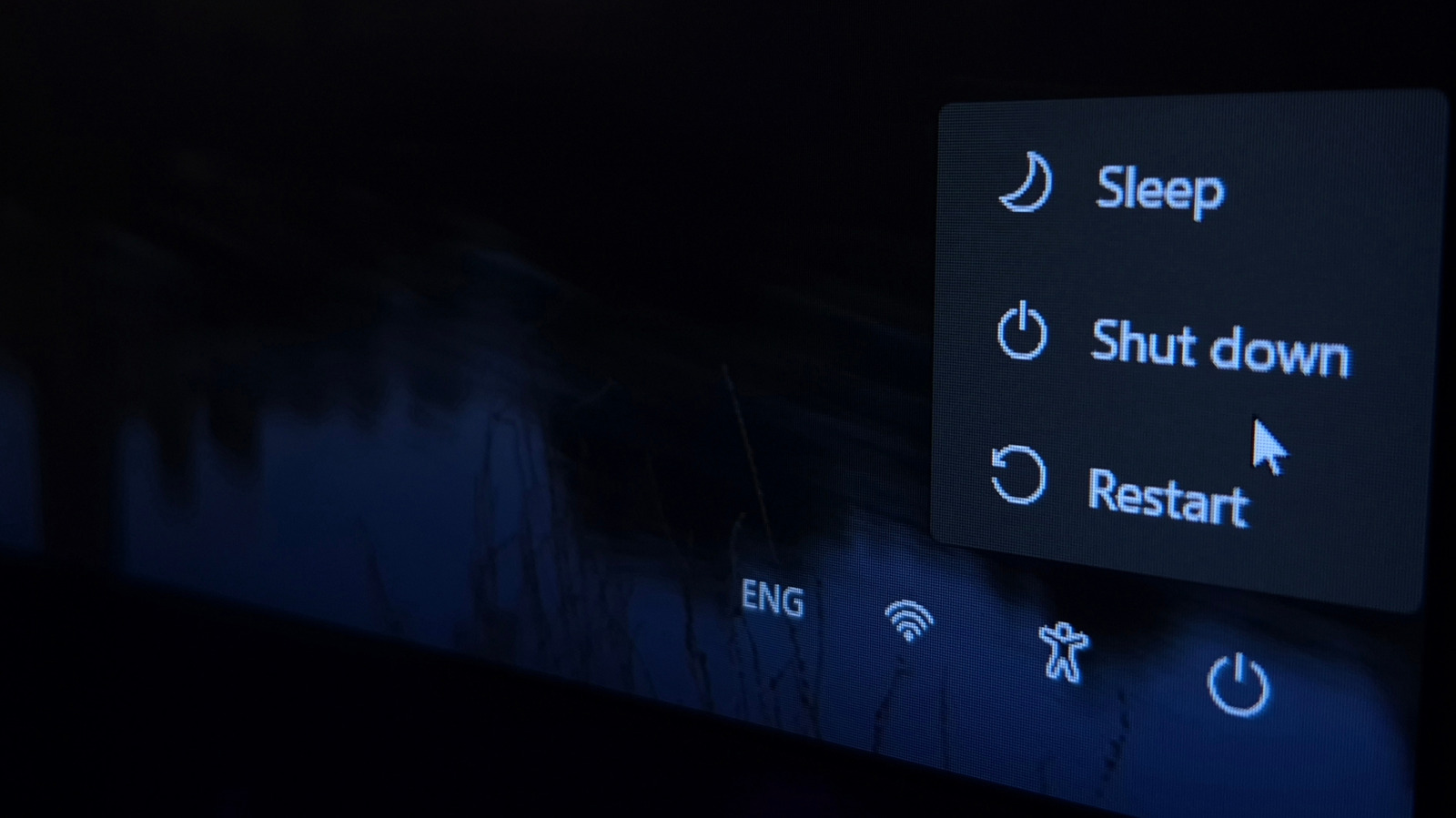
Никто не испытывает ностальгии по временам, когда полная загрузка компьютеров занимала несколько минут. Из всех различий между твердотельными накопителями и жесткими дисками люди, вероятно, больше всего ценят резкое улучшение скорости. Запуск современных ноутбуков и настольных компьютеров занимает всего несколько секунд, при условии, что у вас нет множества сервисов, задерживающих процесс запуска. Тем не менее, еще более быстрый способ вернуться к рабочему процессу — перевести компьютер в спящий режим.
Для тонких и легких ноутбуков, таких как MacBook Air, можно подумать, что полное выключение системы сэкономит большую часть заряда батареи, и вы будете правы. Однако чипы стали более эффективными, а операционные системы стали умнее. Microsoft утверждает, что спящий режим на ПК с Windows потребляет очень мало энергии. Если вы собираетесь отлучиться от компьютера на короткое время, например, чтобы перекусить, то более разумным шагом может быть отправить его в спящий режим, а не выключать.
Хотя и Windows, и macOS предлагают сохранить работу перед выключением компьютера, еще одним преимуществом использования спящего режима является то, что вы не теряете несохраненный прогресс. Это могут быть документы, вкладки браузера или просто видео, остановленное посередине. Чтобы перевести компьютер в спящий режим, откройте меню «Пуск», щелкните значок питания и выберите «Сон». В macOS нажмите на крошечный логотип Apple в верхнем левом углу и выберите «Сон».
Когда рекомендуется выключать компьютер?
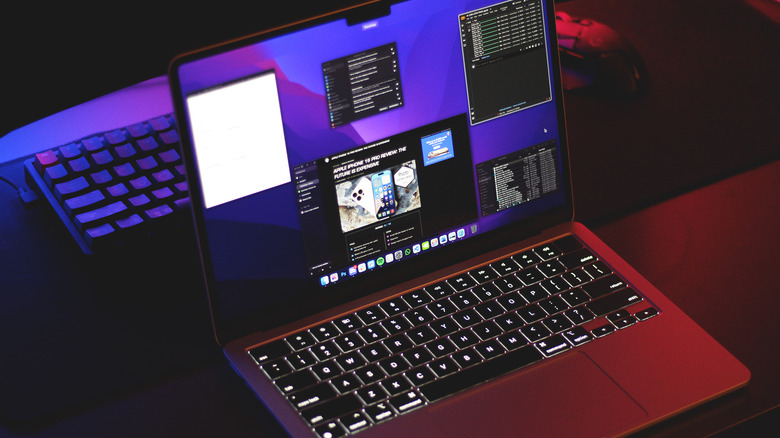
Более быстрый способ перевести ноутбук в спящий режим — просто закрыть крышку. Затем он проснется относительно быстро, когда вы снова откроете его. Ноутбуки работают от литий-ионных аккумуляторов, но обычно потребляют меньше энергии, чем традиционные настольные компьютеры, поэтому количество заряда батареи, которое вы теоретически сэкономите, выключив его вместо перевода в спящий режим, может быть минимальным. Тем не менее, бывают случаи, когда полное отключение системы имеет смысл.
Если вы собираетесь отсутствовать у своего ноутбука в течение нескольких часов или дней, нет особого смысла оставлять его в состоянии с низким энергопотреблением. Полное его отключение продлит срок службы батареи и обеспечит загрузку ноутбука в следующий раз, когда он вам понадобится. Если вы собираетесь в длительную поездку или в отпуск, сохраните свою работу и выключите ноутбук. Это также рекомендуется при посадке на рейс.
Ситуация с настольными компьютерами очень похожа. В настройках Windows вы можете настроить действие кнопки питания таким образом, чтобы короткое нажатие переводило систему в спящий режим. Вы можете снова разбудить его, нажав кнопку питания еще раз или нажав любую кнопку на клавиатуре или мыши. В отличие от ноутбука, который остается в спящем режиме до тех пор, пока вы не откроете его крышку, определенные процессы могут вывести настольный компьютер из режима сна. Таким образом, если это не слишком сложно, лучше выключить его на ночь.
