
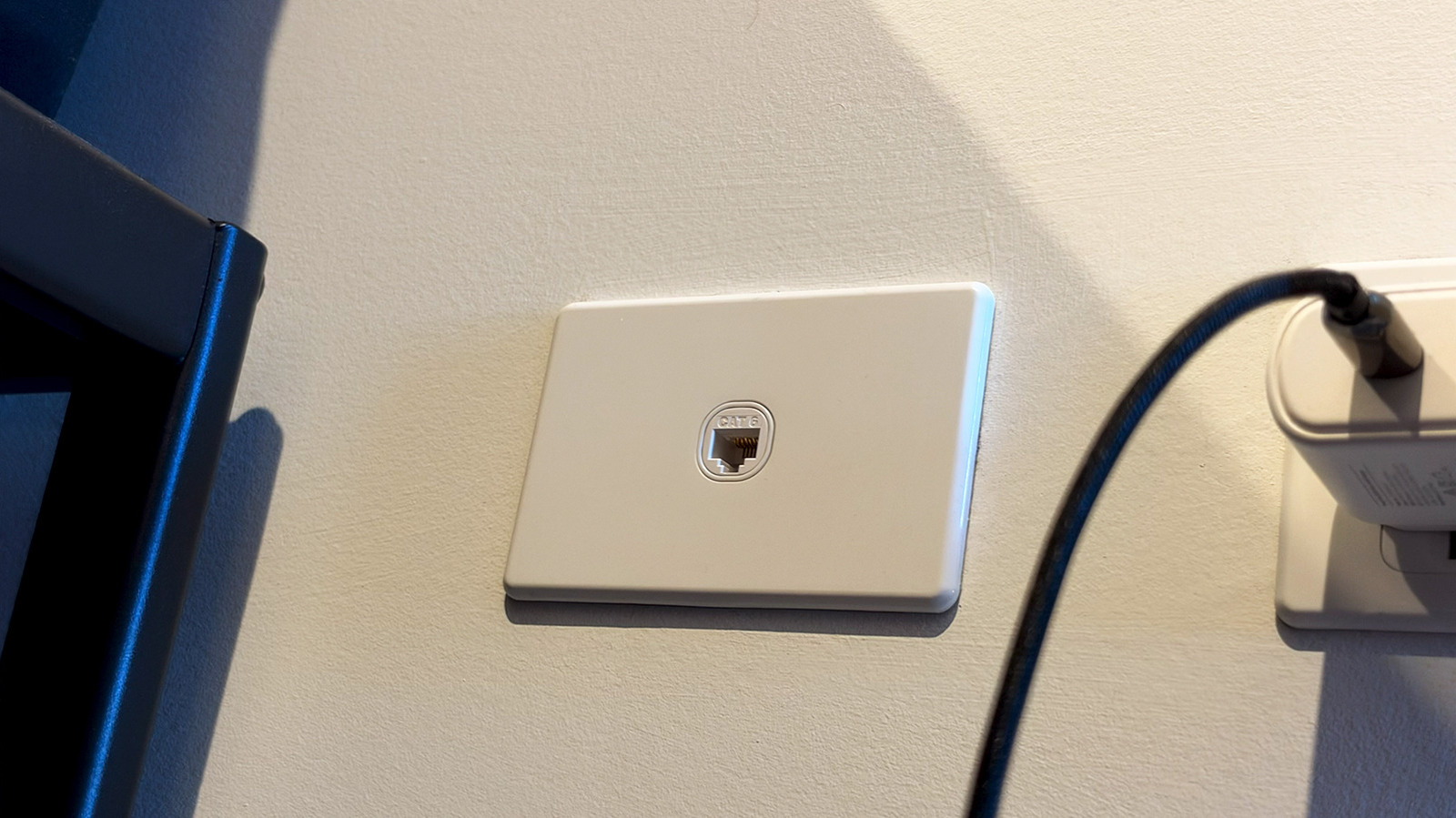
Современные маршрутизаторы Wi-Fi поддерживают гигабитное подключение, с легкостью выполняя требовательные рабочие процессы, такие как потоковая передача 4K и онлайн-игры. Тем не менее, проводное подключение к Интернету всегда предпочтительнее, если это возможно. Если ваше соединение Wi-Fi является узким местом, Ethernet может позволить вам наслаждаться более высокими скоростями, уменьшить задержку во время онлайн-игр и обеспечить устойчивость к помехам, которые могут повлиять на беспроводные соединения. Если в вашем доме есть порты Ethernet, встроенные в стены, вы сможете воспользоваться проводным подключением к Интернету без необходимости прокладывать длинные кабели через комнаты.
Однако простое подключение компьютера или ноутбука к порту Ethernet не поможет, если вы не настроили другой конец соединения. Возможно, в вашем доме уже установлена необходимая проводка Ethernet, но кабели все равно необходимо подключить к вашей сети. В большинстве случаев это будет означать подключение их к маршрутизатору или сетевому коммутатору. К счастью, активировать порт Ethernet на стене не так уж и сложно.
Вот как заставить работать порты Ethernet на вашей стене и что проверить, если вы не можете установить проводное соединение даже после того, как все настроили правильно. Для начала вам понадобится как минимум два кабеля Ethernet, активное подключение к Интернету и работающий маршрутизатор. Вы можете купить различные типы кабелей Ethernet, но для большинства домашних сетей кабеля Cat5e или Cat6 будет более чем достаточно.
Как активировать порт Ethernet на стене
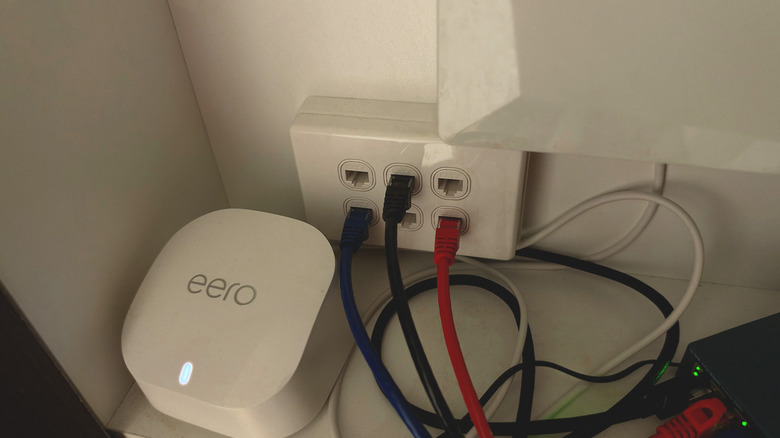
В большинстве домов со встроенными настенными розетками Ethernet проводка заканчивается в центральном месте. Это может быть подсобное помещение, гараж или подвал. Найдите патч-панель с несколькими портами Ethernet. Сюда вы подключите сетевой коммутатор или маршрутизатор для обеспечения сетевого подключения. Подключите кабель Ethernet к одному из портов патч-панели, а другой конец — к свободному порту LAN на маршрутизаторе. Если вы хотите активировать несколько портов Ethernet в своем доме, вы можете использовать сетевой коммутатор с маршрутизатором.
Если вам повезет, порты на вашей патч-панели могут быть помечены, что позволит легко найти тот, который подключается к порту Ethernet в комнате, к которой вы хотите добавить проводное подключение к Интернету. Однако, если порты не помечены, вы можете методом проб и ошибок определить правильный. Отключите ноутбук или компьютер от Wi-Fi, а затем подключите его к порту Ethernet в своей комнате. Затем подключайте порты патч-панели к маршрутизатору или сетевому коммутатору по одному, пока ваш ноутбук не подключится к Интернету.
Вы можете повторить этот трюк, чтобы определить оставшиеся порты Ethernet в вашем доме, чтобы вы могли распространить преимущества проводного подключения к Интернету и на другие устройства. Это может быть особенно полезно для игровых консолей, смарт-телевизоров и настольных компьютеров, которые мало перемещаются.
Устранение неполадок с Ethernet
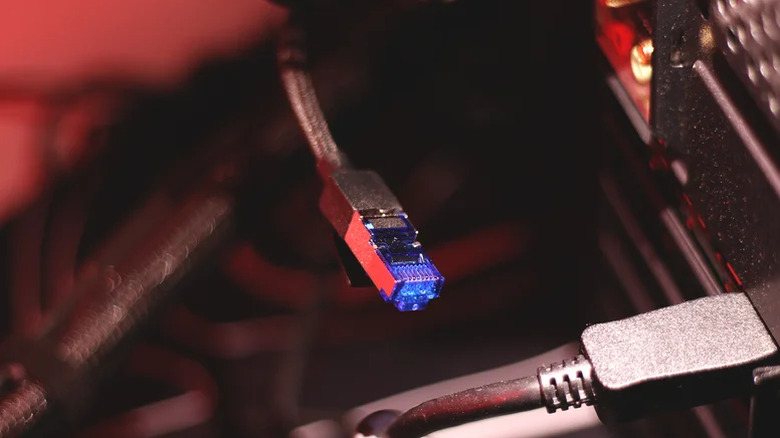
Если вы не можете подключить устройство к Интернету через один из портов Ethernet на стене, стоит попробовать несколько вещей, прежде чем обращаться к профессионалу. Начните с использования другого кабеля Ethernet. Это может помочь исключить возможность того, что виноват неисправный кабель Ethernet. Также убедитесь, что кабель Ethernet надежно подключен с обоих концов. Когда разъем встанет на место, вы часто услышите приятный щелчок.
Хотя Ethernet по большей части представляет собой технологию plug-and-play, неправильные настройки сети на вашем компьютере иногда могут помешать его правильной работе. Вы можете использовать средство устранения неполадок сети и Интернета в Windows или перейти в «Настройки системы» > «Сеть», чтобы просмотреть состояние подключения на Mac. И Windows, и macOS обычно отдают приоритет Ethernet-соединению, если оно доступно, но может помочь отключение вашего устройства от Wi-Fi.
Убедитесь, что соединение на другом конце также настроено правильно. Кабель Ethernet от патч-панели следует подключить к порту LAN вашего маршрутизатора. Если вы используете сетевой коммутатор, убедитесь, что он подключен к маршрутизатору через кабель Ethernet и включен. Также существует вероятность того, что порт Ethernet или проводка в самой стене повреждены, и в этом случае тестер кабеля Ethernet может помочь выявить распространенные проблемы с проводкой. Лучше всего вызвать квалифицированного специалиста, если тестер обнаружит неисправность проводки.
