
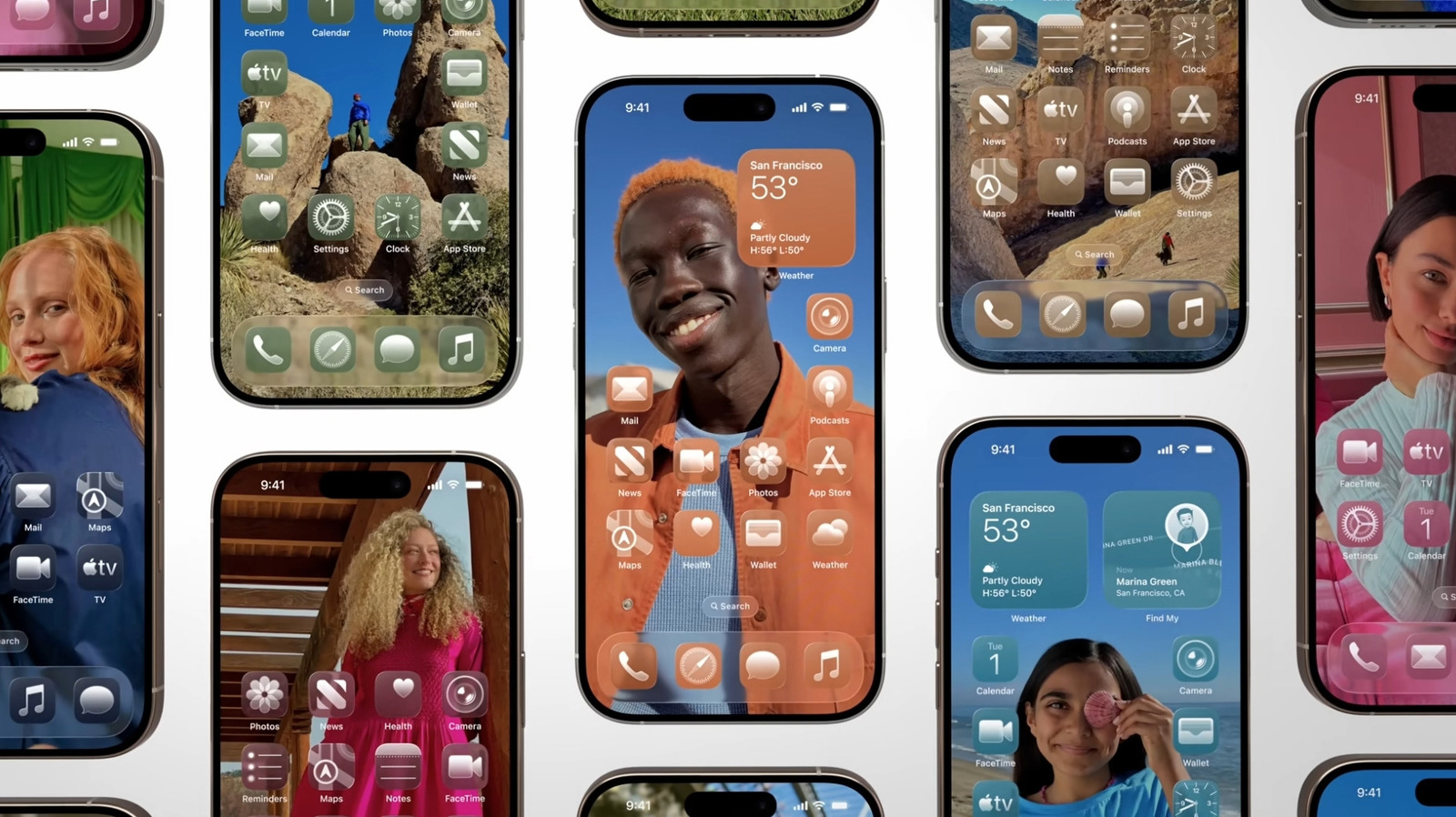
Всякий раз, когда выходит новое обновление iOS, пользователи iPhone, как правило, проявляют особую бдительность в отношении новых интересных функций. В случае iOS 26.5 заметные обновления включают обмен сообщениями RCS со сквозным шифрованием, автоматическое сопряжение с аксессуарами Magic и улучшенные рекомендуемые места в Apple Maps. Однако не все так радужно и солнечно — выпуск iOS 26 был полон неудач, в том числе случая, когда некоторые значки приложений могли показаться некоторым пользователям размытыми или не в фокусе.
Вероятно, это как-то связано с Liquid Glass, новой функцией дизайна Apple, появившейся в iOS 26, благодаря которой элементы пользовательского интерфейса, такие как значки приложений, выглядят, как следует из названия, стеклянными и несколько полупрозрачными. У вас также есть дополнительная возможность выбора между двумя видами жидкого стекла для значков ваших приложений: «Прозрачный», чтобы они выглядели прозрачными, или «Тонированный», если вы предпочитаете немного большую непрозрачность и контрастность.
Если вы недавно обновили программное обеспечение iPhone до последней версии iOS 26, значки ваших приложений должны автоматически адаптироваться к новому виду. Однако некоторые онлайн-пользователи iPhone отмечают, что не все значки приложений имеют стеклянный вид. Если вы встретите приложение с низким разрешением, искаженное или просто не похожее на другие, весьма вероятно, что это стороннее приложение, которое еще не обновило свой значок для совместимости с Liquid Glass.
Некоторые потенциальные исправления, которые стоит попробовать
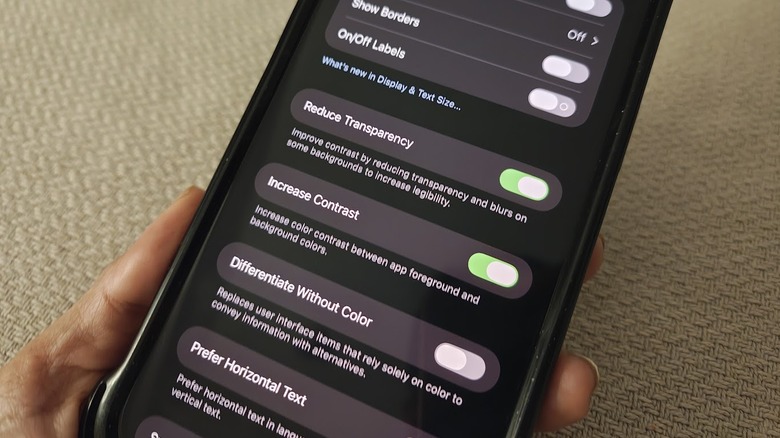
Если вас беспокоит стеклянный вид значков приложений на iPhone — особенно ночью, когда нагрузка на глаза от длительного использования iPhone может увеличиться — или если вы чувствуете, что значки приложений, к которым вы обращаетесь чаще всего, выглядят недостаточно однородными, есть несколько настроек, которые вы можете настроить. Во-первых, вы можете выбрать менее прозрачный вариант жидкого стекла:
- Запустите приложение «Настройки».
- Перейдите в «Экран и яркость».
- Нажмите «Жидкое стекло».
- Выберите «Тонированный».
Если это не улучшит ситуацию для вас, вы можете попробовать включить несколько функций специальных возможностей на вашем iPhone следующим образом:
- Вернитесь на главную страницу приложения «Настройки».
- Перейдите в «Доступность».
- Нажмите «Дисплей и размер текста».
- Включите переключатель рядом с «Уменьшить прозрачность».
Включение этой конкретной функции должно улучшить контраст между цветами переднего плана и фона. Кроме того, вы также можете включить «Увеличить контрастность», если вам нужно немного больше резкости по краям значков.
Наконец, вы можете запретить значкам приложений вашего iPhone слегка перемещаться каждый раз, когда вы наклоняете мобильное устройство — встроенный эффект, который, вероятно, не был так заметен до внедрения Liquid Glass — выполнив следующие действия:
- Вернитесь на страницу «Специальные возможности» приложения «Настройки».
- Выберите «Движение».
- Переведите переключатель «Уменьшить движение» во включенное положение.
Обратите внимание, что включение параметра «Уменьшить движение» может повлиять не только на анимацию значков приложений, но также на некоторые переходы, анимацию и эффекты в определенных приложениях. Согласно нашим тестам, прямого способа полностью отключить функцию Liquid Glass на совместимом iPhone не существует. Однако включение комбинации упомянутых выше настроек, по-видимому, является наиболее близким к более управляемому внешнему виду значков приложений iPhone, которые кажутся менее размытыми.
