
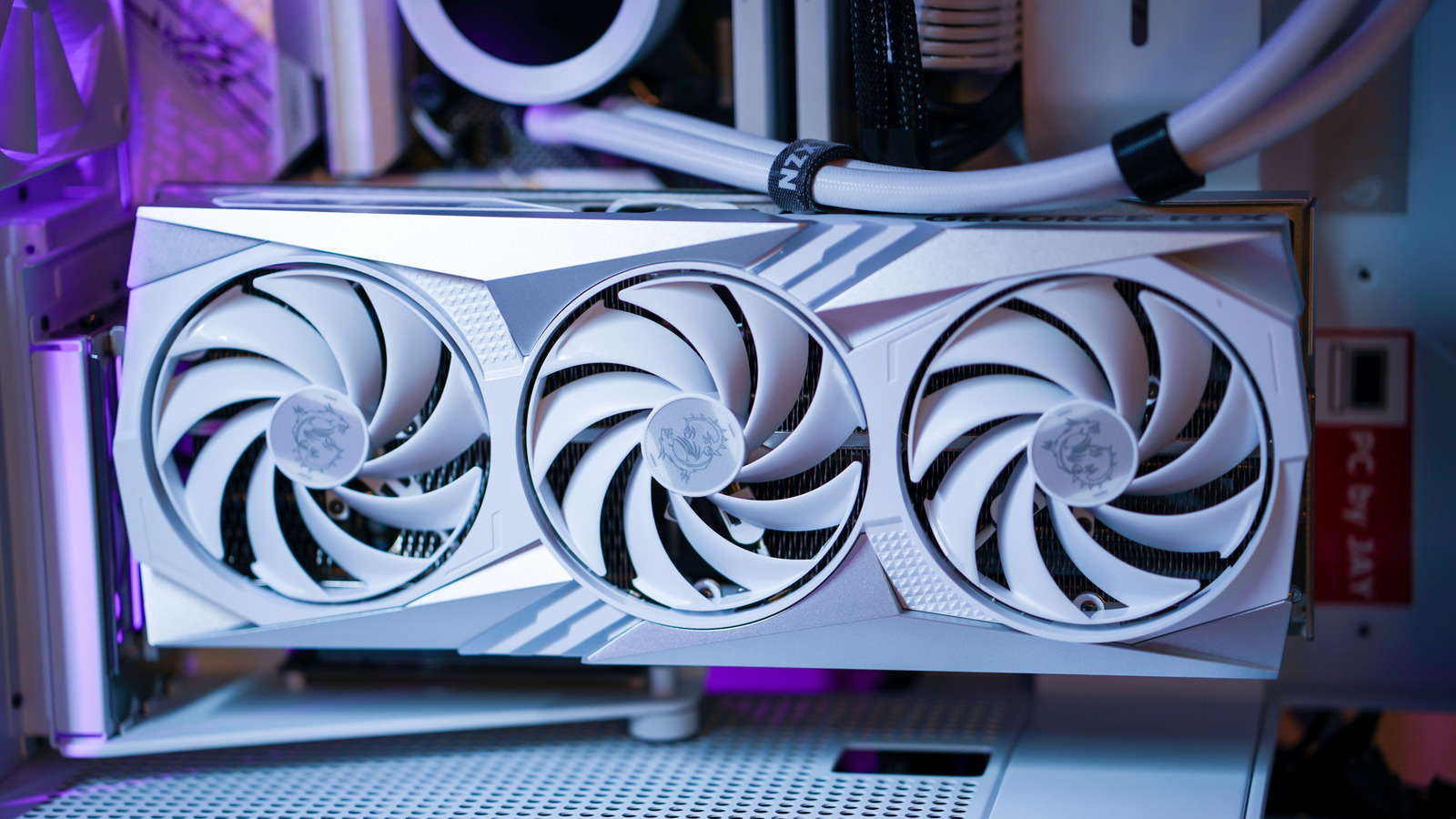
Видеокарта на вашем ПК много тяжелой работы, когда вы играете, редактируете видео или делаете что -то, что толкает вашу систему. Во время этих мероприятий фанаты графического процессора начинают удержать его от перегрева и поддерживать оптимальную производительность. Это помогает сохранить ваш компьютер и может даже продлить срок службы вашей видеокарты. Но что, если ваши поклонники графического процессора вообще не вращаются?
Для начала, фанаты графического процессора не предназначены для бега все время. Большинство современных графических карт созданы для обработки легких рабочих нагрузок или более низких температур, не включая вентиляторы. Это не только экономит энергию, но и делает вашу систему более спокойной. Таким образом, если вы используете свой компьютер для просто просмотра Интернета или проверки своих электронных писем, поклонники графического процессора совершенно нормально.
Если вы хотите проверить, правильно ли работают ваши поклонники графического процессора, попробуйте запустить графическую игру или стресс-тест с таким инструментом, как Furmarm. Вы должны видеть, как вентиляторы начинают вращаться, когда нагревается графическая карта, что означает, что все работает так, как и должно. Однако, если ваши поклонники графического процессора не вращаются даже под нагрузкой, вы можете иметь дело с другой проблемой.
Сбросить кривую вентилятора GPU или обновить драйверы
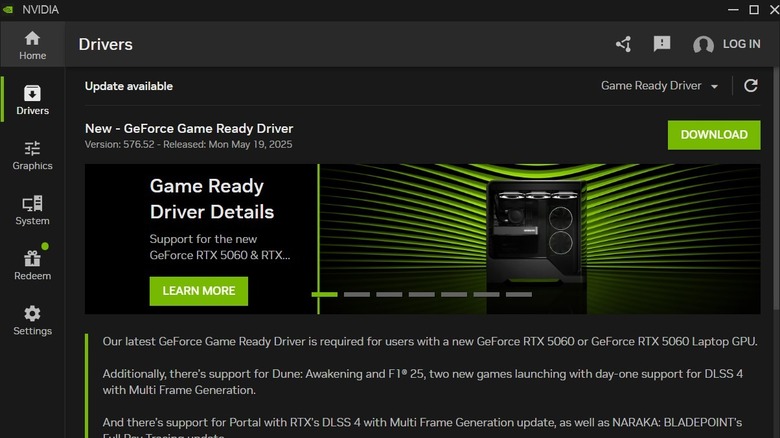
Хотя вентиляторы GPU предназначены для автоматического запуска при определенных температурах, несколько ПК включают программное обеспечение, которое позволяет настраивать кривую вентилятора. Это означает, что вы не застряли в конфигурациях по умолчанию и можете указать температуры, при которых вентиляторы GPU должны начать вращаться. Если у вашего ПК нет такого инструмента, вы можете скачать MSI Awpletburner, который поддерживает большинство видеокарт. Затем вы можете настроить кривую вентилятора, чтобы вентиляторы начали вращаться даже при немного более низких температурах или просто восстановить кривую по умолчанию, чтобы увидеть, работает ли это.
Время от времени временные проблемы с вашим ПК с Windows могут помешать вентиляторам графического процессора, даже когда система зажигается. Если это просто одноразовый сбой, простой перезапуск может помочь. Но если это не сработает, ваши графические драйверы могут быть устаревшими.
В зависимости от того, что есть в графической карте, процесс обновления может варьироваться. Для карт AMD вы можете использовать установщик программного обеспечения AMD для получения последних драйверов. Точно так же, чтобы обновить драйверы для вашей карты NVIDIA, вам нужно использовать новое приложение NVIDIA для обновления драйверов. Другой вариант — загрузить драйверы непосредственно с веб -сайта производителя и установить их вручную. В любом случае, обновление драйверов, вероятно, решит проблему.
Проверьте наличие проблем с оборудованием
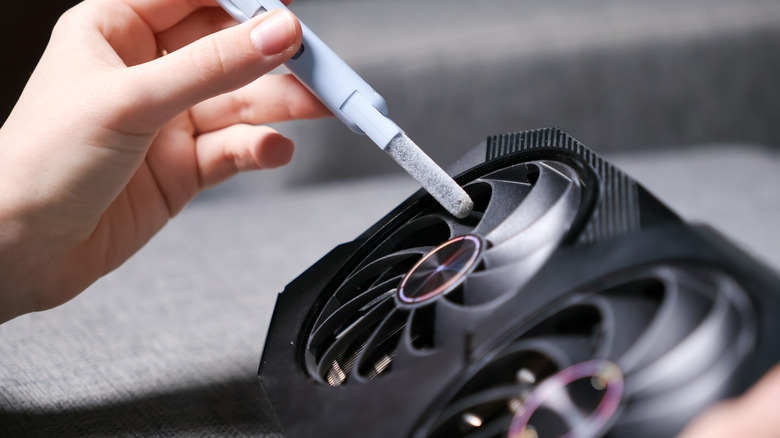
Если поклонники графического процессора все еще не вращаются после настройки кривой вентилятора и обновления драйверов, проблема может быть связана с оборудованием. Например, если фанаты графического процессора не получают никакой силы, они останутся на месте. В этом случае откройте корпус вашего компьютера и проверьте кабели, работающие от источника питания в GPU. Если вы найдете свободное или ненадлежащее соединение, крепко подключите его. Вы также должны убедиться, что вентиляторы GPU не заблокированы пылью или мусором. Если они есть, очистите их с помощью банки сжатого воздуха, сделанного специально для очистки компьютеров. После того, как вы очистите пыль, вентиляторы должны начать вращение нормально под тяжелой нагрузкой.
Если больше ничего не работает, или если вы слышите необычный шум от вашего графического процессора, это может означать, что внутренний двигатель поврежден. Если ваш GPU находится на гарантии, лучше всего обратиться к производителю для поддержки. Вы также можете попробовать тестировать графический процессор с другой системой, чтобы исключить любые проблемы с источником питания вашего компьютера.
