
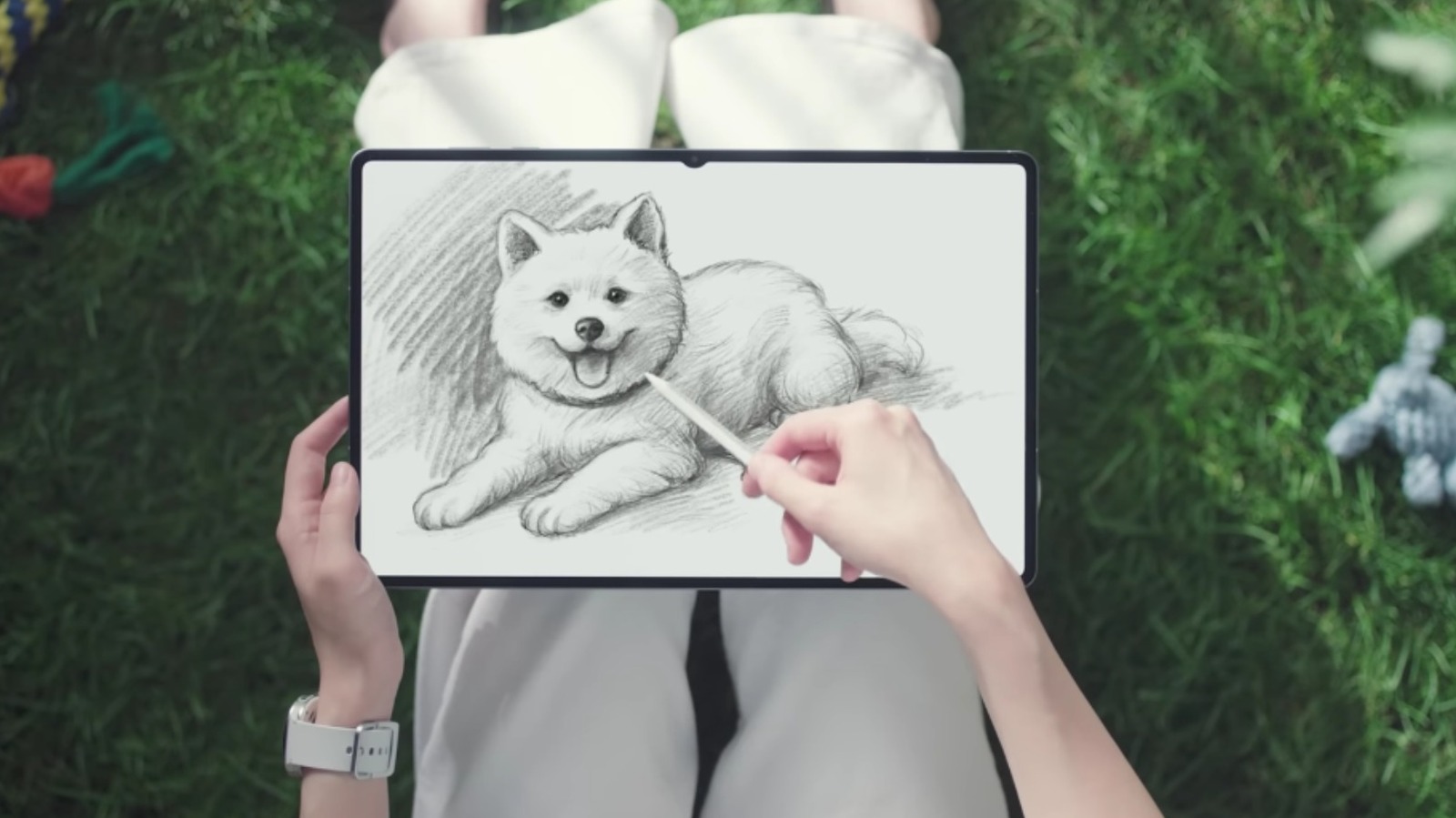
Есть устройства, которые по характеристикам превосходят конкурентов. Однако лучшим выбором обычно является тот, который отвечает вашим конкретным потребностям. Устройства Apple, Google и Samsung Galaxy имеют свои уникальные сильные стороны. Они могут быть нацелены на очень похожие рынки, но есть некоторые функции, эксклюзивные для смартфонов или планшетов Samsung Galaxy. В некоторых случаях они могут быть нишевыми, но для некоторых пользователей они могут повлиять на покупку конкурирующего продукта.
Южнокорейский технологический гигант разработал множество собственных функций для своих устройств, каждая из которых является частью более широкой платформы Galaxy Android. Конечно, конкуренты создали для некоторых из них свои собственные аналоги, обладающие схожей функциональностью, и, возможно, были первыми, но эти конкретные инструменты можно получить только с Galaxy.
Мы рассмотрим функциональные возможности, начиная от сложных вариантов стилуса и заканчивая более широким пакетом безопасности на основе Samsung Knox. Возможно, в 2026 году покупать Samsung Galaxy S24 не стоит, но более широкое семейство Galaxy предлагает несколько впечатляющих возможностей.
Безопасная папка
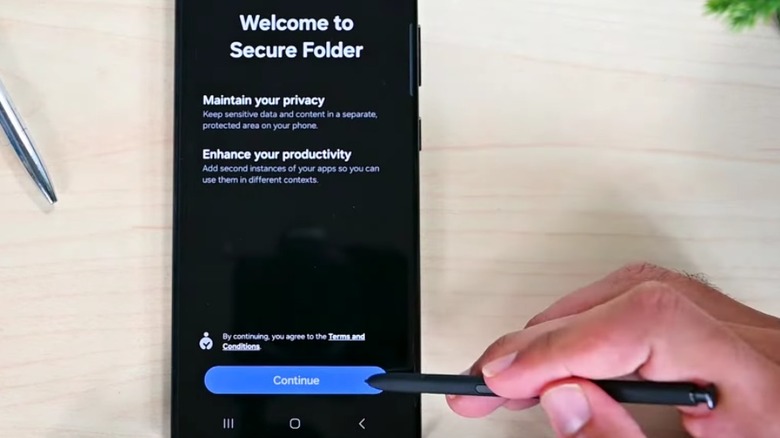
Конфиденциальность жизненно важна для любого интеллектуального устройства. Для Samsung хедлайнером является Secure Folder, работающий на базе Samsung Knox.
Некоторые приложения, такие как WhatsApp, имеют сквозное шифрование разговоров, а это означает, что даже сам WhatsApp не может получить доступ к их содержимому. Безопасная папка Samsung также шифрует свое содержимое, предоставляя пользователям доступ к месту на своих смартфонах, к которому никто, кроме них самих, не имеет доступа. Он поддерживает биометрический доступ и используется аналогично функции частного пространства Android.
Чтобы создать защищенную папку для конфиденциального содержимого, вам просто нужно получить доступ к расширенным настройкам безопасности вашего совместимого устройства. В меню «Защищенная папка» вы можете определить, как ее разблокировать, используя такие параметры, как пароль (можно получить через вашу учетную запись Samsung, если вы его забудете), отпечаток пальца, простой PIN-код или графический ключ.
Он прост в использовании: владелец может добавлять файлы в папку, просто выбирая тип файла и его расположение на устройстве. Вы можете либо переместить его из исходного местоположения в защищенную папку, либо просто сделать копию, не затрагивая оригинал, что обеспечивает значительную гибкость в его использовании.
Как бы вы его ни заполняли, еще одна важная вещь заключается в том, что сам значок защищенной папки не обязательно должен отображаться на вашем экране, если вы этого не хотите. В другом месте настроек есть возможность скрыть его до тех пор, пока он не понадобится. Есть последнее важное предостережение по поводу ее использования: функцию защищенной папки также можно выполнить резервное копирование через облако, но это может создать проблему безопасности, если кто-то взломает вашего облачного провайдера.
Самсунг-кошелек
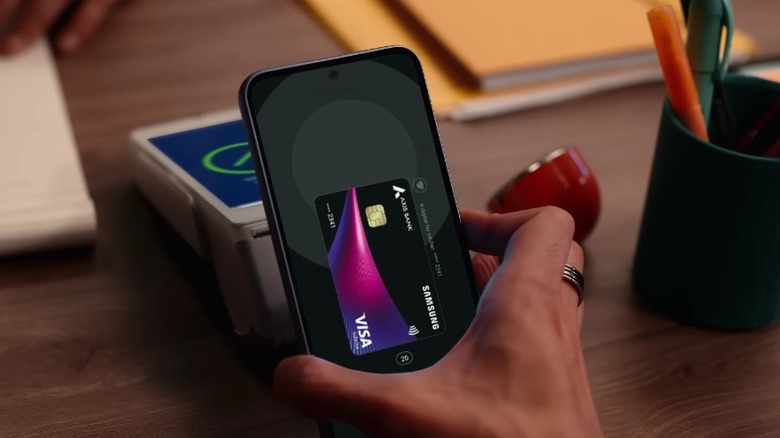
Все больше и больше мы используем мобильные устройства не только для совершения банковских операций, но и для повседневных покупок. Приложения, которые могут предоставлять эти услуги, очень важны, и Samsung предлагает собственное предложение для этих целей — Samsung Wallet.
В США эта функция доступна для широкого спектра смартфонов Samsung, включая версии Galaxy Note, Galaxy A, Galaxy S и Galaxy Z Flip and Fold, если вы обновились до Galaxy 9 и выше. Приложение эффективно сочетает в себе функциональность Samsung Pass и Samsung Pay, а это означает, что вы можете использовать его не только для совершения платежей, но и для предоставления любых применимых форм цифрового удостоверения личности, которые могут вам понадобиться.
Хотя это эксклюзивная функция Galaxy, это не единственный вариант приложения для оплаты/идентификации. Например, Google Wallet широко доступен для владельцев Android, и оба доступны на устройствах Galaxy, поэтому вы можете попробовать оба и определить, какой из них подходит именно вам. Если вы часто путешествуете, вы можете предпочесть Google Кошелек, поскольку он менее специализирован и поэтому более широко доступен в большем количестве стран.
Однако, если вы хотите, чтобы на вашем устройстве Galaxy все было как можно лучше в рамках экосистемы, этот эксклюзивный продукт Samsung может стать для вас выбором. В Samsung Wallet можно даже хранить ваш домашний ключ, используя хранилище цифрового доступа. Благодаря этому пользователи могут разблокировать свои умные дверные замки с помощью беспроводной связи ближнего радиуса действия с помощью Samsung SmartThings.
Частная доля
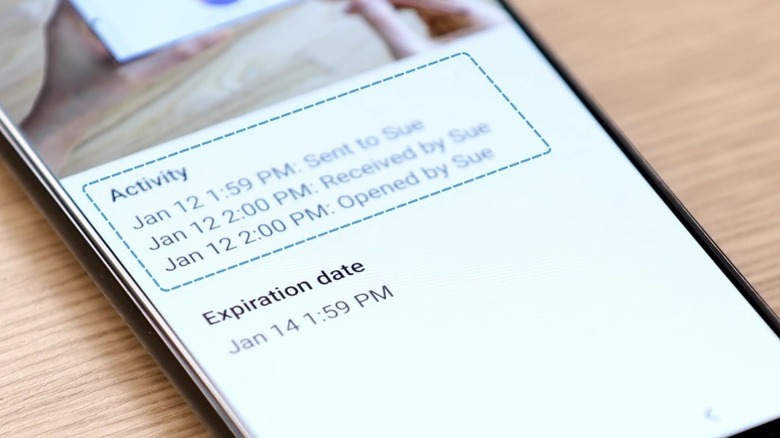
Private Share предлагает не только зашифрованную связь. Как сообщает Samsung, эта функция была добавлена с выпуском Samsung Galaxy S21 и позволяет передавать самые конфиденциальные документы между двумя совместимыми устройствами Galaxy.
Существуют очень строгие правила в отношении материалов по прибытии в пункт назначения. Получатель может только читать их; никаких снимков экрана или каких-либо других средств их записи не существует. Если они нужны только в течение ограниченного времени, отправитель может гарантировать, что они станут недоступными на другом устройстве в любое время.
Эта функция имеет много полезностей. Например, у вас могут быть конфиденциальные личные документы для бухгалтера, которые вы не хотите просто отправлять через приложение для обмена сообщениями или по электронной почте. Чтобы удалить любую потенциально идентифицирующую информацию перед отправкой контента, отправитель может убедиться, что для него нет доступных метаданных.
Это одна из наиболее эксклюзивных функций Samsung, недоступная для планшетов и только для мобильных устройств Galaxy. Он разработан таким образом, чтобы его было легко использовать: пользователи выбирают получателя из своих контактов или через меню «Биометрия и безопасность», чтобы начать работу.
Оба устройства должны иметь как минимум Android 9, чтобы отправлять или получать через Private Share, и ключом к этому инструменту является использование блокчейна, который предотвратит любые внешние попытки получить доступ к тому, чем делятся. Несмотря на это, существуют потенциальные опасения, что процедуры сбора информации Samsung могут оказаться не такими надежными, как вы думаете.
Второй экран
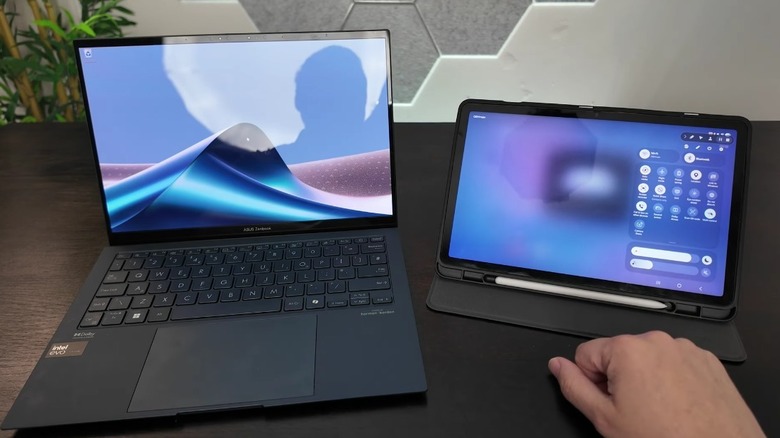
Те, у кого есть специальные настройки, могут одновременно использовать высококачественные мониторы. Однако это может быть дорогой и очень объемный вариант, и его нельзя использовать на лету. Функциональность второго экрана Samsung является удобной альтернативой.
В меню быстрых настроек есть простой значок «Второй экран», и его выбор позволяет либо отразить все, что отображается на другом экране, либо расширить представление на планшете. При использовании таких функций (аналоги включают Apple Sidecar в собственной экосистеме) могут возникнуть трудности с синхронизацией двух устройств. У вас есть два варианта: вариант «Видео» предназначен для тех случаев, когда вы хотите посмотреть что-то в обоих случаях, используя их более пассивно, а параметр «Рисование/игры» предназначен для более быстрого реагирования.
Это удобный способ сэкономить место, а также означает, что вам не понадобится большой клубок проводов, чтобы соединить все вместе. Фактически, он полностью беспроводной, предлагая импровизированную возможность подключения и отключения для совместной работы между устройствами. Он доступен на моделях Galaxy Tab S8 и S7, а также на компьютерах с Windows 10 версии 2004 и выше. Это лишь одна из функций, о которой вам нужно знать, если вы новичок в планшетах Samsung.
Воздушные действия
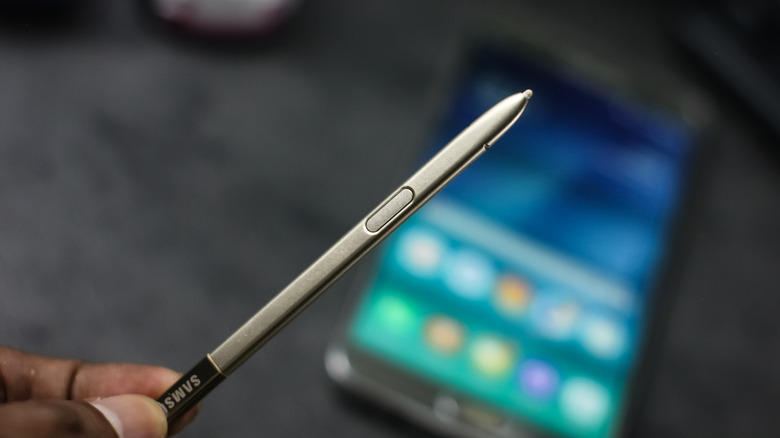
С сенсорными экранами стилус обеспечивает более точное управление и менее грязную поверхность, что открывает новые виды функциональности. Цифровые художники, например, могут аккуратно рисовать, не используя при этом пальцы. У Samsung есть S Pen, инструмент, предлагаемый в системах Galaxy Tabs и Galaxy Note. Это не просто стилус.
У него есть простая кнопка, которая активирует его вместе с системой для пробуждения, но в зависимости от контекста он также может выполнять другие действия, например удаленное управление планшетом и действовать как кнопка спуска затвора камеры. Простое удерживание кнопки может дать ему указание сделать это, но это еще не все. Он может переводить языки и использовать последовательность движений, известную как «Воздушные действия».
Air Actions совместима с широким спектром S Pen от Samsung, но набор доступных функций будет зависеть от используемого вами устройства. Например, системы Samsung Note и серии Tab от S7 до S10 несовместимы. Однако эта функциональность широко используется во всей линейке оборудования Galaxy. Чтобы предоставить пользователю еще больше функциональности, на выбор предлагается несколько различных типов S Pen. Они выпускаются в вариантах S Pen Creator, S Pen Pro и S Pen Fold. Последняя, как следует из названия, представляет собой модель, более увесистую и удобную в использовании, подходящую для цифровых художников или просто тех, кто будет держать ее в руках в течение более длительных периодов времени. Модель Pro, напротив, уделяет особое внимание возможности подключения, а также Bluetooth-соединению, которого нет в других моделях.
