
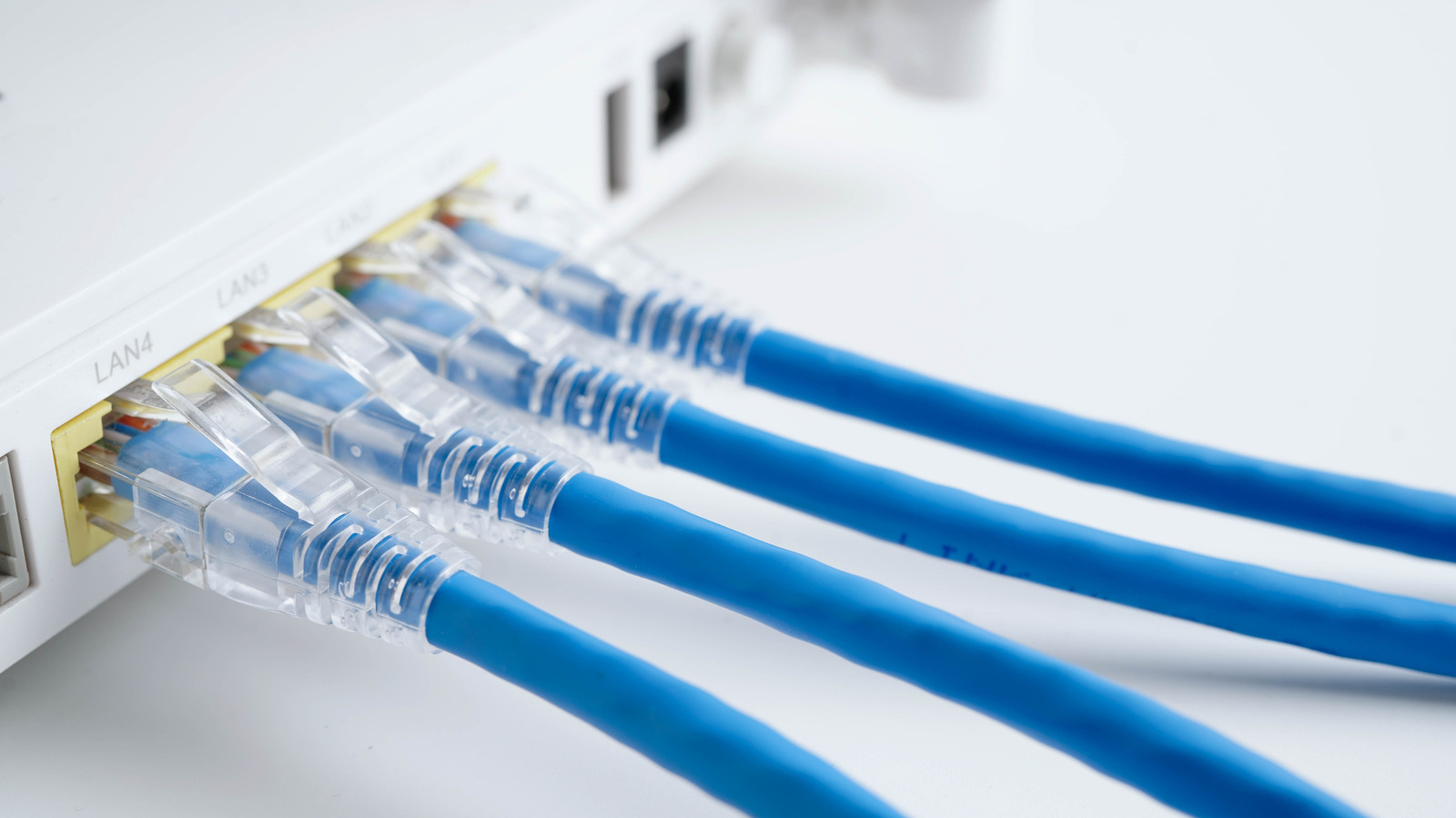
Средний домашний маршрутизатор обычно имеет 4–5 портов Ethernet, и хотя их достаточно, если большинство устройств подключены по беспроводной сети, в тот момент, когда вы думаете о переключении на подключение Ethernet, порты могут стать ограничением. Мы все знаем, что Ethernet почти всегда более надежен, чем Wi-Fi, предлагая меньшую задержку и более стабильное соединение. Но учитывая ограниченное количество портов, эта идея может показаться сложной. Именно здесь на сцену выходит сетевой коммутатор, расширяющий доступность портов и позволяющий подключать больше устройств в локальной сети. Несмотря на то, что сетевой коммутатор доступен по цене, вам не нужно тратить на него деньги, поскольку вы можете использовать старый маршрутизатор в качестве коммутатора.
Большинство маршрутизаторов, как старых, так и новых, могут работать как коммутатор. Конечно, вам нужно будет внести несколько быстрых изменений в настройки роутера. Некоторые маршрутизаторы уже предлагают встроенные режимы, которые автоматически вносят эти изменения, но даже если у вас нет, процесс довольно прост. Кроме того, вы не сможете использовать все порты маршрутизатора. Это связано с тем, что порт с надписью WAN или Internet, если он доступен, обычно не может использоваться для настройки, а один из портов LAN или Ethernet будет подключен к основному маршрутизатору. Итак, если у вашего маршрутизатора четыре порта LAN, вы можете использовать три из них, а если у него пять, вы можете использовать четыре — фактически на один меньше, чем общее количество портов LAN.
Настройка маршрутизатора в качестве сетевого коммутатора
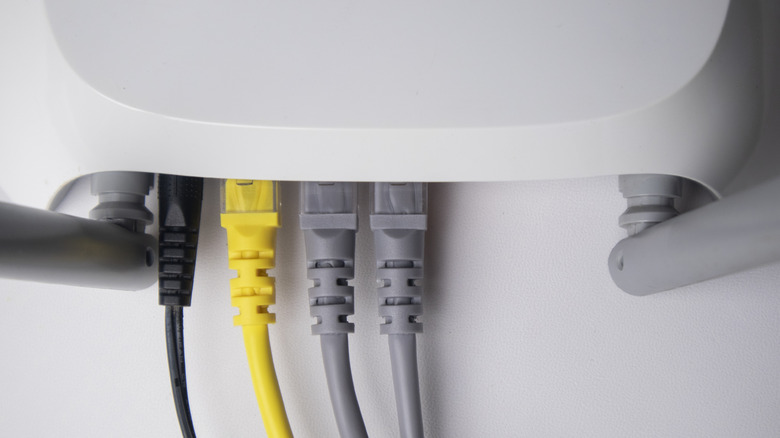
Прежде чем начать, желательно сбросить настройки старого роутера. Затем подключите его к ПК с помощью кабеля Ethernet. Убедитесь, что вы используете порты с надписью LAN или Ethernet. Теперь введите IP-адрес старого маршрутизатора по умолчанию в браузере, чтобы получить доступ к панели администратора. Обычно это 192.168.1.1 или 192.168.0.1. Вы должны найти эти данные и учетные данные администратора на наклейке на самом маршрутизаторе.
Зайдя в настройки маршрутизатора, зайдите в раздел DHCP и отключите его. DHCP, или протокол динамической конфигурации хоста, назначает IP-адрес подключенным устройствам, но, поскольку ваш основной маршрутизатор уже обрабатывает это, включение этой настройки на маршрутизаторе, который вы используете в качестве коммутатора, может вызвать конфликты. Далее мы назначим новый IP-адрес старому маршрутизатору. Имейте в виду, что он должен отличаться от основного маршрутизатора и других устройств в сети. Итак, выберите тот, который находится за пределами диапазона DHCP основного маршрутизатора. Например, если IP-адрес вашего основного маршрутизатора — 192.168.1.1, а его диапазон DHCP заканчивается на 192.168.1.150, вы можете установить IP-адрес старого маршрутизатора на 192.168.1.151. Что касается маски подсети, то она будет одинаковой для двух маршрутизаторов. После этого получите доступ к настройкам старого маршрутизатора через новый IP-адрес, отключите NAT, брандмауэр и DNS-сервер, если такие параметры доступны, и сохраните изменения.
Наконец, подключите старый маршрутизатор к основному маршрутизатору с помощью кабеля Ethernet. Опять же, вам следует использовать порт с надписью LAN, а не WAN или Интернет. Вот и все. Теперь вы можете подключить свои устройства к старому маршрутизатору, который по сути действует как коммутатор, и они смогут взаимодействовать со всей сетью.
Стоит ли использовать старый маршрутизатор в качестве сетевого коммутатора?
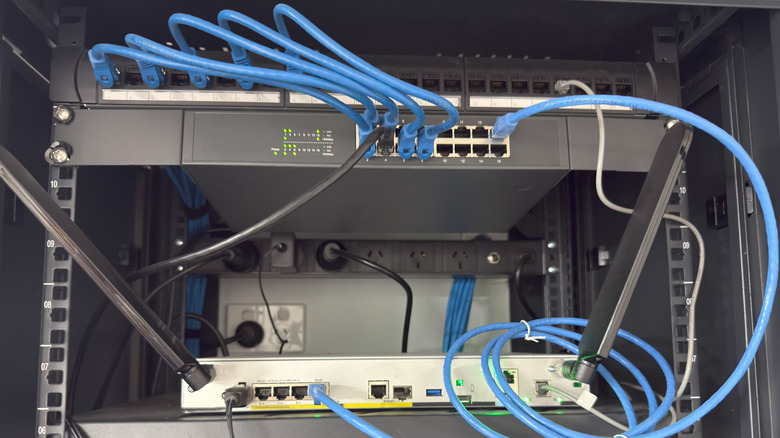
Стоит ли вам использовать старый маршрутизатор в качестве сетевого коммутатора или приобрести новый выделенный коммутатор, в конечном итоге зависит от ваших требований. Если у вас уже есть старый роутер и необходимое количество и длина Ethernet-кабелей, настройка практически бесплатна. И он хорошо работает при регулярном использовании, особенно если ваша цель — перепрофилировать старый маршрутизатор. Но если вы стремитесь к удобству, большему количеству элементов управления (доступно на управляемых коммутаторах) и более высоким скоростям, выделенный сетевой коммутатор будет правильным выбором.
Самый большой недостаток использования старого маршрутизатора заключается в том, что его порты Ethernet могут поддерживать скорость только до 100 Мбит/с, и если у вас более быстрый интернет-план, это окажется серьезным узким местом. Кроме того, ваш старый маршрутизатор, хотя и увеличивает общее количество портов, все равно имеет меньше портов, чем сетевой коммутатор. Итак, если вам нужно подключить больше устройств, это на самом деле не решит проблему.
Сетевой коммутатор, а точнее неуправляемый тип, по сути представляет собой устройство plug-and-play, которое не требует особых усилий с вашей стороны. Вы найдете варианты всего с пятью портами и с 48 и более портами, поэтому вы можете легко выбрать тот, который соответствует вашим сетевым требованиям. Если вы планируете более постоянную настройку, более разумным выбором будет выделенный сетевой коммутатор.
