
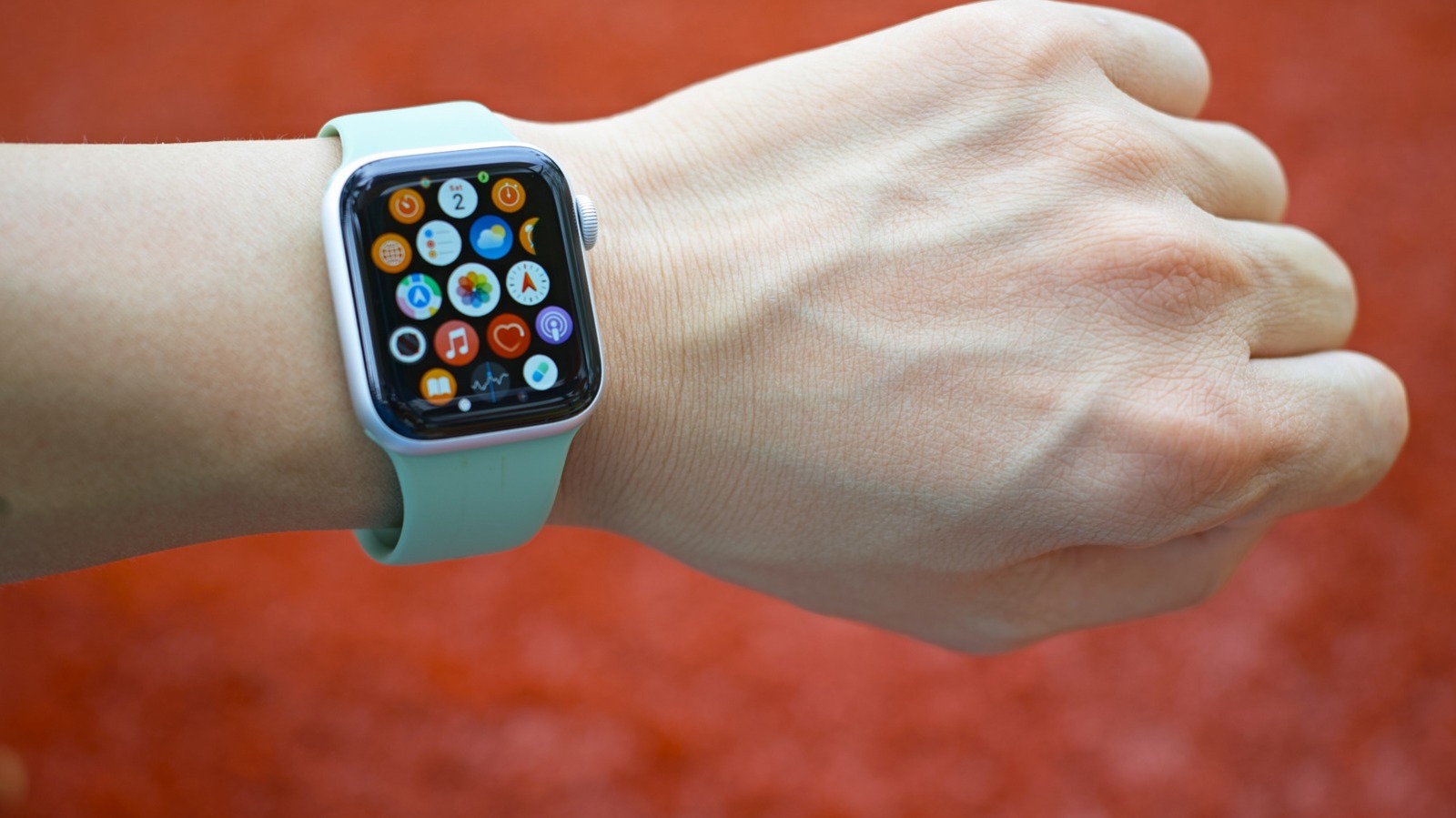
То, что устанавливает дорогие умные часы от опционов, ориентированных на бюджет,-это не только качество сборки премиум или более широкие внутренние внутренние. Носите ОС и СООТВЕТСТВЕННЫЕ СООБЩЕНИЕ СМАНТЫ, такие как Samsung Galaxy Watch Ultra, или Apple Watch Series 10, которые мы рассмотрели, очень выгодно от доступности богатых магазинов приложений. Это позволяет вам загружать и использовать сторонние утилиты на вашем запястье, разблокируя возможности, которые у вас не хватает из коробки. У Apple Watch есть App Store, который дает ему мгновенный доступ к сотням приложений, созданных приспособлением для подгонки и функционирования на вашем запястье.
Даже без сторонних приложений вы заметите, что Apple Watch имеет большой ассортимент предварительно установленных услуг. Это включает в себя такие вещи, как календарь, погода, таймер, фотографии, компас, калькулятор, кошелек и многое другое. Те, кто использует свои умные часы только для отслеживания фитнеса и базового управления уведомлениями, могут найти беспорядок отвлекающий. Что еще хуже, когда вы устанавливаете приложение на свой iPhone, в котором также есть приложение Apple Watch Companion, вы обнаружите его установлено на запястье автоматически.
К счастью, есть способ удалить нежелательные приложения из ваших Apple Watch, не удаляя их с вашего iPhone. Таким образом, вы можете сохранить вещи более аккуратными на своих Apple Watch, уменьшить спам уведомлений и очистить некоторое хранилище, если у вас мало места.
Удаление приложений на Apple Watch
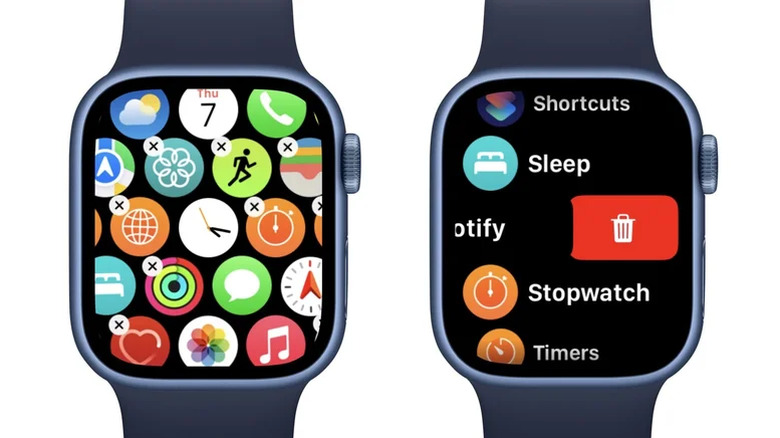
Процесс удаления приложений на Apple Watch довольно прост, и он не влияет на версию приложения, установленного на вашем iPhone. В зависимости от того, как выложены ваши приложения, точные шаги по удалению приложения из ваших Apple Watch будут различаться. Начните с нажатия цифровой короны — это вынесет либо список, либо сетку приложений, установленных в ваших умных часах.
Если ваши приложения выложены в формате сетки, который является способом по умолчанию, которые отображают установленные приложения Apple Watch, затем выполните следующие действия:
- Нажмите цифровую корону, чтобы отобразить сетку приложений.
- Нажмите и удерживайте значок приложения, пока не почувствуете себя тактикой обратной связи, и все приложения на экране начнут шелушить.
- Прокрутите вниз, чтобы найти приложения, которые вы хотите удалить. Когда вы нажимаете на любое приложение с крошечной кнопкой «X», вам будет предложено удалить его.
- Чтобы подтвердить, нажмите на опцию «Delete App».
В случае, если ваши Apple Watch отображает свои установленные приложения в представлении списка, вместо этого следуйте этим шагам:
- Нажмите цифровую корону, чтобы отобразить список приложений.
- Прокрутите, чтобы найти приложение, которое вы хотите удалить, и проведите по нему справа налево.
- Нажмите на значок «Удалить» и подтвердите, выбрав опцию «Delete App».
- В качестве альтернативы, вы можете нажать и удерживать, чтобы ввести тот же «режим шутки» и удалить приложения таким образом.
Используйте свой iPhone, чтобы удалить приложения на Apple Watch
Хотя некоторые из лучших функций Apple Watch не требуют активного подключения к вашему iPhone, есть несколько случаев, когда эти два устройства должны разговаривать друг с другом, например, при синхронизации ваших данных о физической форме, зеркальными уведомлениями или даже установление вашего часа впервые. Приложение «Watch» на вашем iPhone служит центром управления и позволяет вам с относительно более легкой настройкой настройки Apple Watch. Вы можете управлять параметрами уведомлений, изменить расположение сетки приложения и включить или отключить жесты для лучшей доступности.
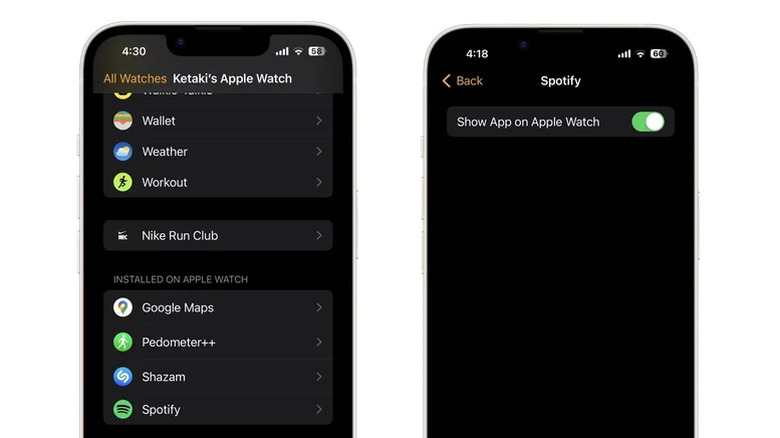
То, что приложение для часов также позволяет вам сделать, это управлять установленными приложениями на вашем Apple Watch непосредственно с вашего iPhone. Если вы чувствуете себя более удобным, удаляя приложения на Apple Watch через подключенный iPhone, затем выполните следующие действия:
- На вашем iPhone найдите и откройте приложение для часов. Убедитесь, что ваши Apple Watch находятся в непосредственной близости от вашего iPhone.
- Перейдите на вкладку «My Watch».
- Прокрутите вниз, чтобы просмотреть список сторонних приложений в разделе «Установлено на Apple Watch».
- Нажмите на приложение по вашему выбору и переверните приложение «Показать Apple Watch».
- Некоторые приложения, которые установлены исключительно на ваших часах, дадут вам возможность вообще удалить их.
Стоит отметить, что вы можете удалить предварительно установленные приложения только через свои Apple Watch, а не через приложение для часов на вашем iPhone.
