
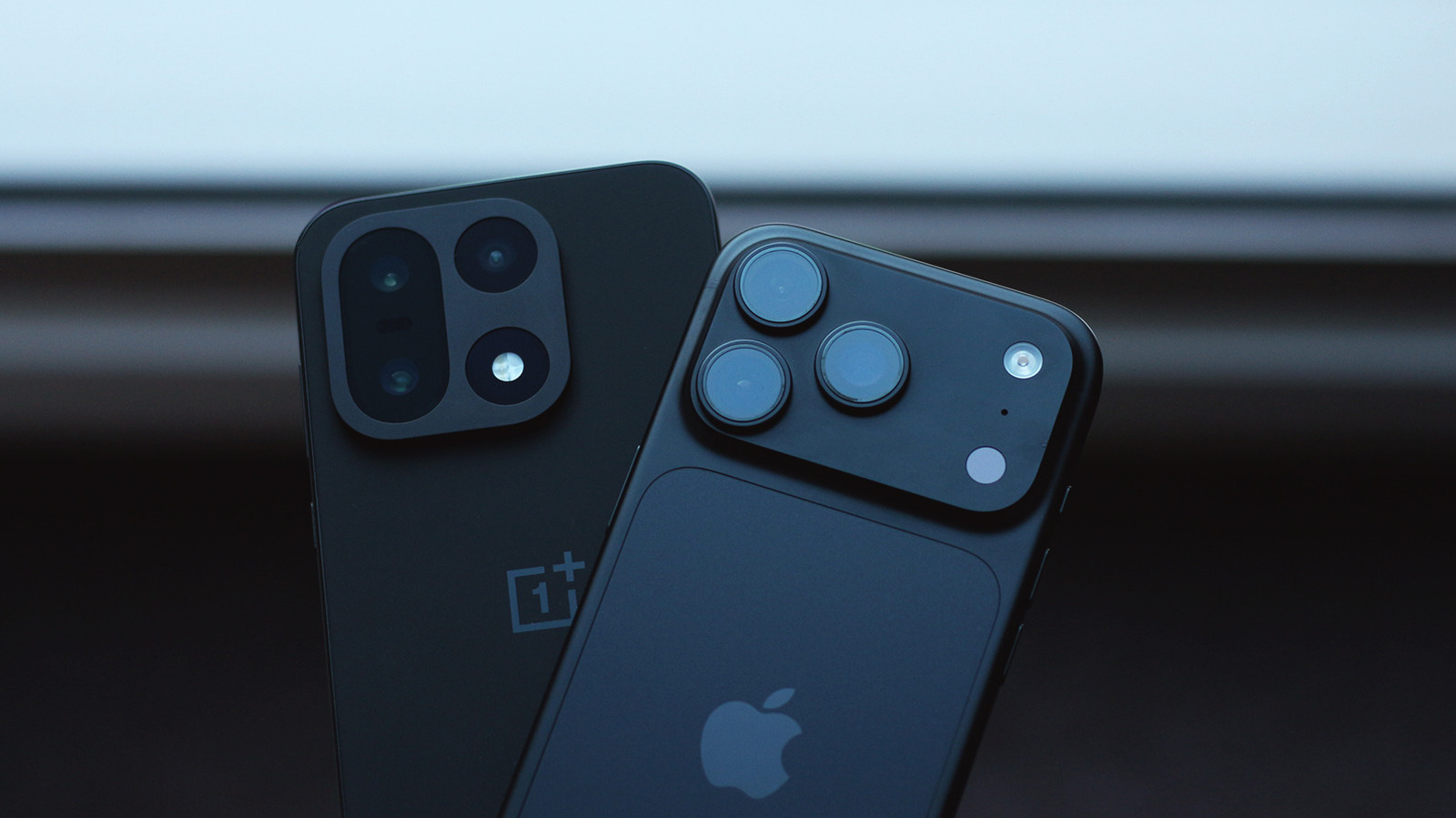
Основная причина, по которой люди продолжают возвращаться к iPhone или Mac, заключается в том, насколько органично работают продукты Apple. Некоторые из функций Apple Continuity включают Handoff, Sidecar и iPhone Mirroring, но AirDrop, пожалуй, одна из самых полезных из всех. В течение многих лет доступ к AirDrop был ограничен экосистемой Apple, но затем Google сломал этот барьер, представив совместимость с AirDrop для некоторых устройств Pixel в 2025 году.
С тех пор эта функция появилась на нескольких смартфонах Samsung, OnePlus и Oppo. Google заявляет, что работает над распространением этой функции на большее количество телефонов Android. Чтобы это работало, вам не нужно загружать стороннее приложение на свой телефон Android. Телефоны под управлением Android 6 или новее уже должны иметь встроенную службу Quick Share. Вы можете найти эту функцию, перейдя в «Настройки» > Google > «Все службы» > «Quick Share». Возможно, вы даже сможете добавить его в виде плитки на панель быстрых настроек для облегчения доступа.
На некоторых телефонах эта функция указана в разделе «Подключенные устройства» или в меню с аналогичным названием в приложении «Настройки». Вы можете проверить, совместима ли функция Quick Share на вашем телефоне Samsung с AirDrop, найдя опцию «Поделиться с устройствами Apple» в настройках Quick Share. Однако непосредственное тестирование этой функции является более надежным способом подтверждения совместимости, поскольку она работает на нашем OnePlus 15, несмотря на то, что на телефоне нет переключателя «Поделиться с устройствами Apple» в настройках Quick Share.
Обмен файлами между Android и iPhone
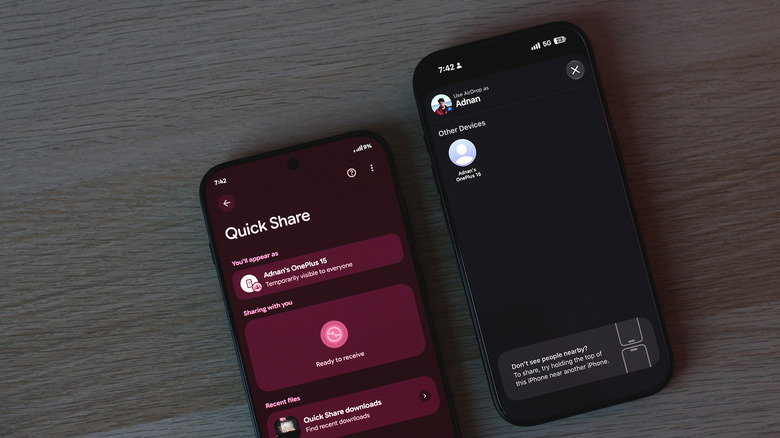
Обычно при обмене изображением, видео или файлом на устройствах Apple после включения AirDrop вам нужно только выбрать файл и выбрать получателя. Пока другое ваше устройство Apple находится поблизости и на нем включен AirDrop, оно должно отображаться как доступный получатель. Реализация Google работает немного по-другому, поскольку вам необходимо изменить параметр обнаружения на принимающем устройстве Apple, прежде чем вы сможете отправить на него файл с помощью телефона Android.
На iPhone перейдите в «Настройки» > «Основные» > AirDrop и выберите параметр «Всем на 10 минут». Теперь, когда вы выберете файл и нажмете «Поделиться» > «Быстрая публикация» на своем устройстве Android, вы увидите, что ваш iPhone появится в списке устройств поблизости. Коснитесь его и примите запрос AirDrop, который получает ваш iPhone. То же правило действует и при отправке файлов с iPhone на устройство Android. Вам нужно будет открыть Quick Share на своем телефоне и нажать «Получить», прежде чем ваш iPhone сможет обнаружить его как доступного получателя AirDrop. Вам также нужно будет нажать «Принять», чтобы убедиться, что ваше устройство Android получило отправленный файл.
Точно так же вы также можете обмениваться файлами или получать их с помощью Mac или iPad. Этот небольшой дополнительный шаг делает процесс обмена файлами между Android и iOS немного менее простым. Тем не менее, это все же удобнее, чем вручную загружать файлы на что-то вроде Google Диска и загружать их на принимающее устройство.
Насколько надежна интеграция AirDrop на Android?
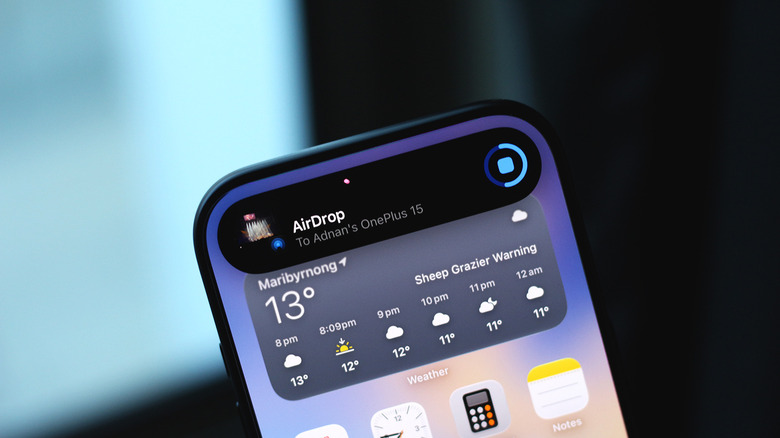
Хорошо наконец-то иметь совместимость с AirDrop — пользователи Android просили об этом уже много лет, но достаточно ли надежна эта реализация? В нашем тестировании интеграция прошла неоднозначно. Хотя устройства быстро обнаруживают друг друга, скорость передачи файлов очень непостоянна. Мы протестировали эту функцию на различных устройствах Android и Apple, чтобы увидеть, насколько хорошо она обрабатывает передачу файлов.
Если вы делитесь парой изображений или видеороликов, которые не слишком длинные, Quick Share работает довольно быстро между Android и iOS. Однако мы заметили, что при работе с файлами большего размера или более длинными видео передача часто занимает несколько минут. Некоторые пользователи также выразили такое же разочарование при попытке поделиться файлами между устройствами Android и iOS. Мы передавали одно и то же видео объемом 1,6 ГБ между устройствами и замеряли время каждой передачи. Чтобы установить базовый уровень, мы сначала отправили видео с iPhone на Mac с помощью встроенного AirDrop. Передача заняла примерно 25 секунд. Результаты были аналогичными при отправке видео с Mac на iPhone. По словам Apple, в iOS 27 есть немало функций, которые заслуживают внимания, в том числе до 80 процентов более быстрая передача данных через AirDrop.
Перенос того же видео с телефона Android на iPhone занял значительно больше времени — около 4 минут 30 секунд. В нескольких повторах передача заняла более 15 минут. В заключение отметим, что поддержка AirDrop на Android — это очень удобно, но ей еще предстоит кое-что догнать с точки зрения скорости и согласованности.
