

С момента своего появления в 2022 году ChatGPT продолжает находить удивительные новые применения по всему миру, становясь повседневным инструментом для писателей, студентов, разработчиков и любознательных умов во всем мире. При таком охвате возникает одна очевидная проблема: язык. Не все думают, творят и мечтают на английском языке. И если ChatGPT стремится служить миру, он должен встречаться с людьми там, где они есть, в языковом и культурном отношении.
Похвально, что многоязычная поддержка лежит в основе дизайна ChatGPT. OpenAI продолжает расширять свои языковые возможности, гарантируя, что LLM сможет как переводить, так и понимать нюансы нескольких языков. Модель улавливает тон, идиомы и контекст, естественным образом адаптируясь к тому, как люди говорят на французском, голландском, суахили и других языках.
По умолчанию ChatGPT адаптируется к языку вашего браузера или устройства, но вы можете легко переключиться на что-то другое. Есть два способа сделать это: сообщить ChatGPT напрямую через подсказку или установить предпочитаемый язык в настройках приложения. Оба варианта работают в Интернете и на мобильных устройствах, с небольшими различиями в макете.
Как изменить язык ChatGPT с помощью подсказки
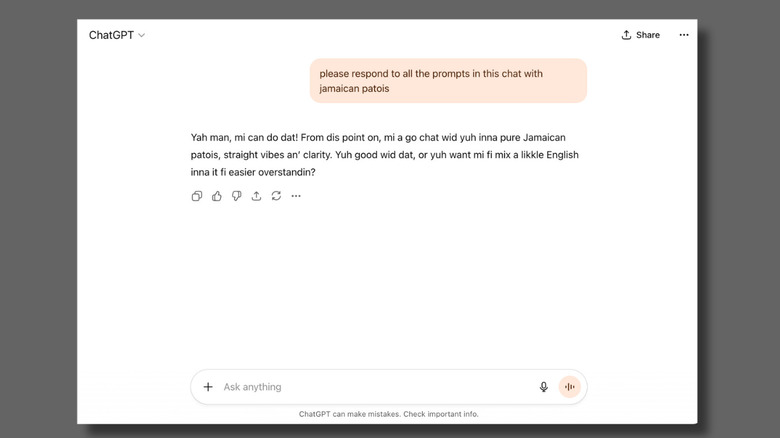
Во-первых, убедитесь, что вы вошли в систему. Это легко пропустить, поскольку ChatGPT можно использовать без учетной записи, но вы не можете изменить языковые настройки в гостевом режиме. Если вам нужен ChatGPT только для переключения языков для одного разговора, самый быстрый способ — просто указать это. Попробуйте использовать такие подсказки, как «Ответить на французском», «Напишите это на португальском» или «Переключиться на японский для остальной части чата». ChatGPT немедленно ответит на выбранном вами языке. Нет необходимости переключать кнопки или прокручивать меню.
Этот метод лучше всего подходит для быстрого и ситуационного использования. Возможно, вы изучаете новый язык, пишете многоязычный контент или тестируете переводы. Это также обратимо. В тот момент, когда вы захотите переключиться обратно, просто спросите. Вы также можете точно настроить тон. Попробуйте использовать такие подсказки, как «Используйте неофициальный корейский, как будто вы разговариваете с другом» или «Отвечайте на формальном испанском», и ChatGPT отрегулирует свой ритм и тон в соответствии с вашим запросом.
Обратите внимание, что это изменение касается только текущего чата. Как только вы начнете новый, ChatGPT сбрасывается на язык по умолчанию. Однако преимуществом является гибкость. Вы можете получить доступ к языкам, которые еще не доступны в качестве постоянных опций, например йоруба или кебуано, не дожидаясь официального обновления.
Как навсегда изменить язык ChatGPT
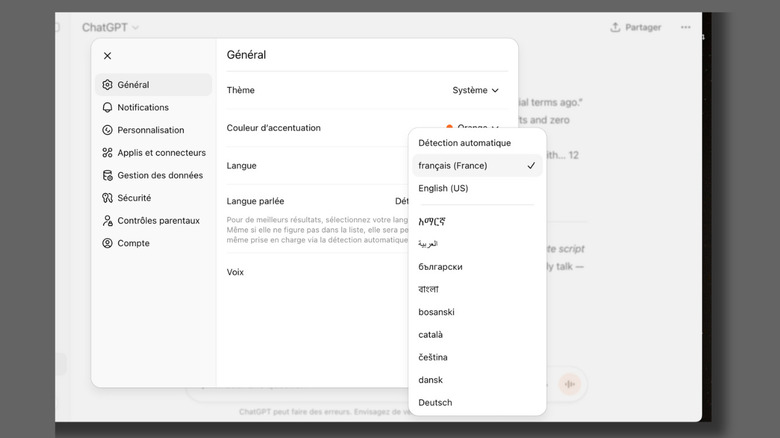
Если вам нужен более единообразный интерфейс, при котором каждый ответ, меню и метка отображаются на предпочитаемом вами языке, вы можете внести изменения непосредственно в настройках. Этот вариант имеет смысл, если вы регулярно используете ChatGPT для работы или учебы на другом языке или если английский не является вашим родным языком. Вы можете просто «установить и забыть» — не нужно каждый раз перепечатывать инструкцию.
На рабочем столе щелкните имя своего профиля или трехточечное меню в левом нижнем углу экрана. Выберите «Настройки», затем на вкладке «Общие» выберите «Язык» и выберите предпочтительный вариант из списка. Подождите, пока приложение перезагрузится и применит изменения. Если он не обновляется сразу, обычно помогает быстрое обновление вручную. После сохранения все новые чаты, меню и системные инструкции автоматически появляются на этом языке. Вы по-прежнему можете временно переключаться с помощью подсказки, но ваш основной интерфейс и сообщения останутся неизменными.
На мобильном устройстве откройте боковую панель, коснитесь имени своего профиля внизу, прокрутите вниз до пункта «Язык приложения» и следуйте перенаправлению к системным настройкам ChatGPT. Нажмите «Язык», выберите свои предпочтения и вернитесь в приложение. Ваше обновление должно вступить в силу немедленно. Имейте в виду, что действия могут различаться в зависимости от типа вашего устройства. Кроме того, старые чаты не будут переводиться автоматически, но все новые (включая ярлыки в приложении) будут отображаться на выбранном вами языке.
